
قبل أن تبدأ
تعرض عناصر الأداة والنموذج بجوار الرسالة الاختيار الحالي. اختر تلك الأسماء لفتح قوائمها.
- صورة البداية المدعومة.
- صورة نهائية اختيارية متوافقة مع النموذج الذي اخترته.
ما ستحققه:
خيارات النماذج
لإنشاء إطار إلى فيديو غير مقيد، قارن النماذج الأقل تقييدًا التي تقبل إطارات البداية والنهاية. تقبل بعض الاختيارات إطار البداية فقط؛ تأكد من دعم الإدخال قبل إرفاق كلتا الصورتين.
اختر إنشاء فيديو من الإطارات
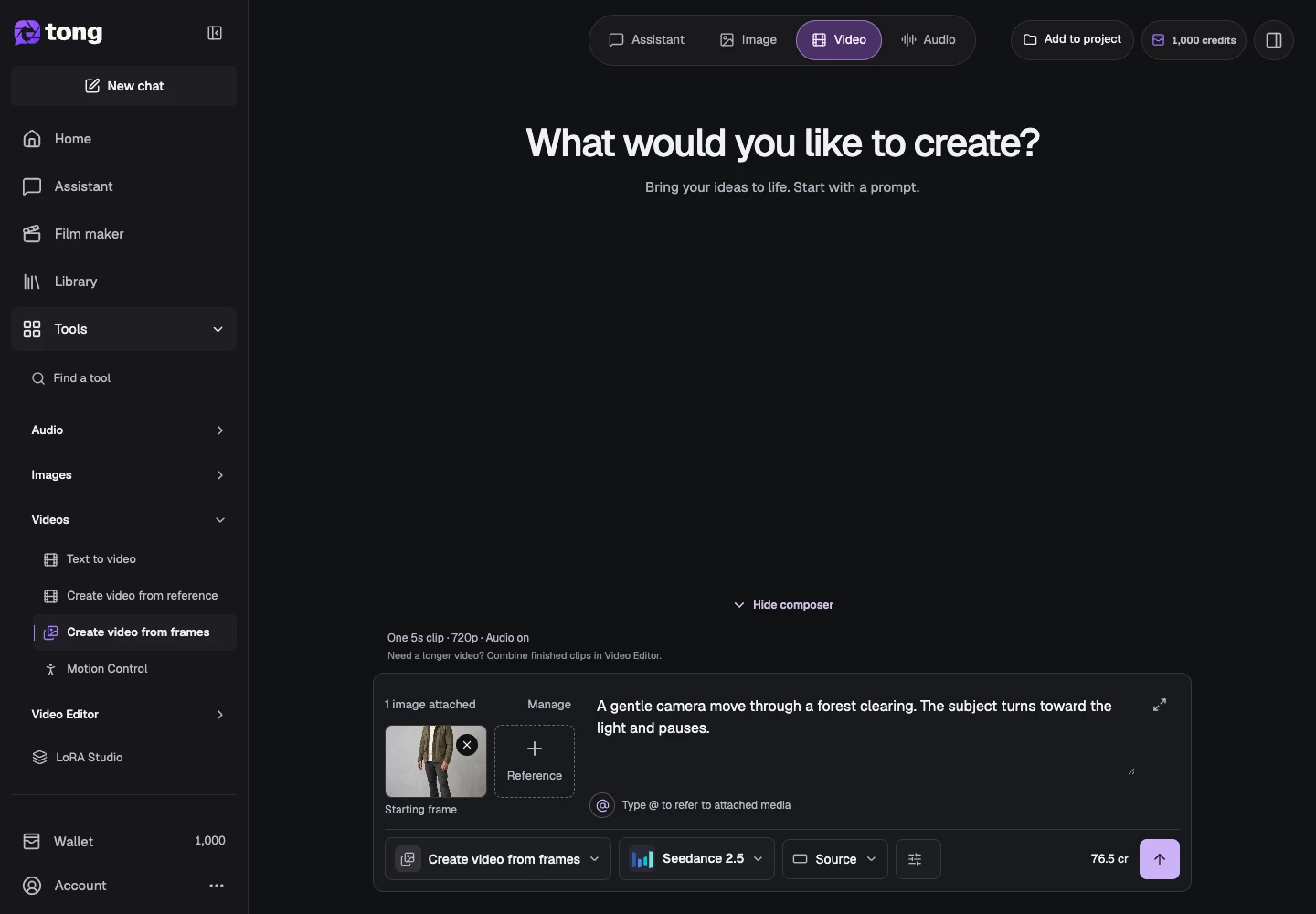
افتح إنشاء فيديو من الإطارات. تحقق من التسمية النشطة الخاصة بها حتى يتم تعيين صورك كنقاط نهاية بدلاً من المراجع العامة.
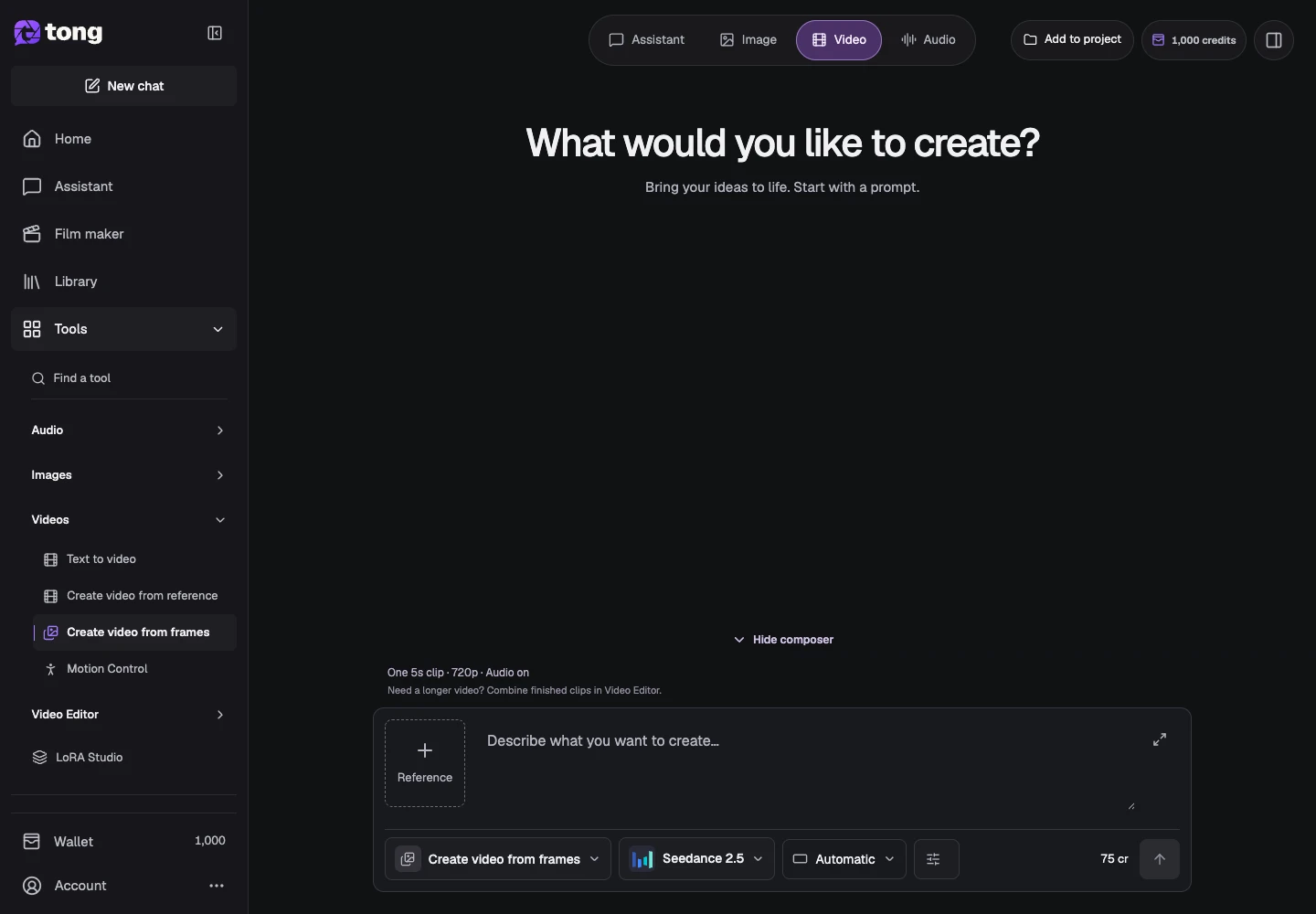
افتح مدخلات الإطار
افتح الإعدادات لعرض عناصر التحكم في إطار البداية والنهاية. صورة البداية مطلوبة؛ تكون الصورة النهائية اختيارية عندما يدعم النموذج المحدد سير العمل هذا.
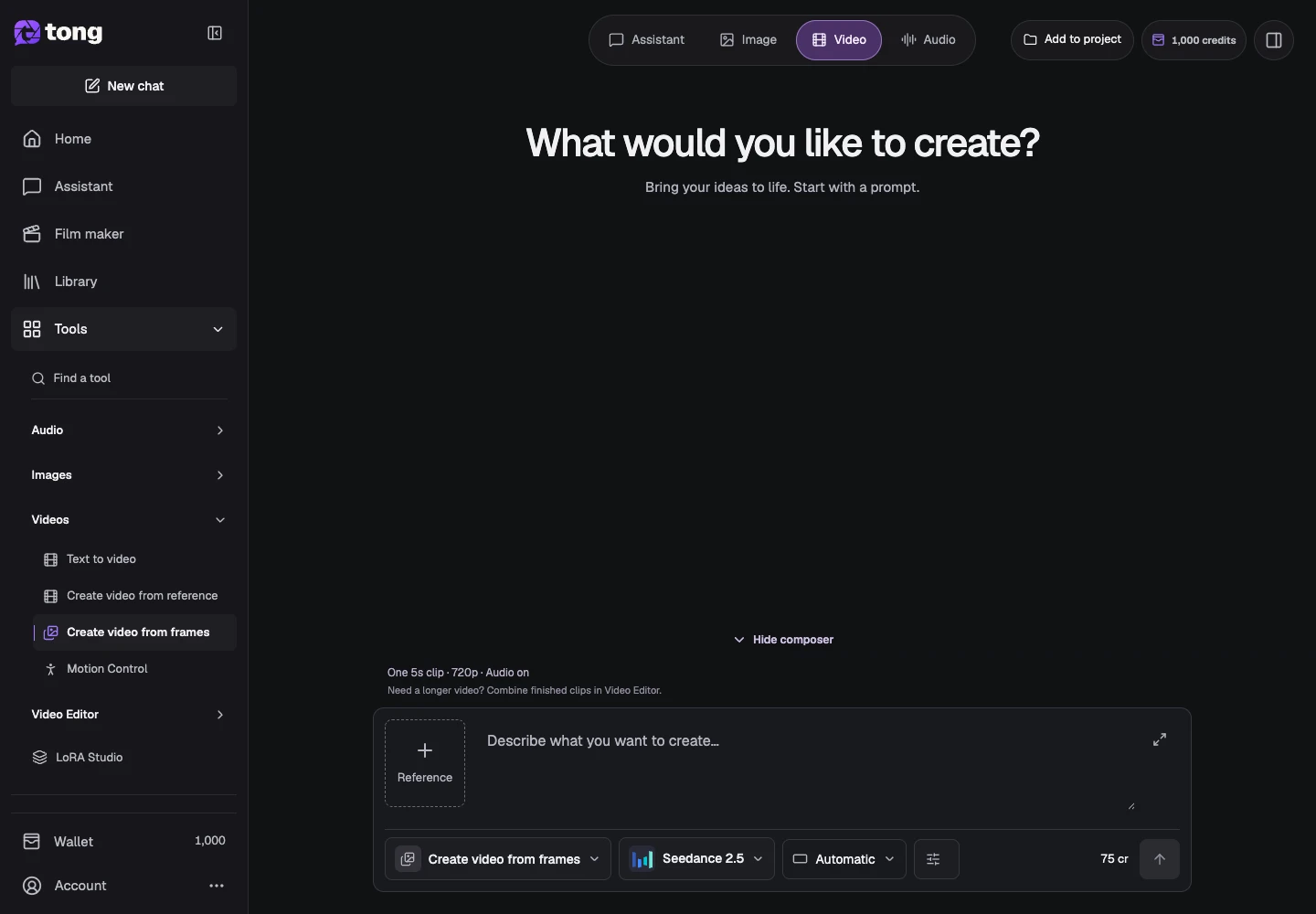
تعيين الإطارات عمدا
أضف إطار البداية في الفتحة الأولى وإطار النهاية في الفتحة الاختيارية الخاصة به. تحقق من الترتيب: يؤدي تبديلها إلى تغيير ما تطلب من الحركة توصيله.
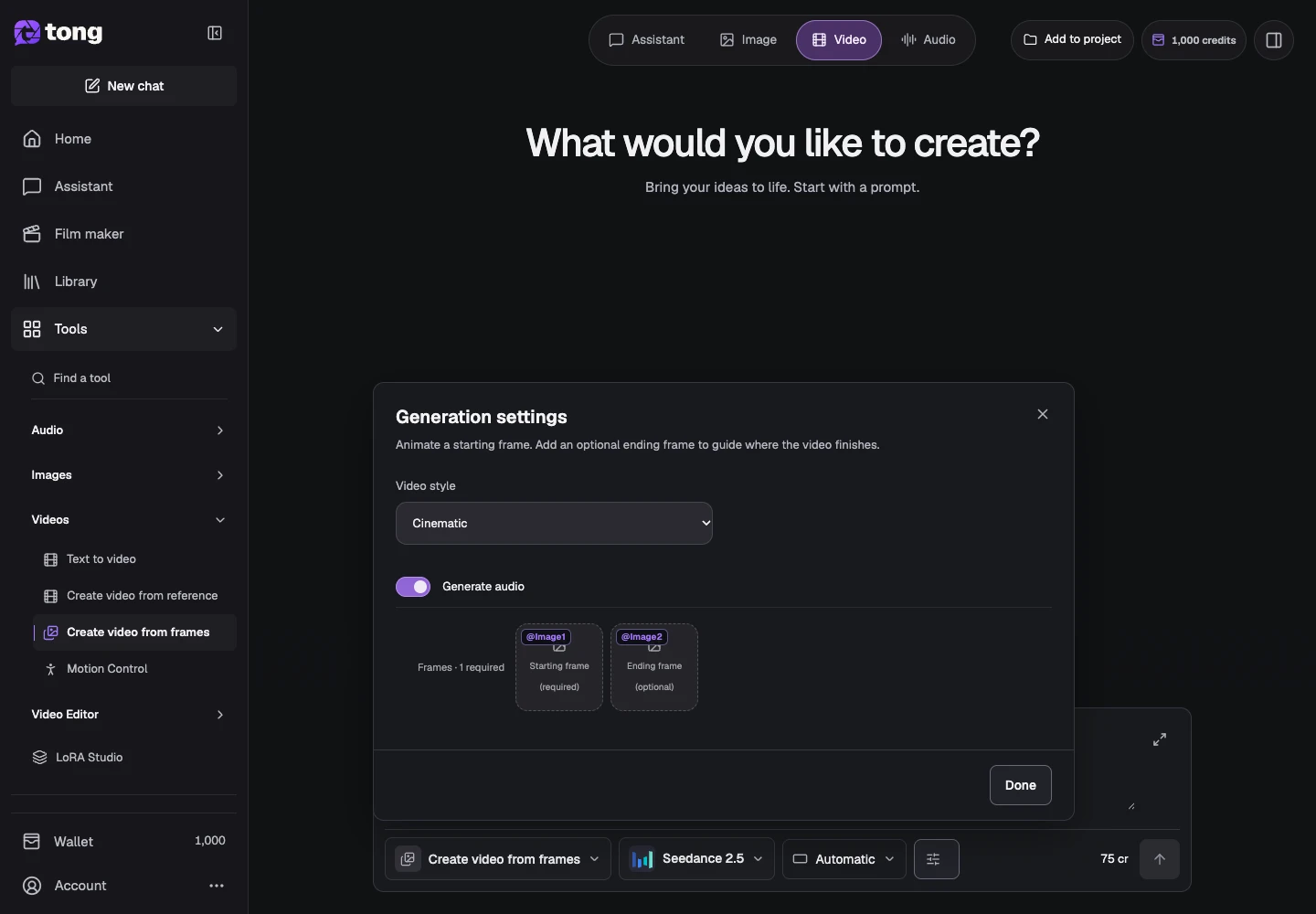
اختر النمط ووصف الانتقال
حدد نمط الفيديو المدعوم والمدة والنسبة والدقة، ثم قم بوصف الحركة التي تربط بين الحالتين. استخدم تم للعودة إلى الموجه.
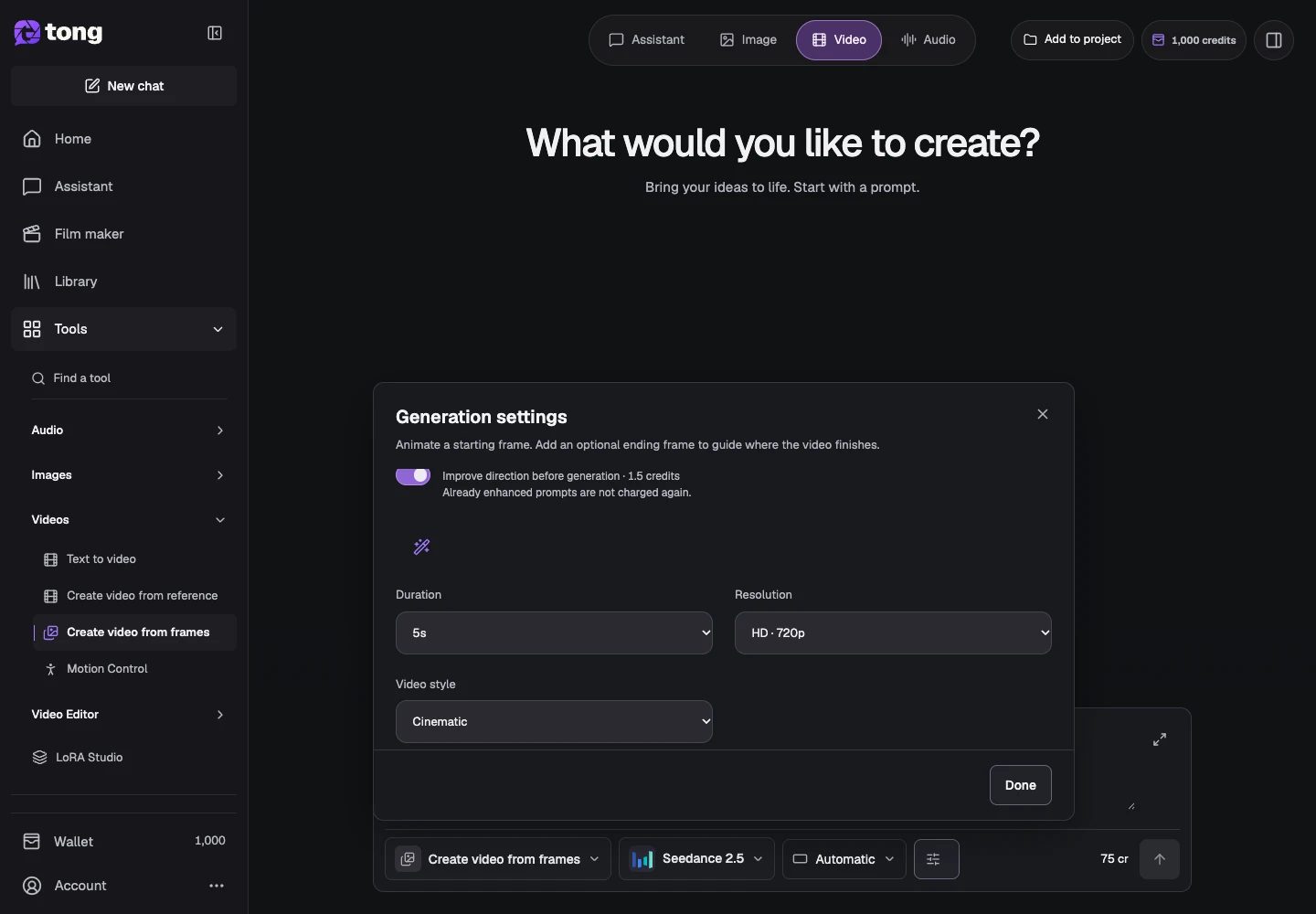
مراجعة السعر الحالي
تحقق من المدة التي تم إنشاؤها وإجمالي الرصيد قبل الإرسال. افحص بداية المقطع وانتقاله ونهايته بدلاً من الحكم على الصورة المصغرة للمعاينة فقط.
نصيحة مفيدة
يعد توصيل صور نقاط النهاية ذات الصلة ذات الموضوعات المتوافقة وطرق عرض الكاميرا أسهل في الاتصال من المشاهد غير ذات الصلة.
إذا حدث خطأ
إذا كان خيار إطار النهاية غير مدعوم، فاختر نموذجًا متوافقًا أو قم بتحريك صورة البداية فقط. يعتبر طلب النقل بمثابة توجيه، وليس ضمانًا لإطار نهائي محدد.
اقرأ أولًا وأنشئ عندما تكون مستعدًا
قراءة هذا الدليل مجانية. تعرض الأداة المرتبطة متطلباتها وسعرها الحالي بالرصيد. تستخدم لقطات الشاشة بيانات توضيحية؛ راجع مدخلاتك والتكلفة المعروضة قبل إرسال عمل مدفوع.
تمت المراجعة في 2026-10-18 · أكاديمية Tong