
قبل أن تبدأ
- حساب تم تسجيل الدخول إليه.
- الوسائط التابعة للمشروع الذي تريد تنظيمه.
ما ستحققه:
خيارات النماذج
يمكن للمشروع تنظيم الوسائط من سير عمل الصور والفيديو غير المقيدة بالذكاء الاصطناعي إلى جانب الملفات الجاهزة الأخرى. تقوم مهمة المشروع بتجميع عملك؛ ولا يغير سياسة النموذج أو يعيد إنشاء ملف أو يطلب من كل عنصر استخدام نفس النموذج.
افتح محدد المشروع
استخدم إضافة إلى المشروع في الاستوديو أو عناصر التحكم في المشروع في المكتبة. اختيار المشروع يجمع عملك؛ ولا يؤدي إلى إنشاء وسائط جديدة أو تغيير النموذج المحدد للإنشاء.
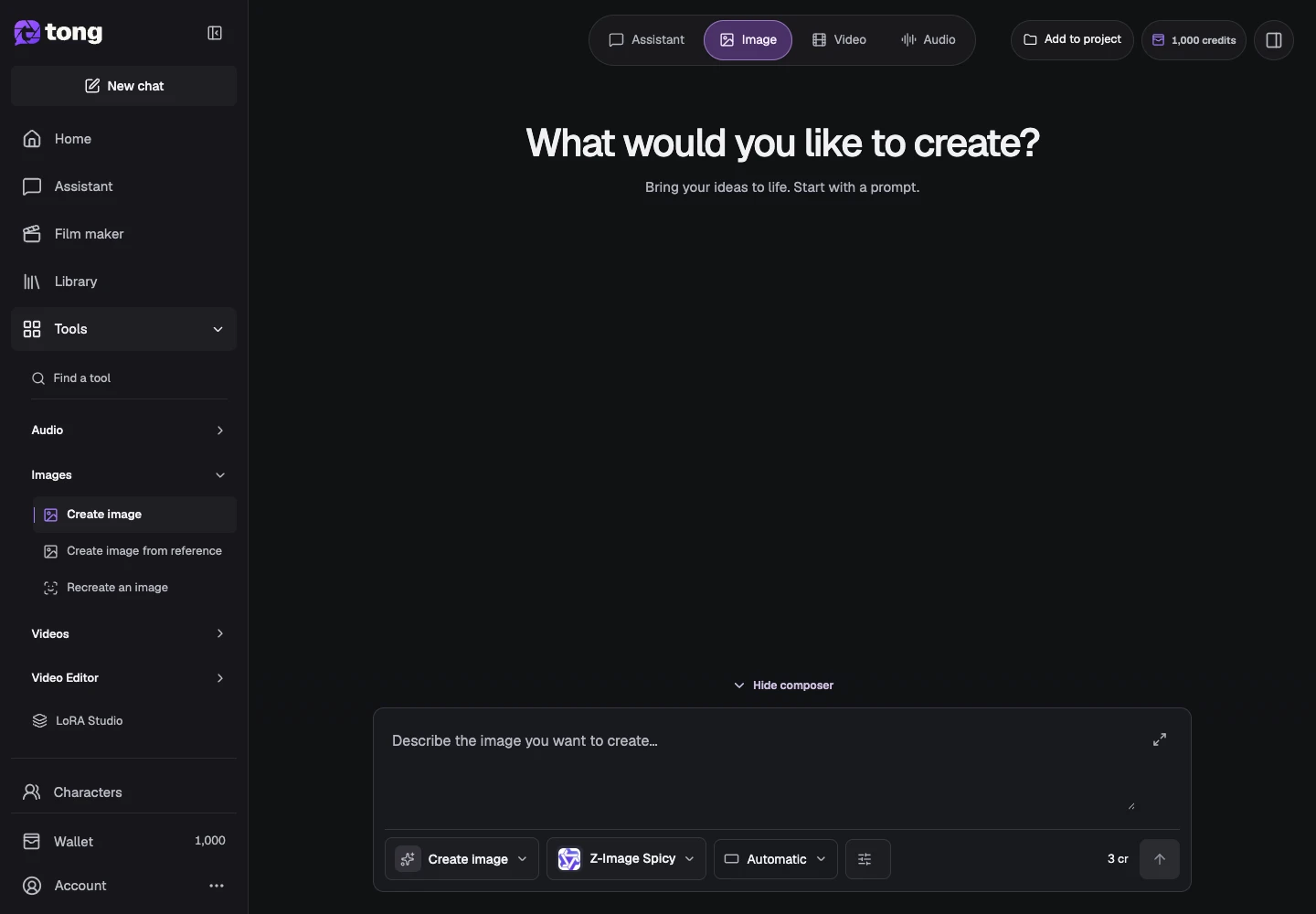
إنشاء أو تحديد مشروع
اختر مشروعًا موجودًا أو اختر مشروع جديد لفتح نموذج الاسم. أدخل اسمًا وصفيًا للحملة أو المشهد أو القصة ثم اختر إنشاء مشروع.
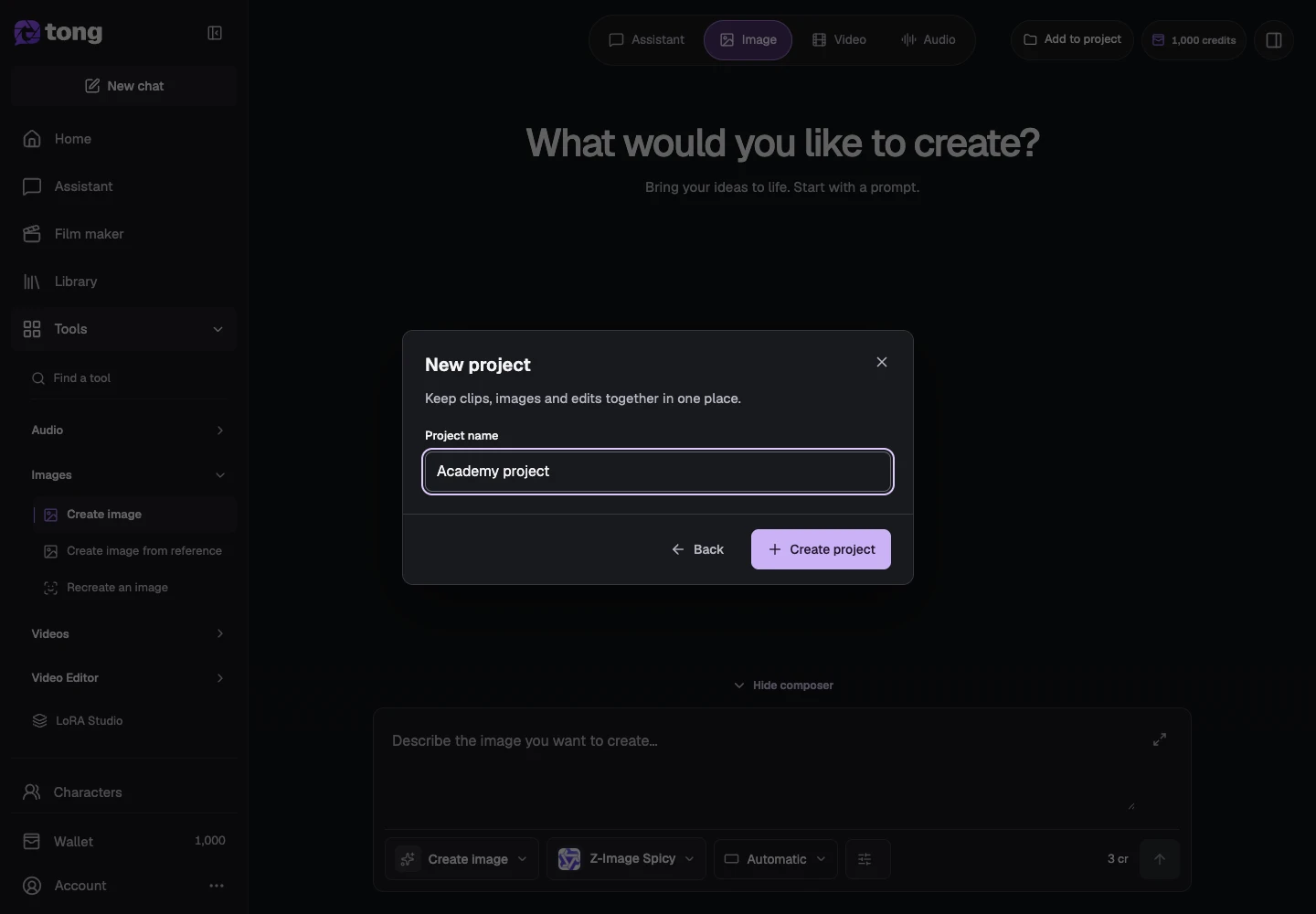
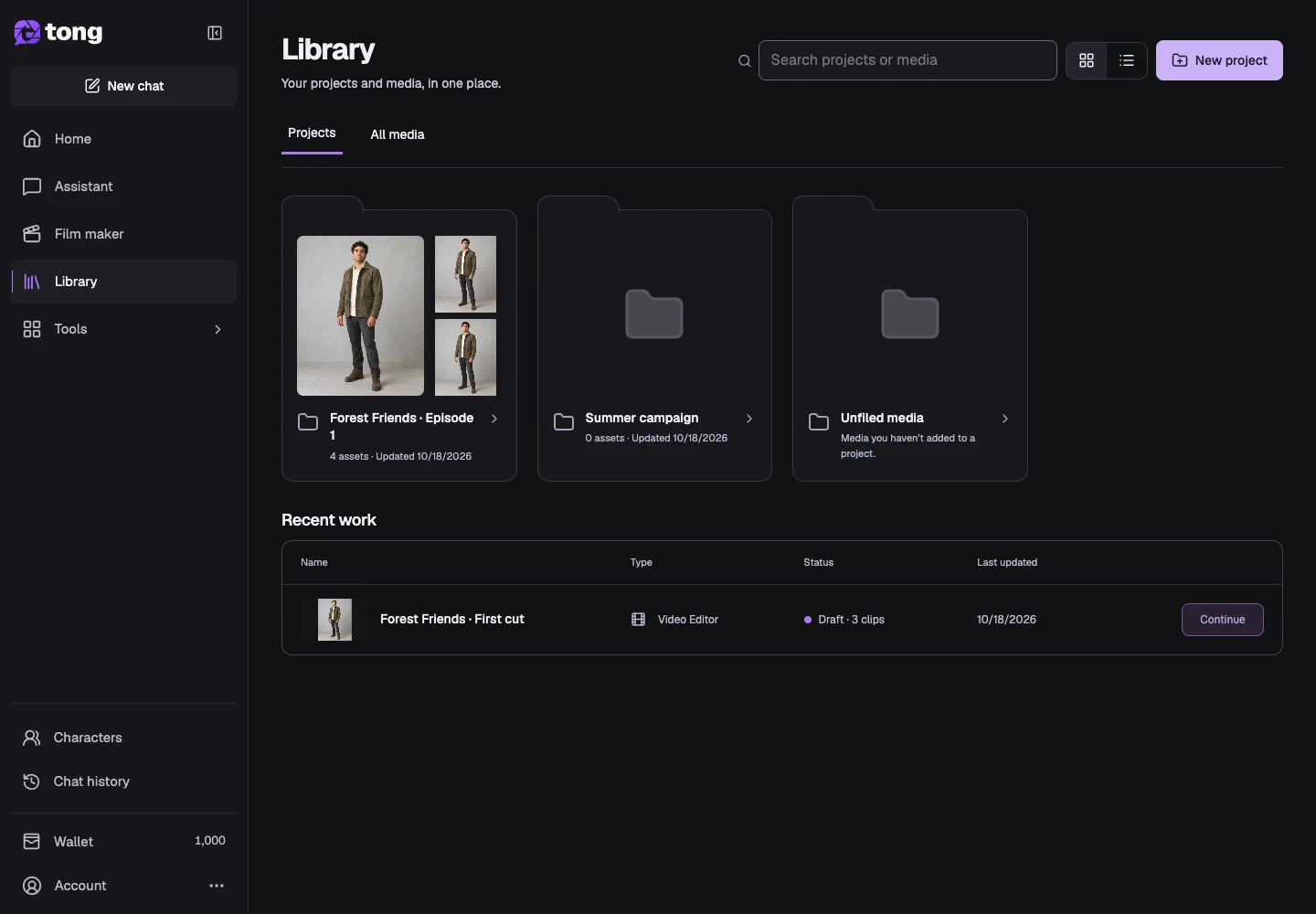
ابحث عن مشاريعك في المكتبة
افتح المكتبة وحدد المشاريع لرؤية المجلدات الخاصة بك. استخدم مشاريع البحث للعثور على اسم. افتح المجلد المقصود بدلاً من البحث في الوسائط الخاصة به فقط عندما تريد رؤية المشروع بأكمله.
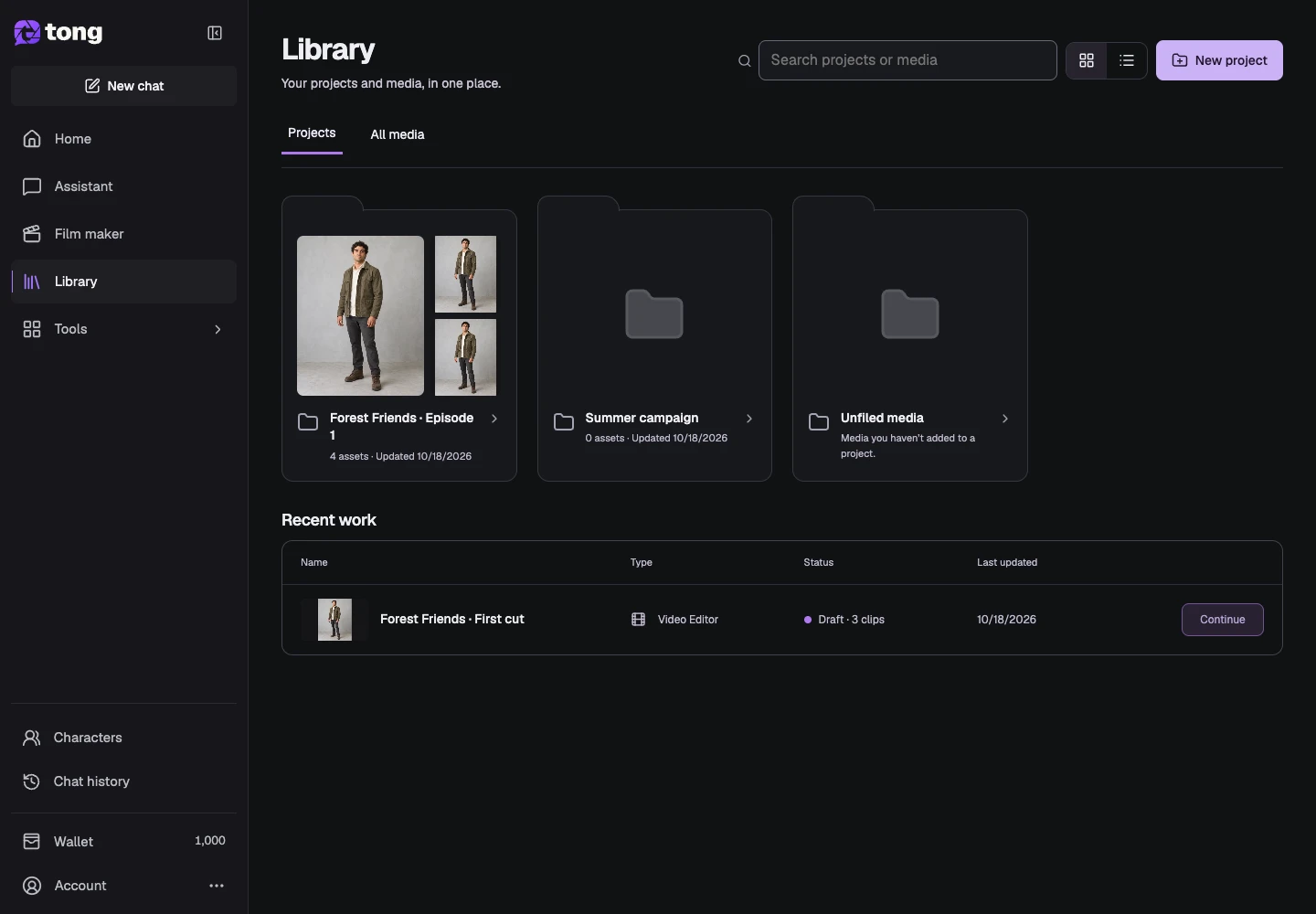
افتح مجلد المشروع
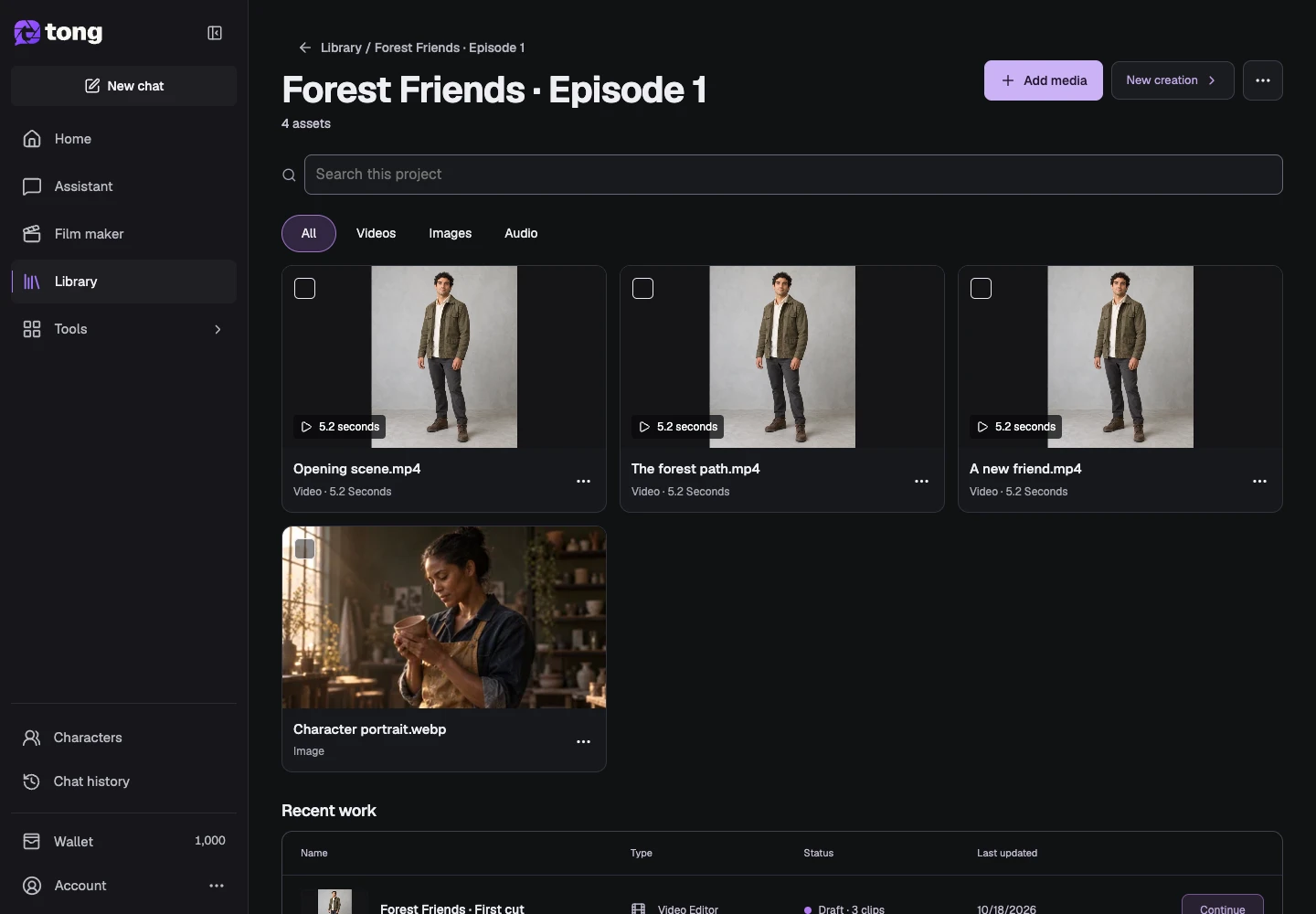
حدد مجلد مشروع لرؤية الوسائط الخاصة به وتحرير المقاطع المحفوظة. يحدد الرأس المشروع الذي تتصفحه. تحقق من ذلك قبل إضافة الملفات حتى تصل إبداعاتك إلى المكان الصحيح.
أضف الوسائط أو ابدأ عملية الإنشاء
داخل المشروع، استخدم إضافة وسائط لتحميل الملفات الموجودة أو اختيارها، أو إنشاء جديد للإنشاء مع المشروع المحدد. تؤدي إضافة وسائط جاهزة إلى إعادة استخدام الملف المحفوظ بدلاً من إنشاء نسخة جديدة.
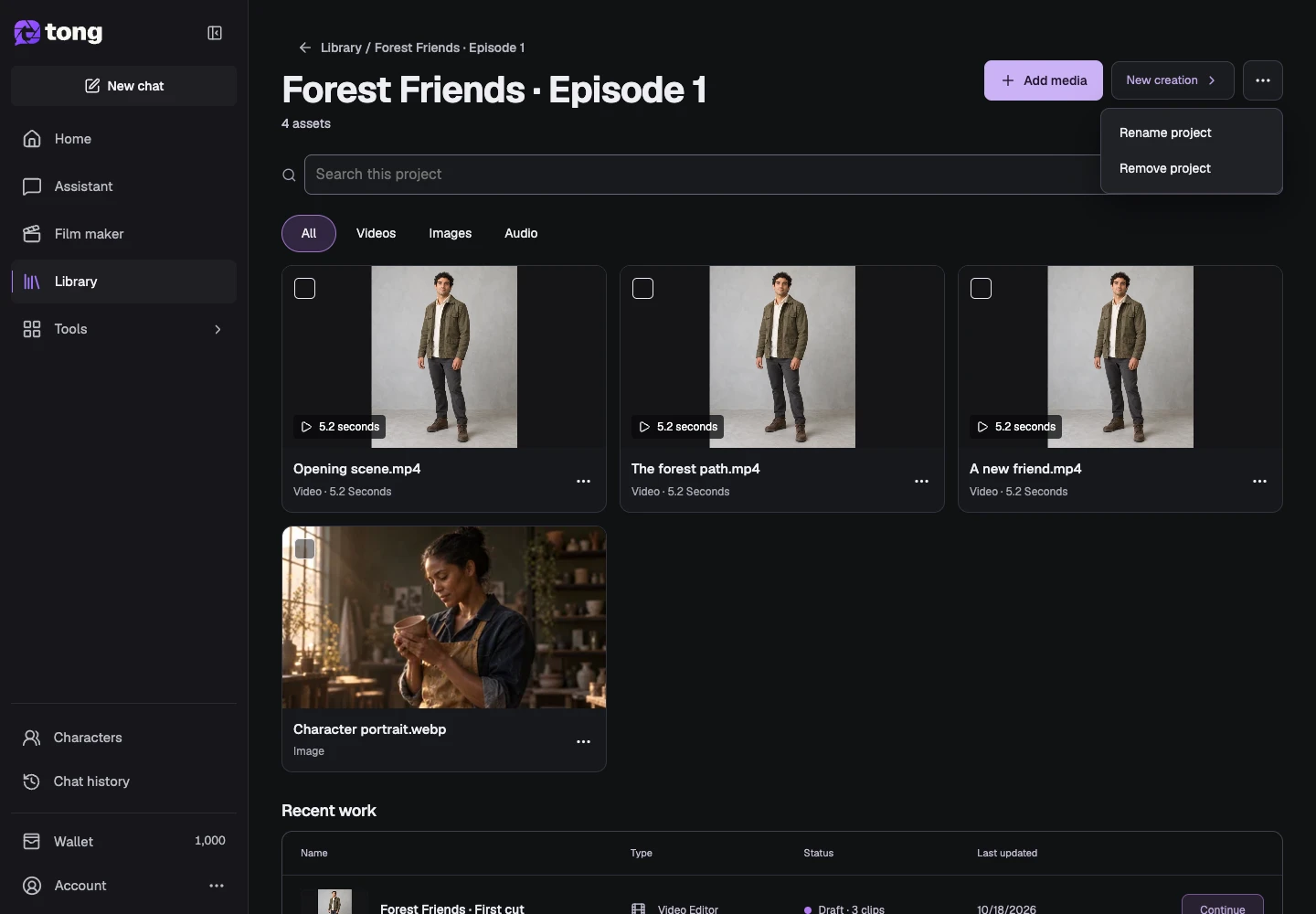
إدارة اسم المشروع
افتح إجراءات المشروع واختر إعادة تسمية المشروع لمنح المجلد اسمًا أكثر وضوحًا. إزالة المشروع لديه تأكيد منفصل؛ اقرأها بعناية بدلاً من التعامل مع إزالة المجلد كإعادة تسمية عادية.
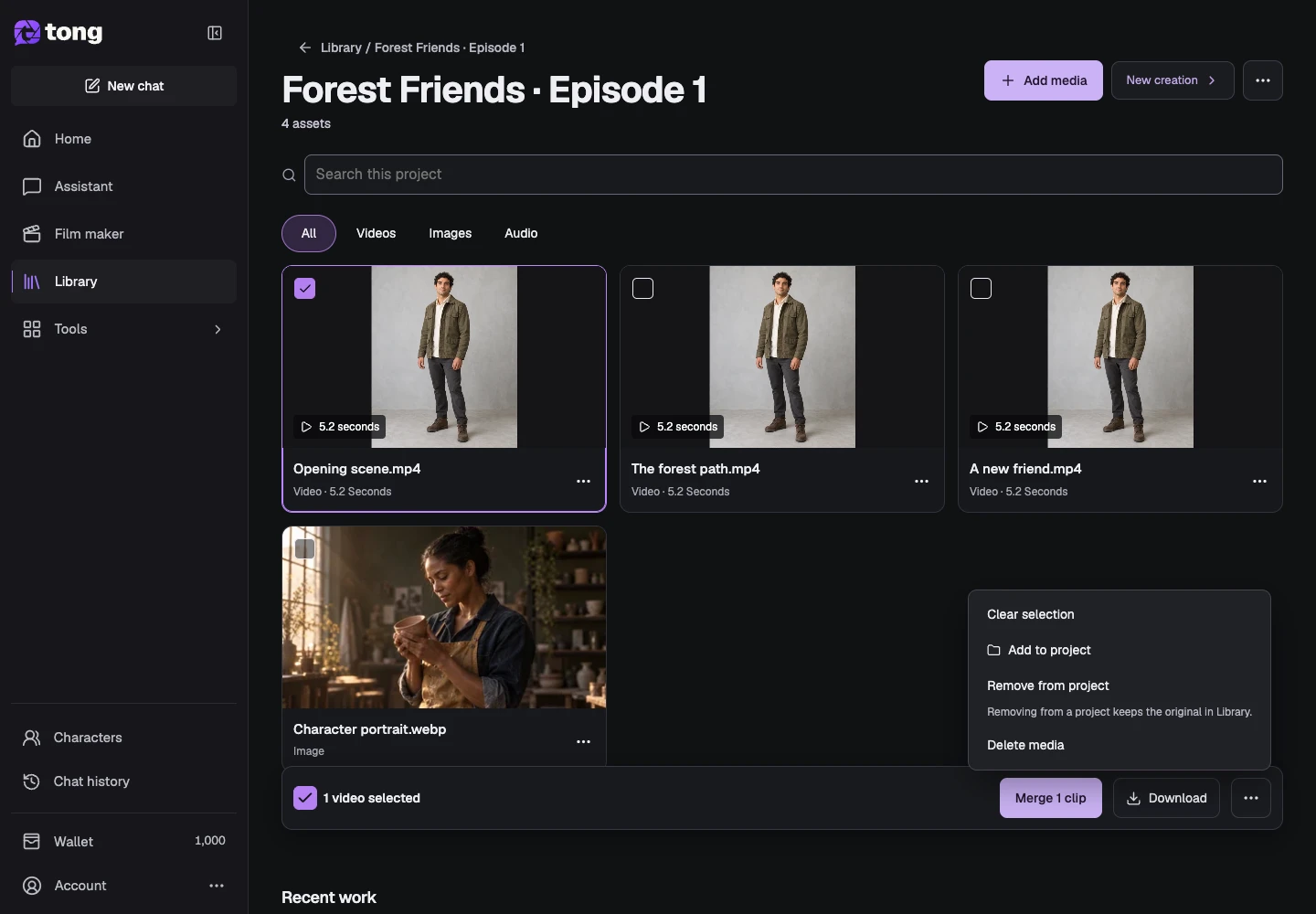
تعيين أو إلغاء حفظ الوسائط الموجودة
حدد الوسائط في المجلد وافتح إجراءات الوسائط المحددة. استخدم إضافة إلى المشروع لتضمينه أيضًا في مشروع آخر. تؤدي الإزالة من المشروع إلى إزالة المهمة الخاصة به هنا مع الاحتفاظ بالأصل في المكتبة. يعد حذف الوسائط إجراءً منفصلاً؛ اختر التحكم في النتيجة التي تنويها.
نصيحة مفيدة
تطوّر محادثة صانع الأفلام القصة والمشاهد. يجمع مشروع المكتبة الصور والفيديو والتعديلات المحفوظة. استخدم أسماء واضحة لكليهما.
إذا حدث خطأ
إذا كان هناك ملف مفقود من عرض المشروع، فتحقق من كافة الوسائط وتعيين المشروع الخاص بها قبل إنشاء نسخة أخرى. تؤدي إزالة عنصر من المشروع إلى الحفاظ على الأصل؛ يتبع حذف الوسائط التأكيد ودورة الحياة الخاصة به.
اقرأ أولًا وأنشئ عندما تكون مستعدًا
قراءة هذا الدليل مجانية. تعرض الأداة المرتبطة متطلباتها وسعرها الحالي بالرصيد. تستخدم لقطات الشاشة بيانات توضيحية؛ راجع مدخلاتك والتكلفة المعروضة قبل إرسال عمل مدفوع.
تمت المراجعة في 2026-10-18 · أكاديمية Tong