
Estúdio LoRA
Faça seu próprio estilo.
Um LoRA é um pequeno complemento que orienta um modelo de IA compatível em direção a um personagem, estilo visual ou tipo de movimento. Escolha uma, adicione sua cena e crie em LoRA Studio.
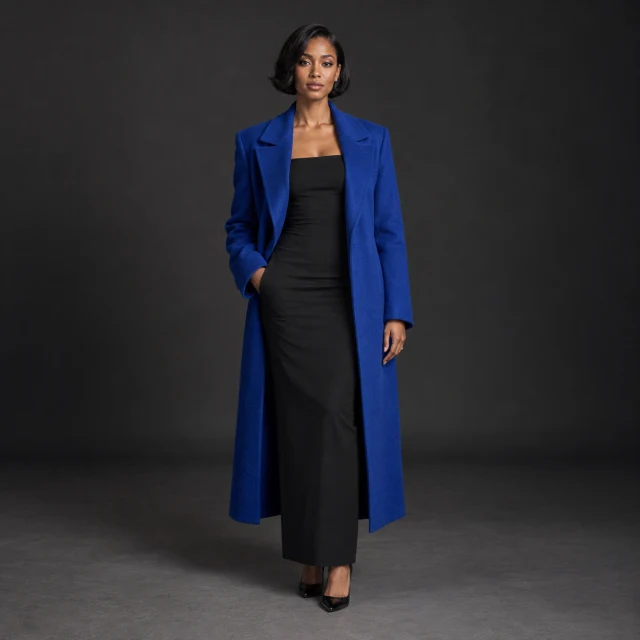 Referência
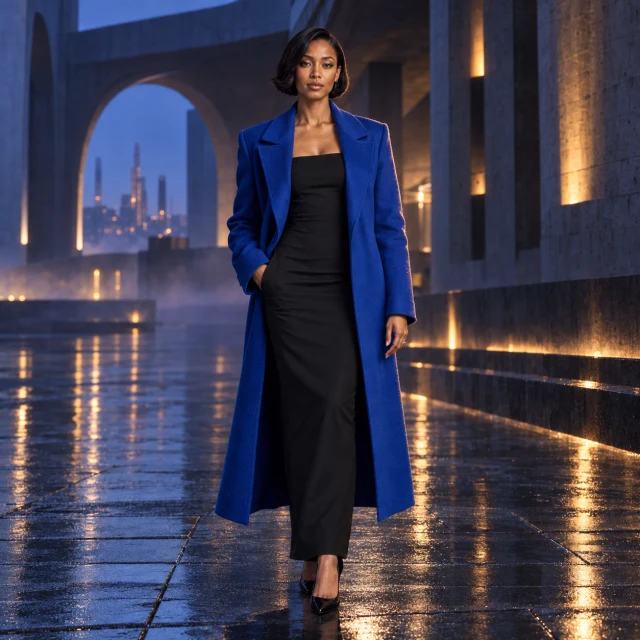 Resultado ilustrativo
Liberdade criativa para suas solicitações e conteúdo.
TongAI não tem restrições imediatas, inclusive para temas criativos adultos. Escolha o assunto, o tom e o estilo visual que se adequam à sua ideia e escreva a direção com suas próprias palavras.
Seu primeiro resultado
Comece com um LoRA para que seja fácil ver o que muda.
Escolha o que você está fazendo
Em Criar, escolha um modelo de imagem ou vídeo. O seletor de modelo mostra seu tipo de saída e preço inicial do crédito. Configurações mostra as referências e opções suportadas.
Encontre um LoRA compatível
Abra a biblioteca LoRA e selecione Para o meu modelo atual. Pesquise um estilo ou criador ou filtre por família de modelos e saída de imagem ou vídeo. Abra um LoRA para verificar seus modelos compatíveis, palavras-chave e licença de origem e escolha Adicionar ao prompt. Descreva sua cena
Escreva o assunto, o cenário, a iluminação e a composição desejada. Para vídeo, descreva o movimento também. Se o LoRA tiver palavras-gatilho, use Adicione palavras-gatilhopara incluí-los em seu prompt. Adicione quaisquer arquivos de referência necessários em Configurações. Enviar para criar
Verifique os créditos estimados ao lado da seta e escolha Enviarpara começar a gerar. Encontre o progresso e os resultados concluídos em História, onde você pode baixar um resultado ou reutilizar suas configurações.
Duas maneiras de adicionar um LoRA
Ligações LoRA
Escolha um arquivo em Discover ou My LoRAs ou importe seu próprio link público. Para importações personalizadas, escolha um modelo que corresponda ao modelo básico do LoRA.
Use Discover ou Meus LoRAsPredefinições integradas
Alguns modelos incluem LoRAs nomeados. Em Predefinições integradas, escolha um pacote ou uma predefinição individual. Ajuste os pontos fortes suportados em Configurações; nenhum link de arquivo é necessário.
Use predefinições integradasEscolher um modelo diferente da biblioteca pode eliminar LoRAs e referências incompatíveis. Verifique o aviso de mudança antes de continuar; seu prompt permanece.
Traga seu próprio LoRA
- Hugging Face
Um direto .safetensorslink do arquivo. Ambos /blob/e /resolve/links são aceitos. - Civitai
Um link de modelo contendo um específico modelVersionId.
Obtenha um resultado melhor
- Use o modelo básico certo
- Combine o modelo e a versão exatos listados no LoRA. Um nome semelhante ou o mesmo tipo de saída não garante compatibilidade.
- Mude uma coisa de cada vez
- Comece com a força sugerida. Se o efeito dominar sua cena, abaixe-o onde a intensidade for ajustável. Mantenha o prompt constante ao comparar os resultados.
- Dê ao prompt um trabalho claro
- Mantenha as palavras-chave do LoRA e descreva sua cena em linguagem simples. Evite acumular instruções de estilo concorrentes.
- Combine arquivos emparelhados com seu cenário
- Quando um modelo suporta estágios separados, coloque um arquivo HIGH em Composição e seu arquivo LOW correspondente em Detalhe. Siga as instruções do LoRA e os slots oferecidos pelo modelo.
Uma tigela de cerâmica artesanal em uma bancada iluminada pelo sol, sombras suaves da tarde, composição em close-up.
Adicione as palavras-gatilho do LoRA escolhido usando o botão compositor.Perguntas comuns
Posso usar o mesmo LoRA para imagens e vídeo?
Somente se sua lista de compatibilidade incluir ambos. Os emblemas de imagem e vídeo descrevem as saídas suportadas; a lista de modelos compatíveis determina onde você pode usá-lo.
Por que ainda não consigo adicionar um LoRA?
Pode exigir um modelo ou modo de entrada diferente ou estar indisponível. As importações privadas não precisam de aprovação do administrador. Abra seus detalhes e verifique o modelo selecionado. Os modelos marcados como Testing podem ser usados para preparar um rascunho, mas a geração permanece fechada até a verificação.
A importação de um link baixa o LoRA para o meu dispositivo?
Não. Você fornece um link de origem e Tong registra a importação e verifica a compatibilidade antes de usar. Você não precisa instalar o arquivo localmente.
Posso treinar um LoRA aqui?
LoRA Studio usa LoRAs existentes e predefinições integradas. O treinamento de um novo LoRA não está disponível no momento.
Posso usar qualquer LoRA público comercialmente?
Um download público não é uma permissão automática para todos os usos. Leia a licença de origem e as condições do criador nos detalhes do LoRA.
Onde estão meus LoRAs e criações salvas?
LoRAs salvos e importações privadas aparecem em Meus LoRAs. As gerações aparecem no histórico, com configurações de progresso, downloads e reutilização. O envio novamente inicia uma nova geração ao preço atual.
Aprenda em Tong Academy.
Guias passo a passo gratuitos com capturas de tela. Acompanhe no seu próprio ritmo e depois traga o que aprender para sua próxima criação.
Explore os guias da Academia