
Antes de começar
Os controles de ferramenta e modelo junto à mensagem mostram a seleção atual. Selecione esses nomes para abrir os menus.
- Um LoRA/preset e modelo com suporte de vídeo compatível.
- Quaisquer entradas de quadro/referência necessárias e créditos disponíveis.
O que você vai alcançar:
Opções de modelos
Para criação irrestrita de vídeo LoRA, verifique a categoria do modelo de geração, bem como a família LoRA e o modo de entrada de vídeo. Uma predefinição ou LoRA não remove a política, os requisitos de referência ou os limites de duração do modelo base.
Escolha a categoria de entrada de vídeo
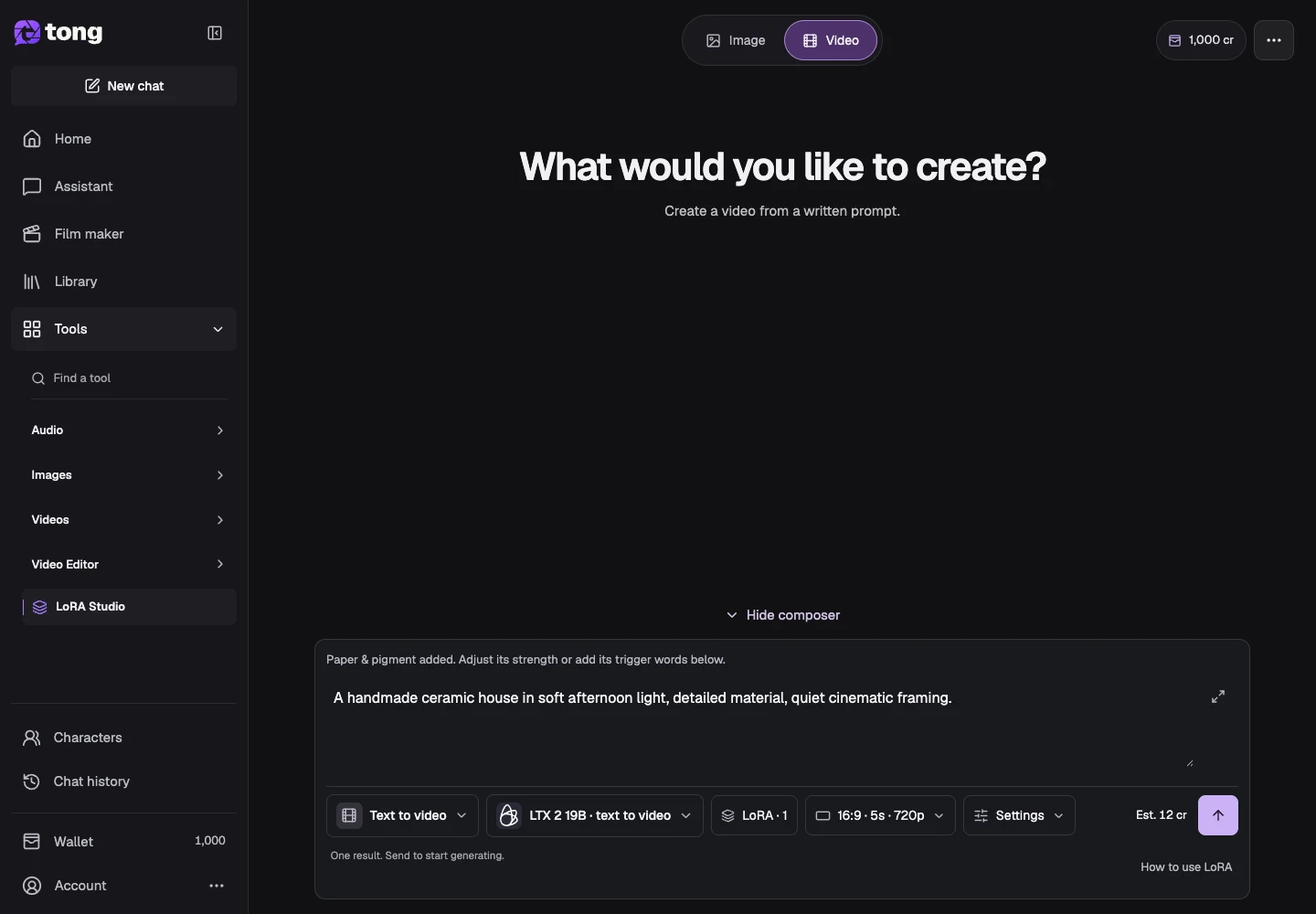
Em LoRA Studio, escolha Texto para vídeo, Imagem para vídeo, Quadros para vídeo, Referência para vídeo ou Vídeo para vídeo de acordo com as entradas que você possui. Os modelos disponíveis são filtrados para essa categoria.
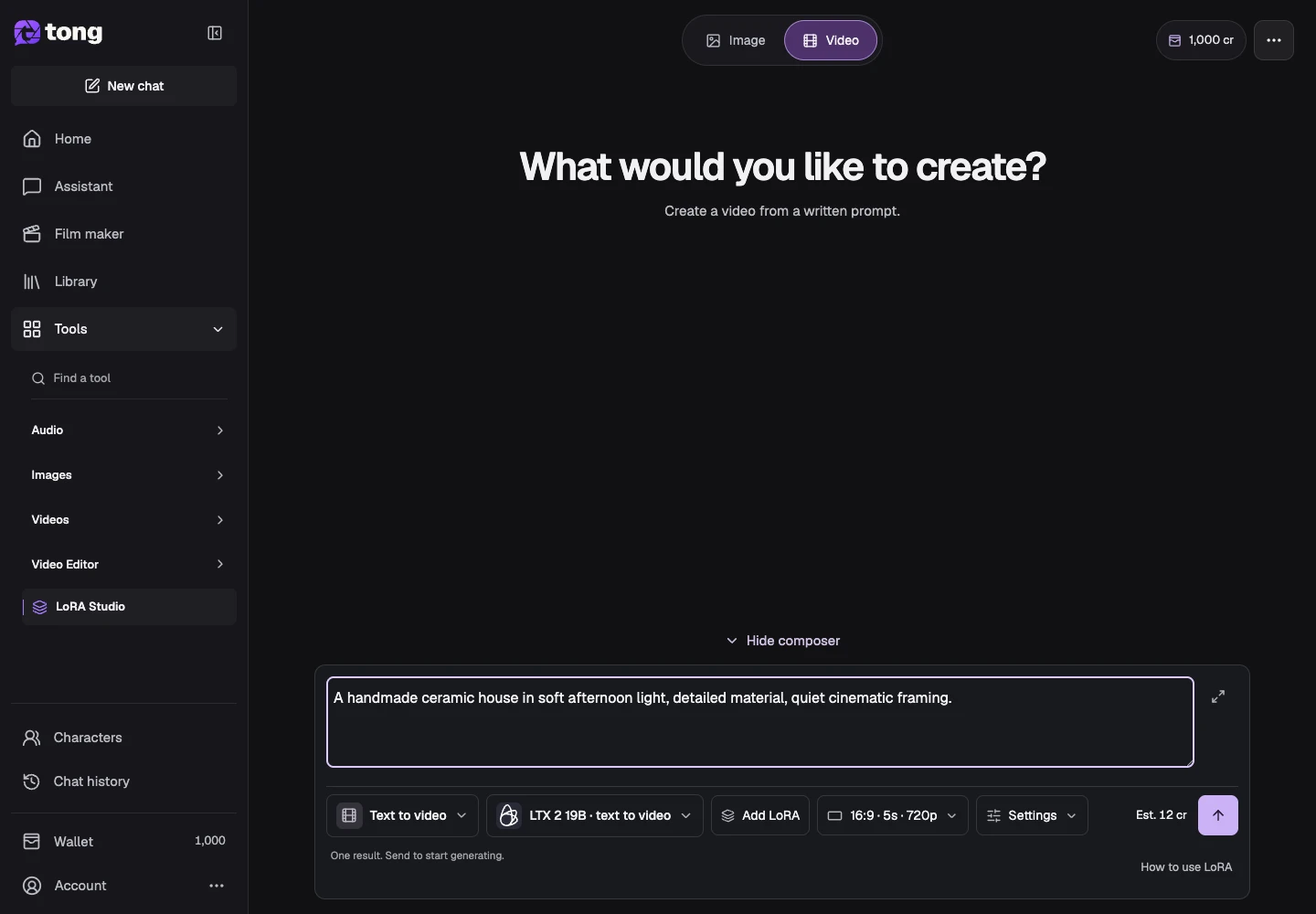
Escolha o modelo compatível
Use Alterar modelo e leia os campos de mídia suportados. Alguns modelos de vídeo usam slots LoRA separados de alto/baixo ruído, enquanto outros oferecem predefinições fixas.
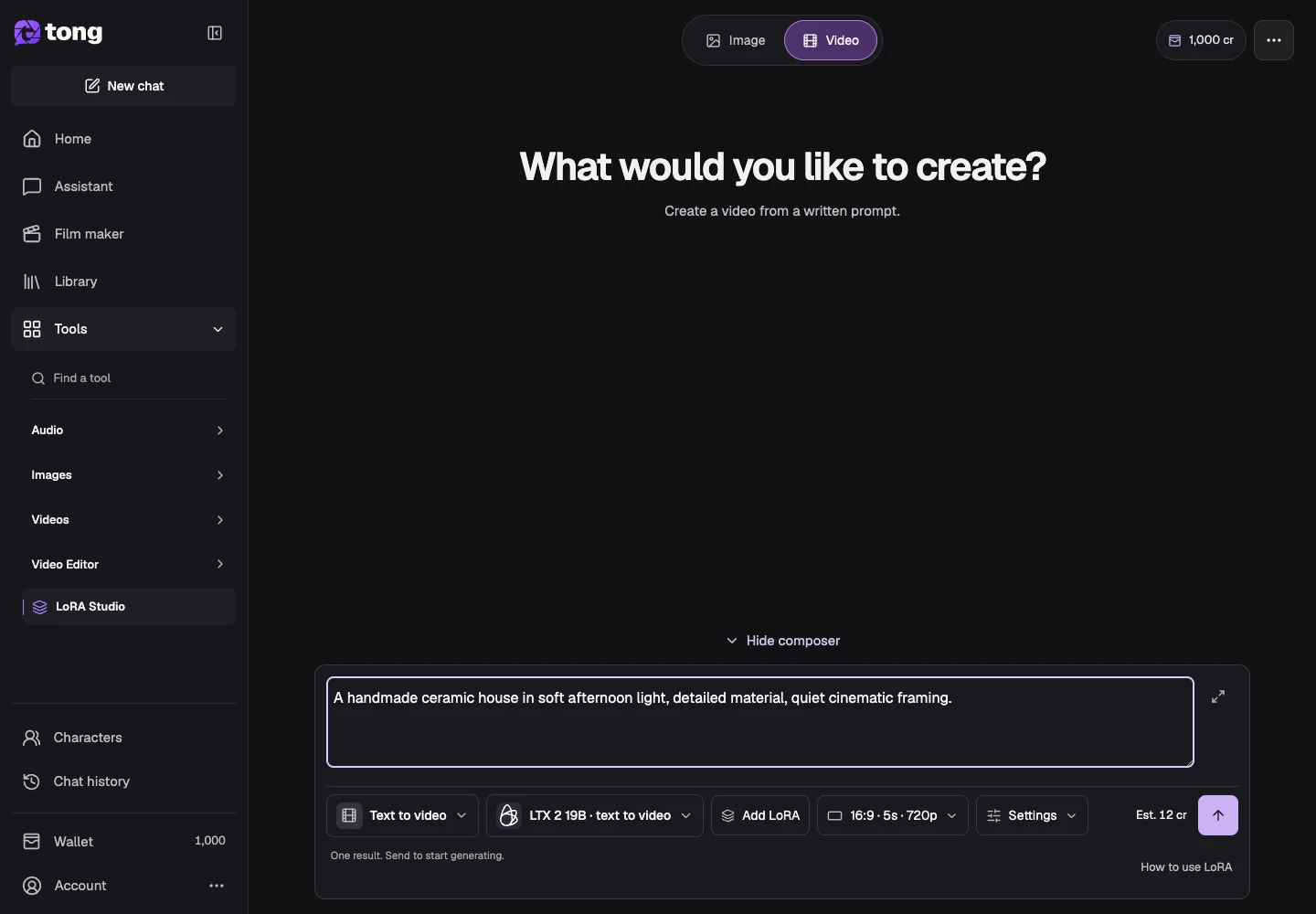
Adicione LoRA e referências necessárias
Navegue pela biblioteca ou predefinições e selecione uma entrada compatível. Adicione a imagem inicial, o quadro final, o vídeo ou outras referências necessárias em seus próprios campos e verifique as entradas retidas.
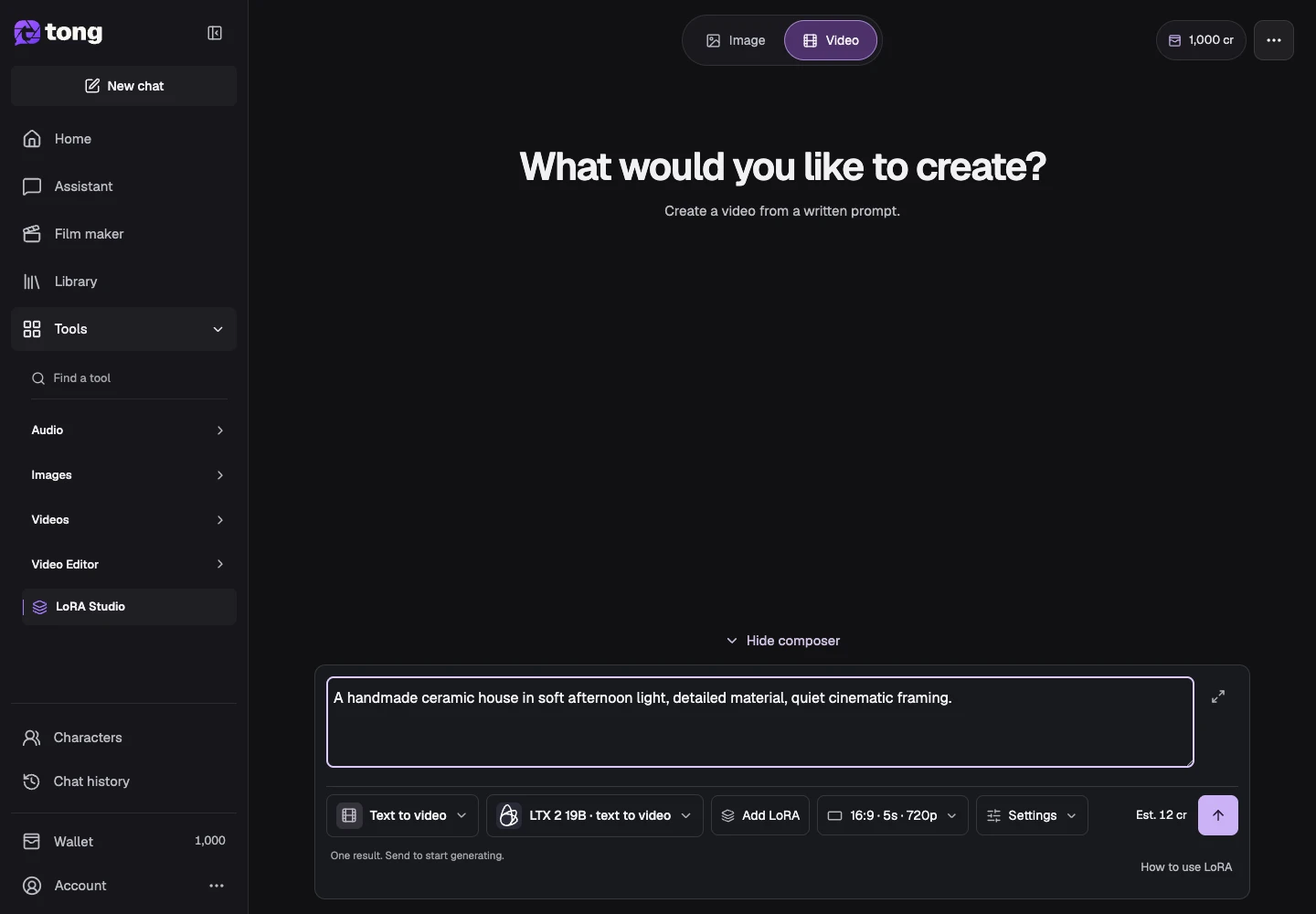
Descreva o movimento e escolha as configurações
Escreva a ação e a direção da câmera. Use Configurações para duração suportada, proporção e parâmetros opcionais e inspecione os pontos fortes/funções do LoRA antes de enviar.
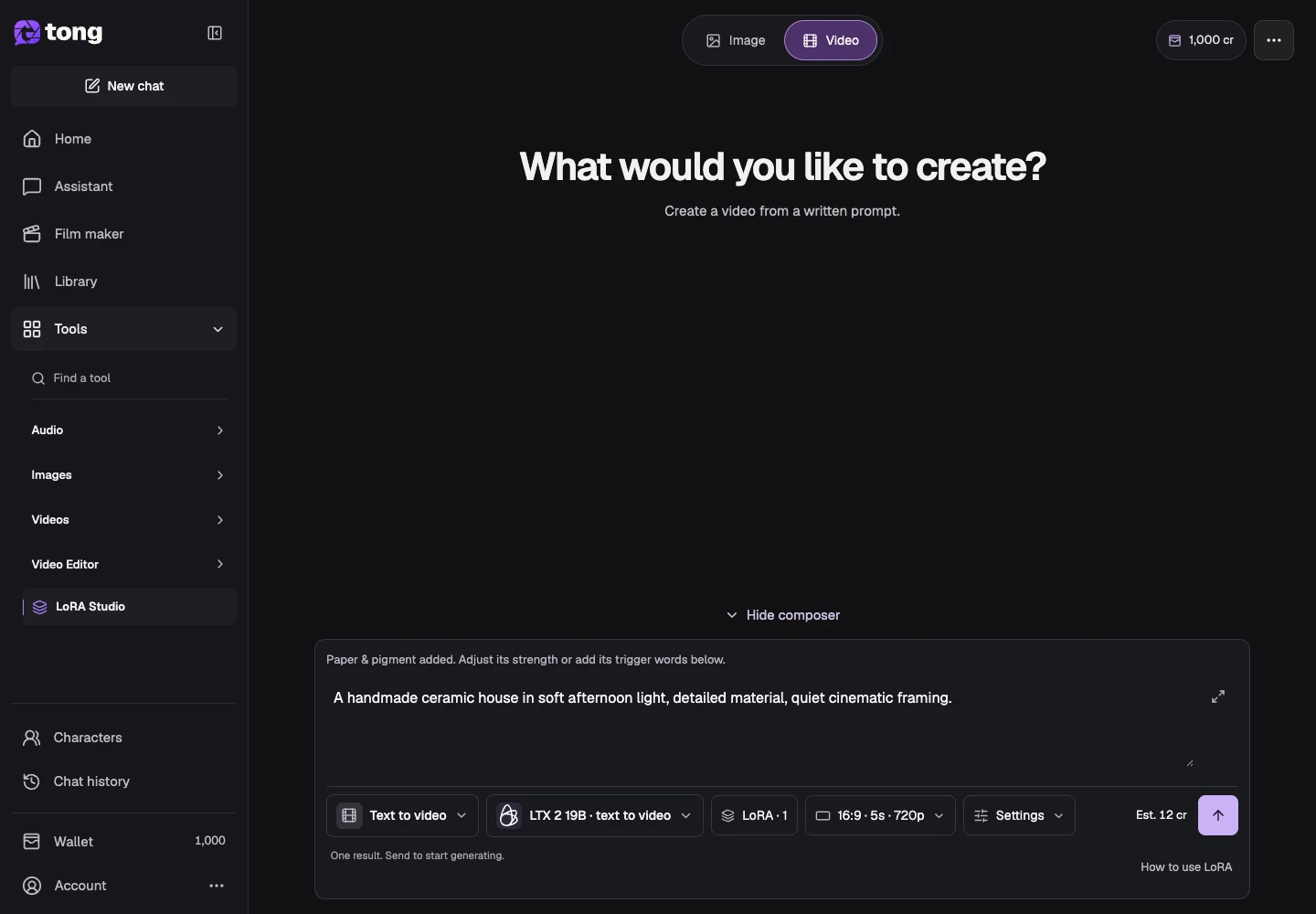
Revise o custo atual e gere
Leia a estimativa de crédito atual do modelo e envie quando os insumos necessários estiverem prontos. Inspecione o vídeo concluído nos resultados/histórico e mantenha uma versão útil antes de tentar outro ponto forte ou prompt.
Uma dica útil
Um LoRA treinado para uma família de imagens não pode ser usado automaticamente por um modelo de vídeo.
Se algo der errado
Depois de trocar categoria ou modelo, revise as referências mantidas e a compatibilidade LoRA. Remova entradas incompatíveis explicitamente e verifique os requisitos atuais antes de enviar.
Leia primeiro e crie quando estiver pronto
A leitura deste guia é gratuita. A ferramenta vinculada mostra seus requisitos e preço atual em créditos. As capturas usam dados de demonstração; confira suas entradas e o custo exibido antes de enviar trabalho pago.
Revisado em 2026-10-18 · Tong Academy