
В этой статье
Для смены цвета в MAI Image 2.7 назовите поверхность, которую нужно изменить, и детали, которые должны оставаться согласованными. Проверьте материал и соседние границы отдельно, затем сравните всю композицию с утверждённым исходником. Каждый цветовой вариант начинайте с того же изображения.
Что Microsoft объявила 17 ноября
Microsoft представила MAI Image 2.7 и Flash для генерации и редактирования, оба в публичной предварительной версии через Microsoft Foundry. Компания выделяет изменение цвета, материала или положения предмета и согласованность правок. Карточка модели описывает локальные изменения атрибутов. На примере кресла можно оценить соответствие конкретному заданию.
Укажите границы материала
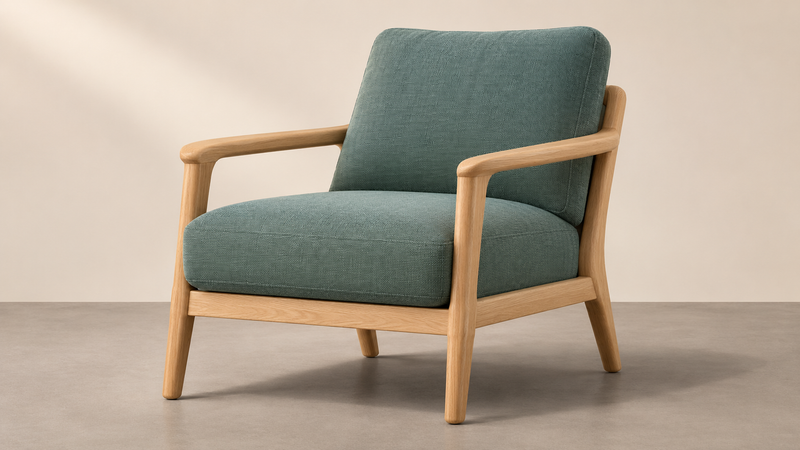
Представьте дубовое кресло с сине-зелёной тканью на сиденье и спинке. Для концепции кампании нужен ржавый оттенок. Напишите: «Измени ткань подушек сиденья и спинки на приглушённый ржавый цвет. Сохрани дубовый каркас, швы, положение кресла, ракурс и свет исходника». Сиденье и спинка определяют область. Упоминание швов выделяет небольшую конструктивную деталь, которая может потеряться при перерисовке.
Каждый цвет начинайте с исходника
Сохраните утверждённое фото и сделайте отдельный запрос для каждого цвета. У всех вариантов будет одна отправная точка. Если позже нужно доработать выбранную версию, сохраните её и опишите следующую правку. Храните входной файл и фактический запрос рядом с принятым результатом. На сравнительном листе показывайте варианты в одном размере. Иначе более крупный кадр может сделать цвет привлекательнее. Для более точного оттенка используйте утверждённый образец ткани.
Проверьте три области перед выбором
Начните с плетения, складок и швов. Затем проследите границу ткани и дерева, особенно под подлокотниками и в углах сиденья. Ищите ржавый оттенок на каркасе и сдвинутые края подушки. Затем сравните тень на полу и фон с источником. Если неверен лишь небольшой край, исправьте его локально, когда инструмент позволяет. Если изменилась форма кресла, вернитесь к исходнику и упростите запрос.
Утвердите цвет вместе с кадрированием
Поместите варианты в настоящий макет кампании. Тёплый фон и соседние цвета влияют на восприятие ткани. Проверьте края вблизи, затем общий вид в размере публикации. Прежде чем точно представлять товар, сравните перекраску с настоящей тканью. Объявление и документация есть в объявлении Microsoft и карточке модели, роли референсов — в руководстве Tong по референсам. Другие процессы собраны в .