
В этой статье
Используйте функцию удаления связанных элементов в Photoshop, если предмет должен исчезнуть вместе с тенью, отражением или другим следом. Сначала определите, что относится к предмету, а что объясняет остальную сцену. После ретуши полка, стекло и оставшиеся товары должны выглядеть так, будто освещены одним светом.
Что изменилось в Photoshop
Adobe включила улучшенный инструмент удаления в настольный выпуск ноября 2026 года. В справке описано удаление связанных элементов при включённых генеративном ИИ и облачной обработке. Обведите предмет, и правка появится на отдельном слое. Среди примеров Adobe называет тени, отражения и рябь. Рассмотрим проверку на примере витрины.
Сначала отметьте предмет и его следы
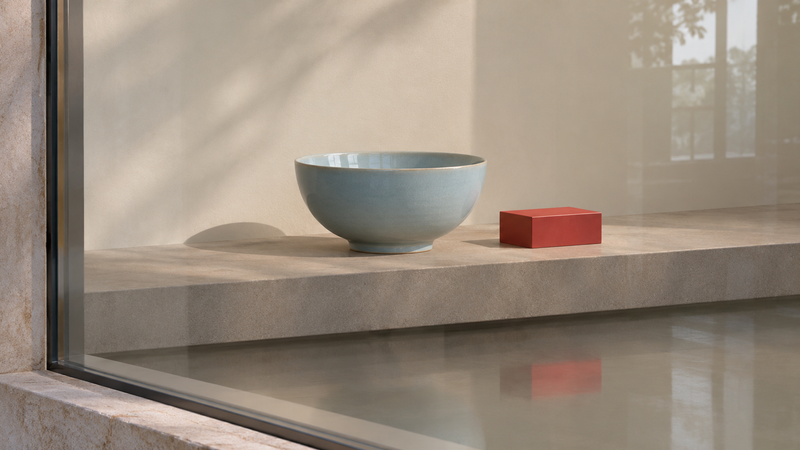
Представьте голубую чашу на тёплой серой полке за стеклом. Красную подставку нужно убрать. Под полкой видно мягкое красное отражение, а в другой части стекла есть блик окна, который нужно сохранить. Отметьте подставку, красное отражение и блик на временном слое. Если подставки касается короткая тень, проследите её границу и определите, от подставки она или от чаши. За ориентир возьмите исходное изображение.
Сравните при одном масштабе
Выберите удаление связанных элементов и обведите подставку по инструкции Adobe. Включайте и выключайте слой результата без изменения масштаба и кадрирования. Проверьте место предмета, отражение и край чаши. Кромка полки должна остаться непрерывной, а свет на чаше — правдоподобным. Ищите остаточный красный оттенок и изменения ширины или формы блика окна. Посмотрите на весь кадр: однородный участок может казаться слишком плоским.
Поправьте только проблемную область
Если осталось небольшое красное пятно, обработайте его отдельно. Возьмите образец стекла рядом с похожей яркостью или сделайте небольшое выделение и проверьте границы. Если исчезла контактная тень чаши или оборвалась кромка, восстановите целый участок с оригинала маской слоя. Сохраните исходник и слои ретуши. Для карточки товара перед экспортом сравните утверждённое изображение и проверьте соседние отражения.