
В этой статье
Для экранной цветопробы откройте изображение, созданное ИИ, с профилем запланированных условий печати и проверьте важные детали. Настройте копию для печати и оцените пробный отпечаток до утверждения тиража. В руководстве Adobe по подготовке к печати объясняется, что экранная проба имитирует доступные цвета и тона печати. На неё влияют монитор и условия просмотра.
Получите профиль конкретного заказа
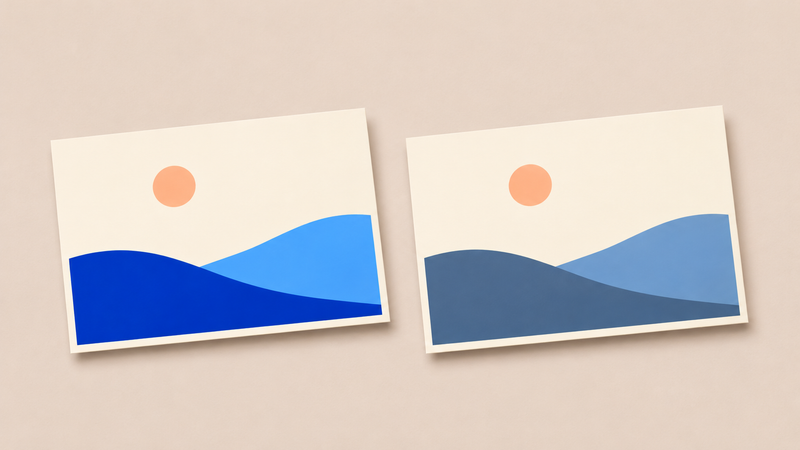
Представьте открытку с двумя синими прибрежными холмами, персиковым солнцем и тёмной полосой берега. Вам нужны тираж на матовой бумаге и цифровой вариант для страницы мероприятия. Спросите типографию, какой профиль подходит бумаге и способу печати. Уточните ожидаемый формат файла и настройки цвета. Просмотр и передаваемый файл нужно согласовать отдельно.
Сохраните копию для печати под отдельным именем, а исходник оставьте со встроенным профилем. Выберите профиль типографии в настройках цветопробы редактора. Включайте и выключайте просмотр, чтобы сравнивать одно изображение в одинаковом размере.
Решите, какие различия важны
Сначала посмотрите на холмы. Если два синих оттенка сблизились, проверьте, видна ли граница. Затем оцените нужные детали тёмного берега и то, как солнце выглядит рядом с обоими синими. Визуальная иерархия может сохраниться даже с менее яркими цветами.
В руководстве Adobe о предупреждении цветового охвата показано, как выделить цвета вне выбранного диапазона. Используйте предупреждение для поиска участков, а затем отключите его, чтобы оценить картинку.
Корректируйте отдельные области печатной копии
Если холмы сливаются, немного измените яркость или насыщенность одного и сравните снова. Если берег теряет детали, попробуйте местную правку. Оставьте исходную копию для печати или используйте редактируемые корректирующие слои, чтобы отменить изменения. После каждой правки смотрите на открытку целиком и проверяйте, сохраняется ли её характер.