
本文目录
用 MiniMax H3-Image 编辑产品场景时,给每张参考图一个明确任务。先放入已确认的产品照片,再加入构图参考,只有光线需要单独示范时才加第三张。如果两张图有冲突,要说清哪个细节以哪张图为准。
MiniMax 发布了什么
MiniMax 在 11 月 11 日的研究文章中介绍了 H3-Image,并发布模型权重。同一个模型既可根据文字生成图像,也可用一张或多张参考图进行编辑。模型卡写明最多支持 16 张参考图,并展示了编号输入。这里用三张,因为每张图只对应一个决定。
给三张图分工
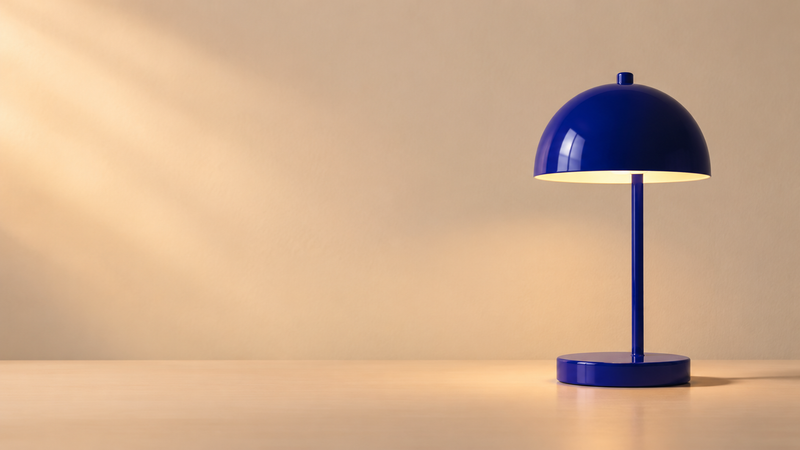
设想一张钴蓝色台灯的活动主图。图 1 是确认后的产品照,有圆形底座、直灯杆和圆顶灯罩。图 2 是构图草图,灯在右边,左边给标题留空。图 3 是一张房间照片,有从左边来的柔和侧光。按顺序命名文件,再写下各自用途,方便别人复核需求。
说清冲突时听哪一张
可写:“用图 1 的蓝色外观、底座、灯杆和灯罩。按图 2 放置台灯并留出标题空间。按图 3 的方向和柔和程度布光。”如果房间里还有一盏黄铜灯,就指出“产品和表面颜色以图 1 为准”。也可裁掉灯光参考里的另一盏灯,让参考更明确。图片编号以所用界面要求为准。
按固定顺序检查成图
先将台灯与确认照比对,查看底座厚度、灯罩轮廓和灯杆连接处。再看交付裁切中的构图,最后看阴影和高光方向。如果外形走样,暂时去掉灯光参考,只检查产品和位置。场景正确但光太强时,保留产品原图,调整光线指令。保存参考顺序、实际提示词和采用的结果。
检查活动最终裁切
放上真实标题,查看最小的裁切版本。宽横幅中位置合适的台灯,在竖版里可能被切掉灯罩边缘。先检查裁切,再判断参考是否合适。模型详情见 MiniMax 发布文章 和 模型卡,裁切可参考 Tong 的活动配图裁切指南,其他创作流程见 Tong Academy。
来源与延伸阅读
本文在 AI 辅助下创作,来源链接见上方。