
本文目录
要规划流畅循环的 GIF,先选一个动作,画出它怎样回到起点,并让场景其余部分保持固定。导出后,以观众实际看到的尺寸观察画面怎样回到首帧。明确的动作说明能帮助你判断效果,并提出具体的修改要求。
Images 2.6 发布带来了什么
OpenAI 在 11 月 4 日的 Images 2.6 公告中介绍了动画 GIF。ChatGPT 图像帮助页说明,GIF 生成功能正在 ChatGPT 中逐步推出。确定制作日程前,先检查你的工作区是否已有该功能。下面的分镜也可用于其他支持短动画的流程。
为一个动作画出三种姿态
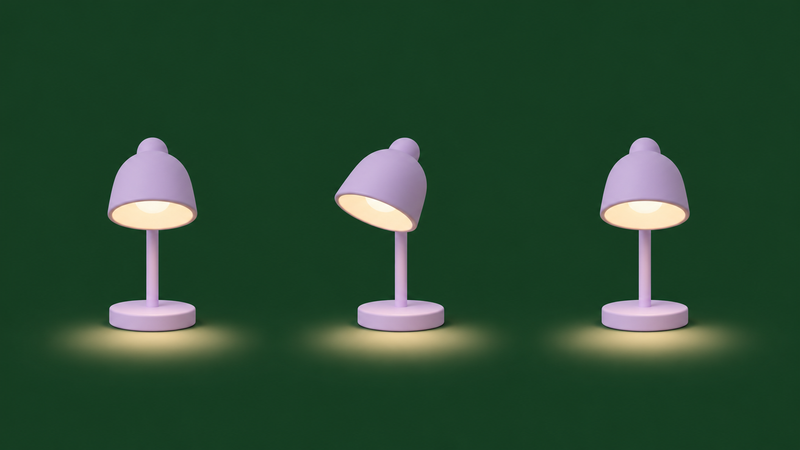
假设要为一场虚构的文具宣传制作淡紫色台灯动图。开始时,灯罩朝前。接着灯罩向左倾,光斑随之移动。最后灯罩回到初始角度。这是一个动作的三种参考姿态,姿态之间可按动画需要安排任意数量的过渡帧。
可以把姿态画在纸上,也可以放进审核文档。在每种姿态旁写下灯座的位置和光线落点。如果审核者看到灯座在姿态之间移位,就能在投入时间生成动作前指出。还可以提前选定最容易看懂的静态姿态。
写清哪些细节保持固定
台灯的简短动作说明可以这样写。“使用固定的正面视角。保留淡紫色外观、灯座位置、背景和取景范围。让灯罩轻轻向左倾,光斑跟随移动。以均匀节奏让两者回到起始位置。”
把说明与获准使用的参考图保存在一起。第一稿若出现意料之外的变化,请明确变化内容和发生位置。例如回程中画面变紧,就要求直到循环结束都保持相同取景。把确认好的参考姿态另存一份,方便下一次修改使用。
连续播放几次检查接缝
多播放几遍导出文件。留意末帧接上首帧时,灯罩与光斑边缘怎样变化。位置跳动可能说明动作没有回到起始姿态。如果相似的末尾姿态和开头姿态各自停留了一段时间,接缝处可能会多停一下。如果位置正确但衔接仍显生硬,观察接缝两侧的方向与速度。
记下看到的问题,每次只调整动作的一个方面。每次调整后都重新观看,找出哪项变化改善了效果。
在实际展示位置预览动图
将导出的文件放到实际展示位置或其预览中。检查取景、展示尺寸下的清晰度和上传后的播放。保留获准使用的静态图,供只展示一张图片的位置使用。把动作说明与最终导出文件一起交接。
如果要做更长的段落,可参考 Tong 的电影感镜头规划指南,为每个镜头安排一个用途。Tong Academy还有其他制作规划资源。台灯动图的验收可以归结为一个问题。动作是否清楚,回到起点时是否自然到不会让人注意接缝?
来源与延伸阅读
本文在 AI 辅助下创作,来源链接见上方。