
本文目录
在 Premiere 中使用 Generate Soundscape 时,先选一段动作清楚的短片。单独听环境声,再把每个前景音效放回对应动作中判断。只留下帮助观众理解场景的声音。声音即使与画面同步,也可能太响、太近或没有必要。
Premiere 会在时间线上添加什么
Adobe 在 2026 年 11 月发布的桌面版 Premiere 27.0 中列出了这项功能。帮助文档说明,工具最多分析 15 秒的可见视频,再添加四条同步音频,两条是环境声,两条是前景音效。文档也介绍了试听变体、裁剪和移动片段的方法。选择覆盖一个连贯动作或同一地点的区间,生成前确认区间内可见的画面。
试听前写下三个声音提示
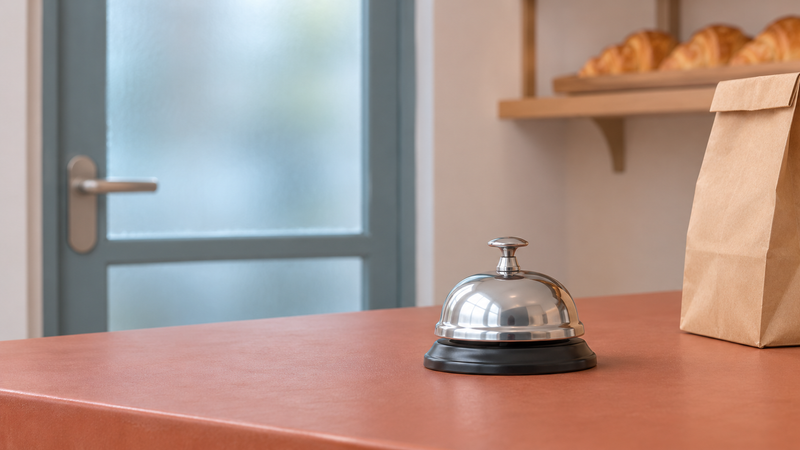
设想一段十一秒的面包店镜头。开头附近门打开,中间顾客按一下柜台铃,随后恢复安静。写下三个声音提示:全段安静的室内背景,门把手移动时的门闩声,以及按铃瞬间的一声铃响。这是试听时的目标,Premiere 实际生成的声音可能不同。如果片段还有轻声对白,记下最需要听清的那句话。
先听环境声
逐条独听环境片段。稳定的底声能让镜头从门移到柜台时仍然像在同一个地方。突然的声像移动或显眼的机器嗡鸣则可能分散注意力。两条底声若功能相同,先选更清楚的一条。还要听到下一个镜头,单独听来干净的环境声也可能在切点突然变化。可用相近的素材延续底声,或在声音自然减弱处做短淡出。
检查前景音效的时机和距离
找到手按下柜台铃的第一帧,按正常速度听铃声的起点,再到时间线上确认。如果只是响晚了,就移动音效。画面只按一次却响了两次时,可换一个变体或删去这条。门闩同理。房间另一侧的门闩声通常应比近处的铃声更弱。只给每个音效画面所需的存在感。如果原录音已经有这个声音,先听新增音效是否造成重叠。
以观众的方式听完整片段
恢复对白和音乐,在相同播放音量下对比有无新增声音层。门闩盖住词语,或者停顿处显得太吵时,就降低或删去相关声音层。把确定的剪辑和生成的原始音频分开保存。操作说明见 Adobe 帮助 和 版本说明,对白切点的环境声可参考 Tong 的室内底声指南,更多创作流程见 Tong Academy。
来源与延伸阅读
本文在 AI 辅助下创作,来源链接见上方。