
本文目录
图片透明背景应该让下层设计透出来,包括主体中真正镂空的部分。使用抠图前,把它放在浅色、深色和预定品牌色上,检查边缘,再重新打开导出文件。白色背景或画进图片的棋盘格都不能证明透明。
以下是适用于照片或AI生成图像的实用检查方法,不是去背景工具的对比,也不代表Tong提供某项特定编辑控件。
先确认透明,再修整边缘
保留源图,另存一份工作副本。在抠图下方放置纯色图层,再改变图层颜色。主体外侧应显露每一种新颜色。如果白色矩形或棋盘格始终不变,就要检查这些图案是否已成为图片本身的像素。
Adobe Firefly去背景文档介绍了主体分离,并说明去背景后立即下载会得到透明PNG。无论使用什么编辑器,都应检查自己保存的文件,而不是只相信预览或文件名。
放在三种背景上检查
先用浅色背景寻找深色杂边,再换成深色背景寻找浅色光晕或漏抠区域。最后使用实际放置位置的颜色;原背景残留的颜色在这里可能更容易分散注意力。
既要在接近最终显示尺寸时查看,也要放大观察。近看帮助定位问题,实际尺寸帮助判断修补是否改善设计。不要为修复一个小角落而反复缩减整个轮廓,否则可能删掉主体其他位置有用的部分。
有意识地处理孔洞、柔边和阴影
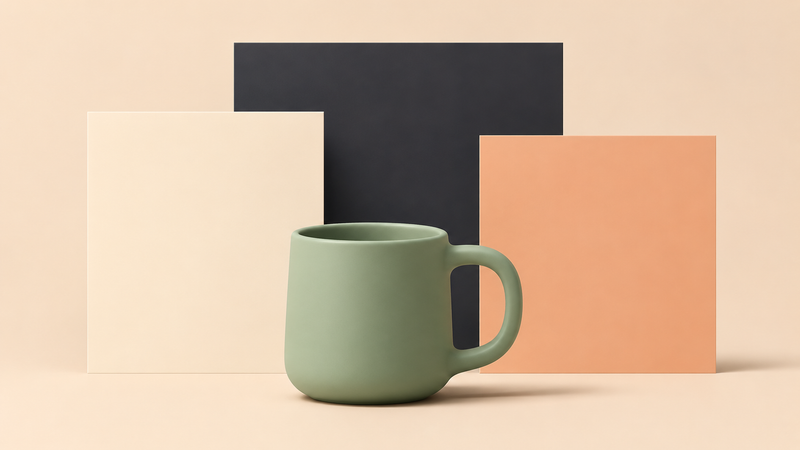
假设一份虚构宣传素材展示一只陶瓷杯。检查把手内部的孔洞:即使外轮廓很干净,原背景仍可能留在里面。再看杯底,决定原来的接触阴影是否属于新场景。
头发、毛发和半透明材料,不能完全采用硬质陶瓷边缘的判断方式。能让主体显得自然的柔和边缘应有意保留。如果玻璃仍含有旧环境的反射或颜色,仅让外轮廓透明,并不能使新合成图令人信服。与其强行做出僵硬蒙版,不如考虑其他源图或更合适的背景。
保留可编辑母版并检查实际导出
如果编辑器支持,保存含蒙版或选区的可编辑母版。为目标用途选择保留透明度的导出格式。PNG是一种选择;Google的WebP文档确认无损WebP也支持透明度。还要确认接收方编辑器或发布流程接受所选格式。
重新打开导出文件,重复纯色图层检查。工作画布透明,并不保证每种导出设置都会保留透明度。同时检查真实尺寸和文件大小;导出不必要的超大抠图,是不同于边缘质量的交付问题。
用清楚的标准交接素材
以杯子为例,记录五项决定:把手孔洞已清理,杯沿形状保留,底部阴影出于有意选择,三种背景都已查看,重新打开的文件仍可透出下层。这些是建议检查项,不是已经执行的测试结果。
把母版、批准的导出文件和预定放置位置一起保存,方便同事重复检查。如果图像还需要更多像素,最终批准前可参考放大、编辑或重新生成指南。更多创作规划可查看Tong Academy。成功的交接应说明素材和用途,不能把去掉背景当作自动通过验收。
来源与延伸阅读
- Adobe Firefly Help: Remove background from images
- Google for Developers: WebP image format and transparency
本文在 AI 辅助下创作,来源链接见上方。