
قبل أن تبدأ
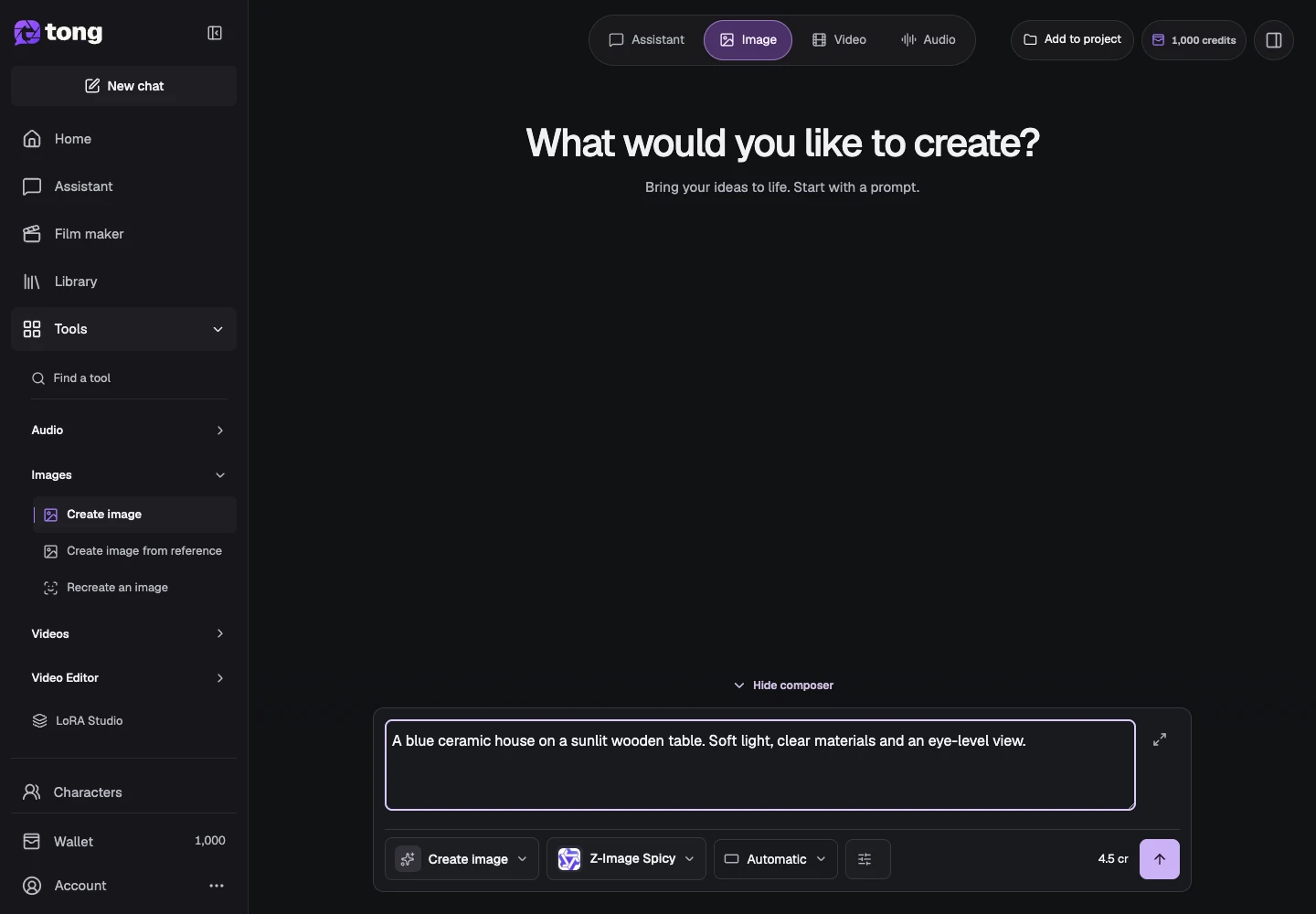
تعرض عناصر الأداة والنموذج بجوار الرسالة الاختيار الحالي. اختر تلك الأسماء لفتح قوائمها.
- حساب مسجل الدخول والرصيدات المتاحة.
- وصف مكتوب؛ الصورة المرجعية غير مطلوبة لهذه الأداة.
ما ستحققه:
خيارات النماذج
لاستكشاف إنشاء صور غير مقيدة بتقنية الذكاء الاصطناعي، افتح تغيير النموذج واختر من أقل تقييدًا. قارن التنسيقات المدعومة والسعر قبل الإرسال. يؤدي التبديل إلى نموذج خاضع للإشراف إلى تغيير سياسة النموذج بالإضافة إلى إمكانيات الصورة الخاصة به.
اختر إنشاء صورة
افتح إنشاء صورة من مجموعة الصور أو أداة التغيير. تحقق من تسمية الأداة النشطة قبل إدخال المطالبة الخاصة بك حتى لا تبدأ عن طريق الخطأ سير عمل تحرير المرجع.
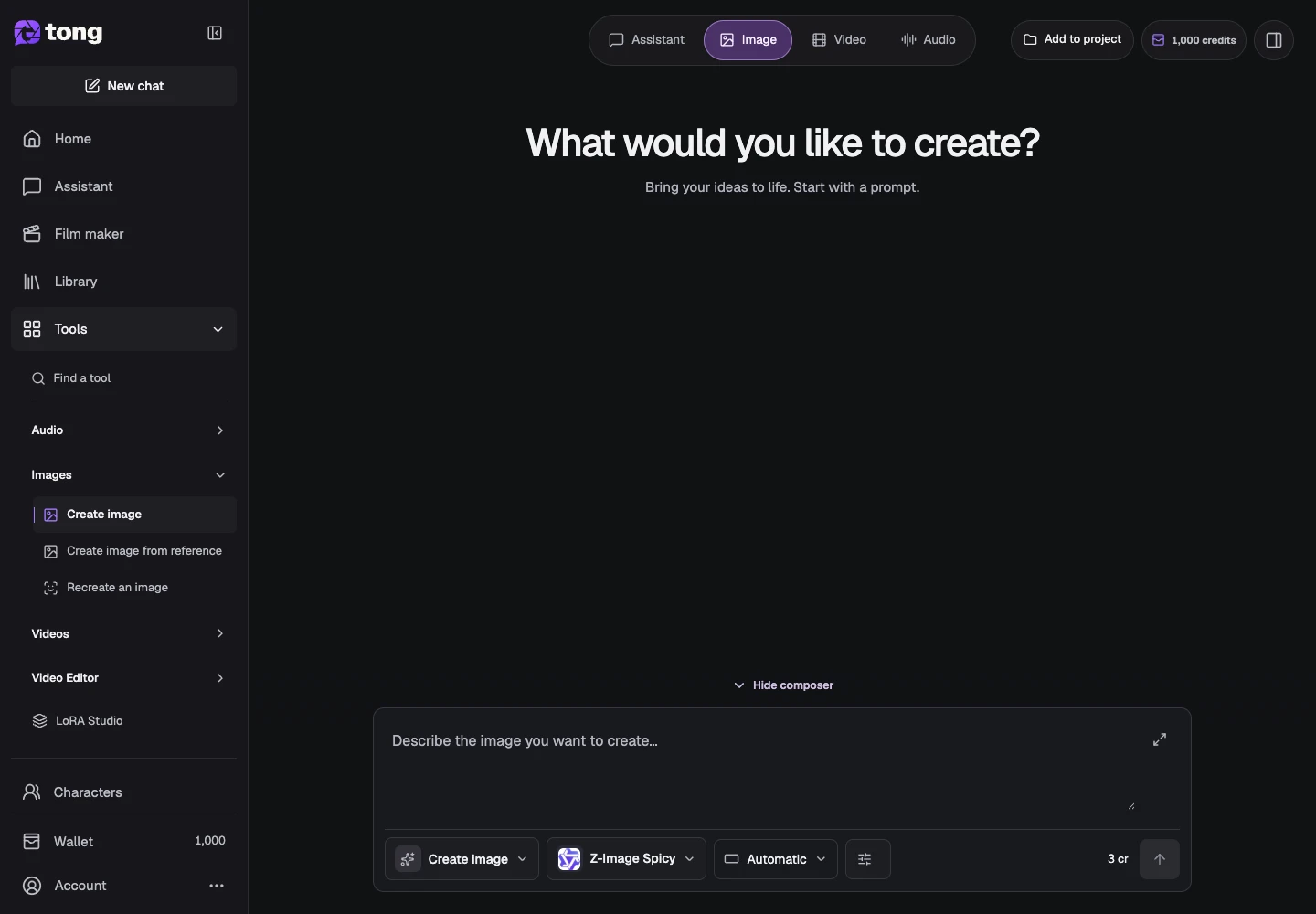
وصف الصورة
اكتب الموضوع والتكوين والبيئة والضوء في حقل المطالبة. ومن الأمثلة المفيدة على ذلك: منزل من السيراميك الأزرق على طاولة خشبية شاحبة، وضوء ناعم بعد الظهر، ومنظر على مستوى العين.
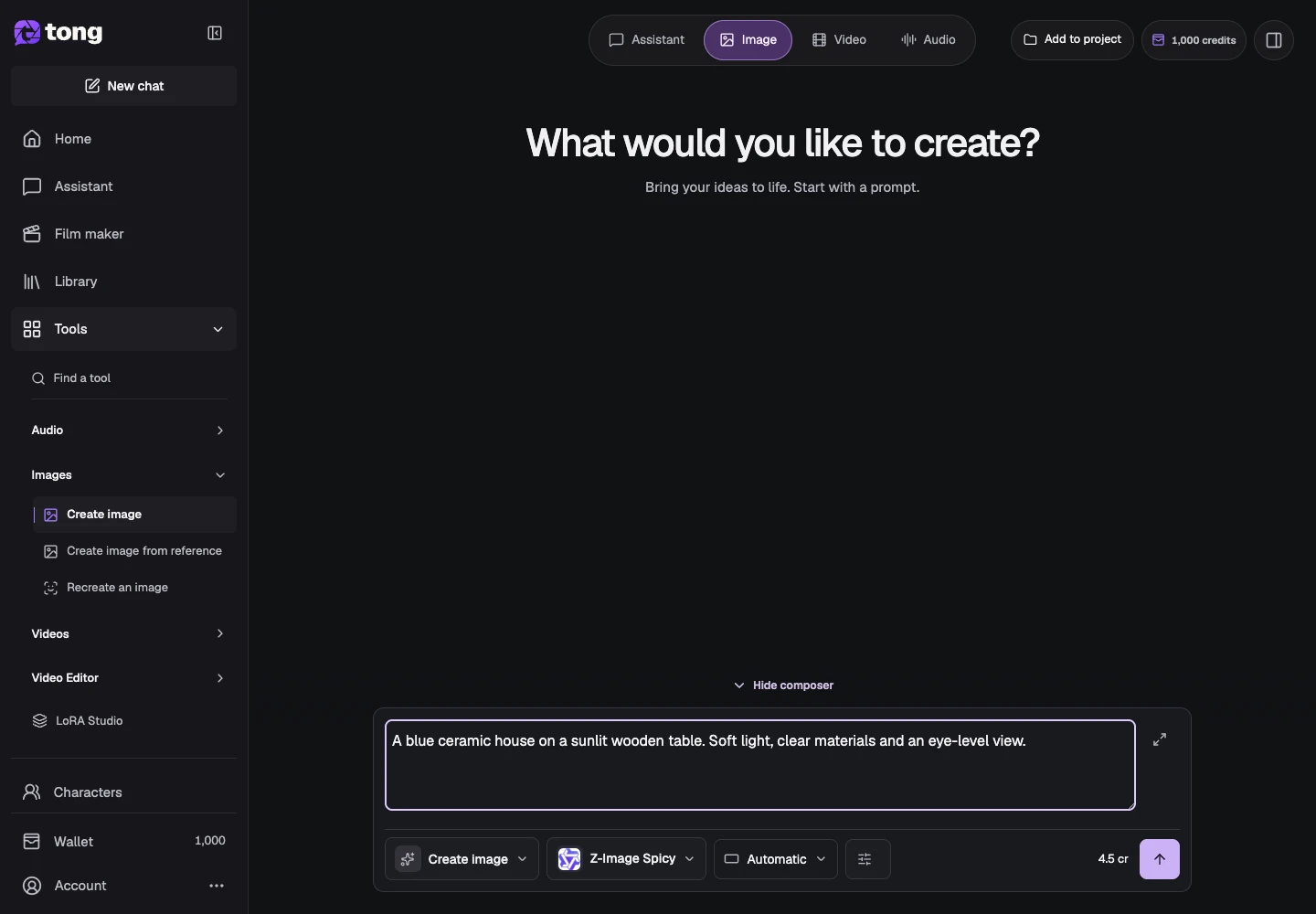
اختر نموذج الصورة
استخدم تغيير النموذج لمقارنة اختيارات الصور الحالية. اختر الصورة التي تناسب صورتك المقصودة وتحقق من السعر الموضح لهذا الطراز.
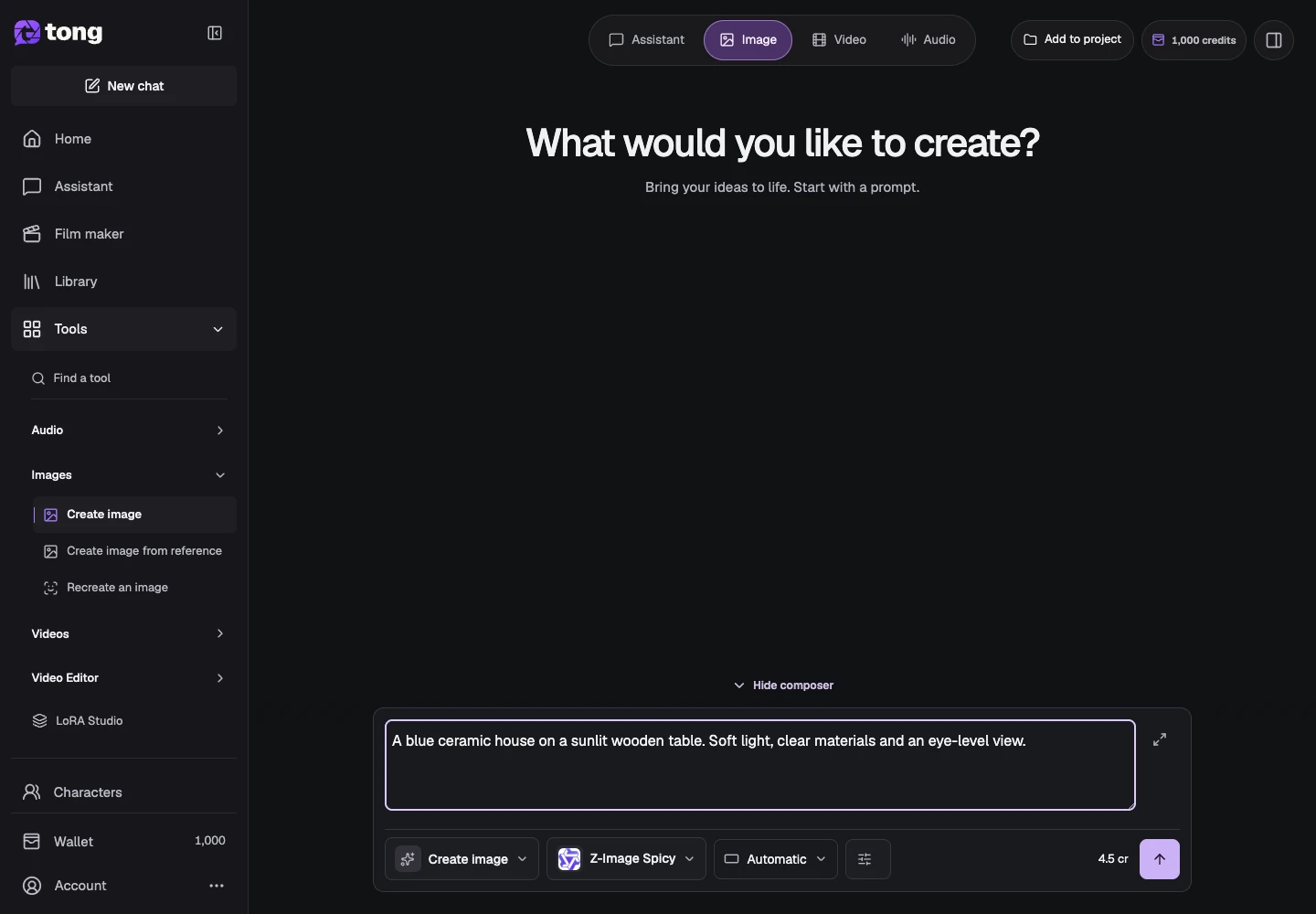
ضبط تنسيق الصورة
افتح الإعدادات وحدد نسبة العرض إلى الارتفاع المدعومة وأي خيارات صورة ذات صلة. احتفظ بعناصر التحكم الاختيارية في إعداداتها الافتراضية حتى يكون لديك سبب لتغييرها، ثم حدد تم.
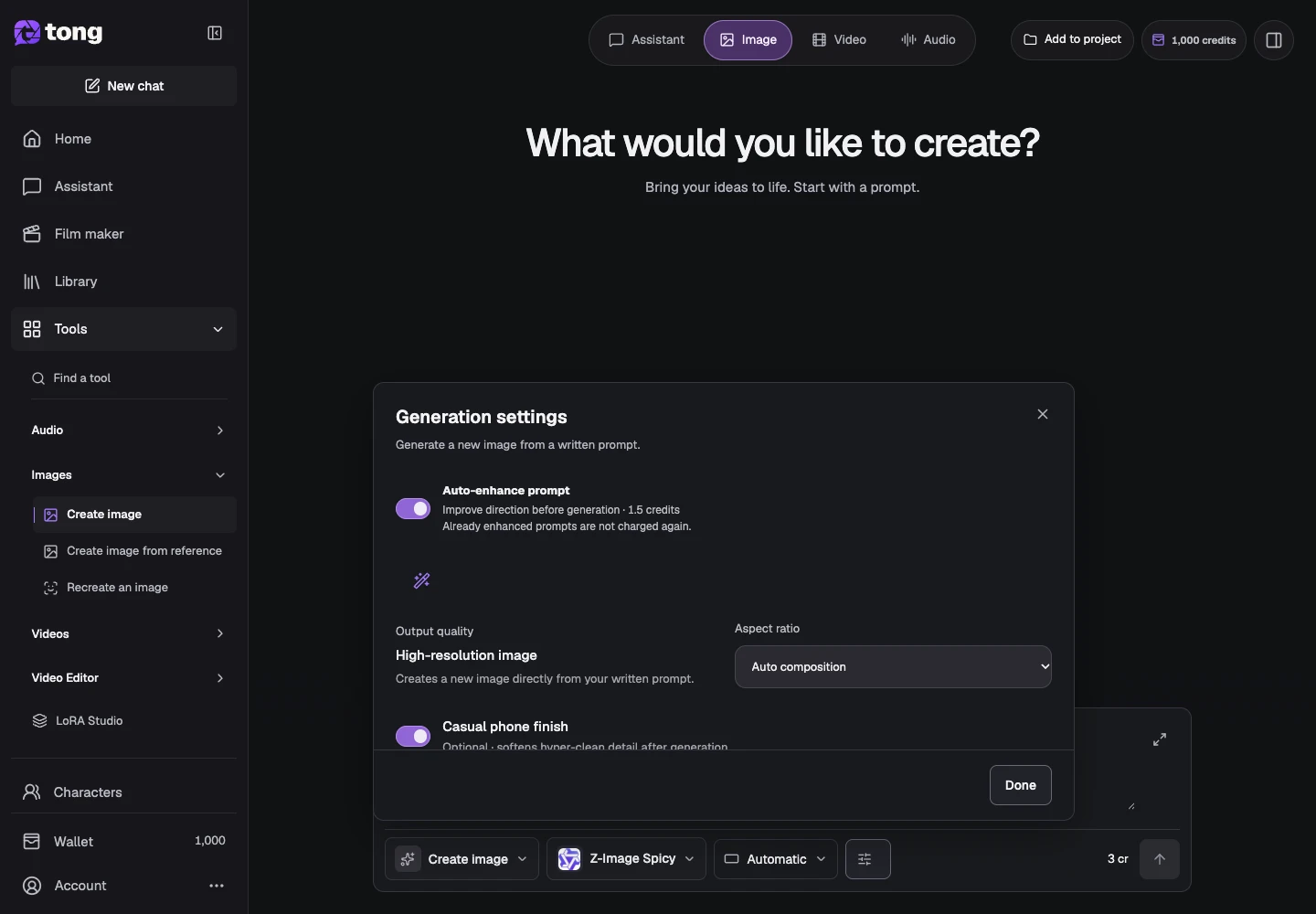
تحقق من السعر وأرسل
قم بمراجعة سعر الرصيد المرئي والمطالبة النهائية، ثم حدد إرسال مطالبة عندما تكون جاهزًا. انتظر النتيجة بدلاً من إرسال نفس الطلب مراراً وتكراراً. افتح الصورة لفحصها وحفظها/تنزيلها من النتيجة أو المكتبة.
نصيحة مفيدة
للحصول على صورة المنتج، حدد المادة والشكل والسطح والضوء وعرض الكاميرا. يمكن أن تتطلب حروف العلامة التجارية تحريرًا إضافيًا ويجب فحصها بعناية.
إذا حدث خطأ
إذا كانت المخرجات تفتقد إحدى التفاصيل، فقم بتقديم طلب جديد محدد أو استخدم أداة تحرير المرجع في النتيجة المحفوظة. إذا فشل الإنشاء، فافحص الحالة المحفوظة وإجراءات الاسترداد قبل إعادة الإرسال.
اقرأ أولًا وأنشئ عندما تكون مستعدًا
قراءة هذا الدليل مجانية. تعرض الأداة المرتبطة متطلباتها وسعرها الحالي بالرصيد. تستخدم لقطات الشاشة بيانات توضيحية؛ راجع مدخلاتك والتكلفة المعروضة قبل إرسال عمل مدفوع.
تمت المراجعة في 2026-10-18 · أكاديمية Tong