
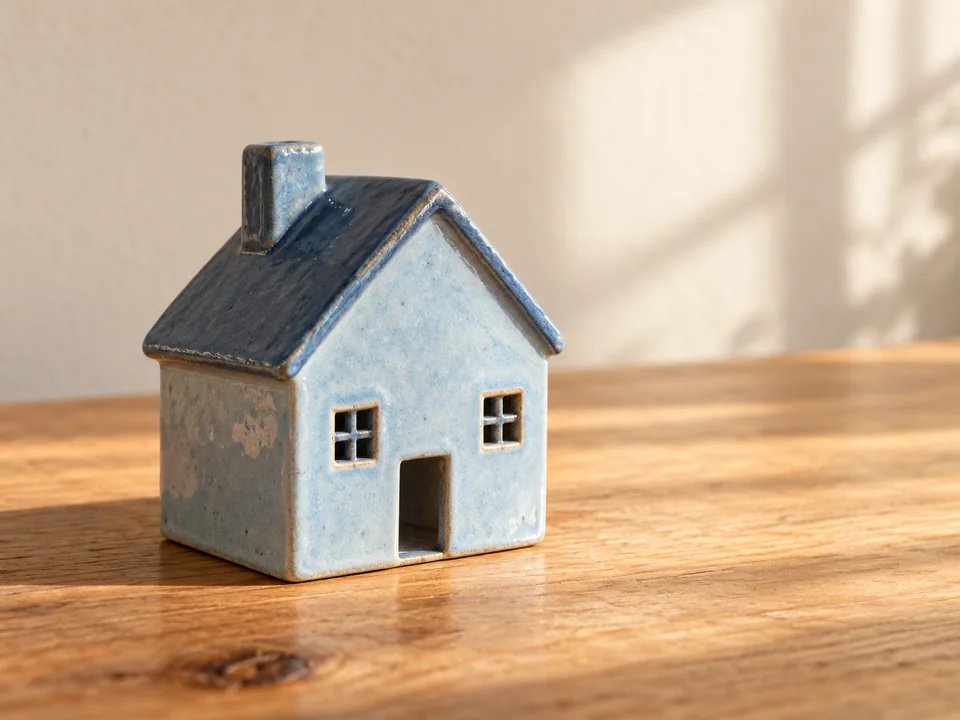
قبل أن تبدأ
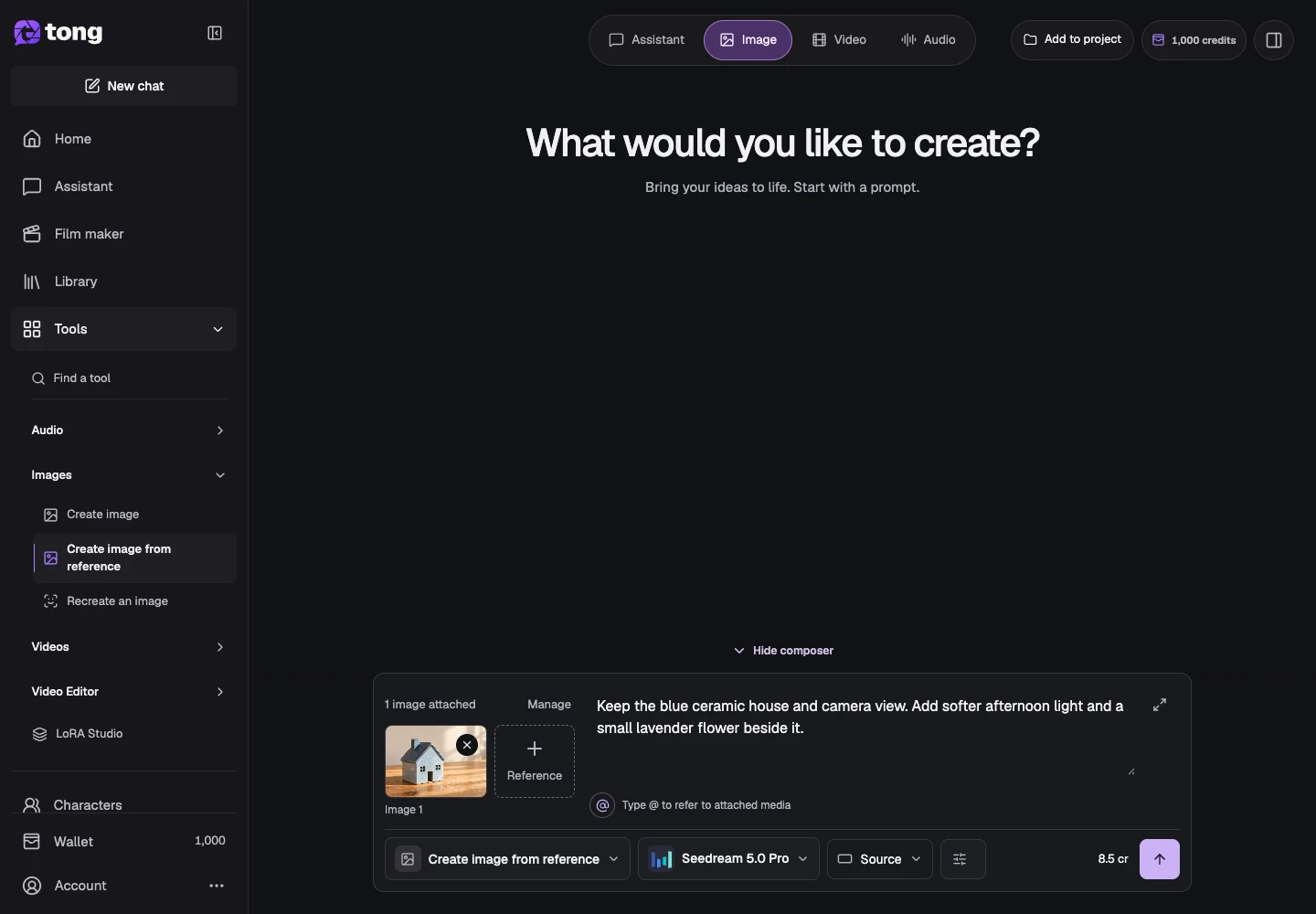
تعرض عناصر الأداة والنموذج بجوار الرسالة الاختيار الحالي. اختر تلك الأسماء لفتح قوائمها.
- صورة مصدر مدعومة لديك إذن باستخدامها.
- حساب مسجل الدخول والرصيدات.
ما ستحققه:
خيارات النماذج
بالنسبة لتحرير الصور غير المقيدة بالذكاء الاصطناعي، قارن بين نماذج تحرير المراجع المتوافقة والأقل تقييدًا. اختر نموذجًا يدعم صورتك والتغيير المقصود؛ لا يعد نموذج تحويل النص إلى صورة غير المقيد محرر صور تلقائيًا.
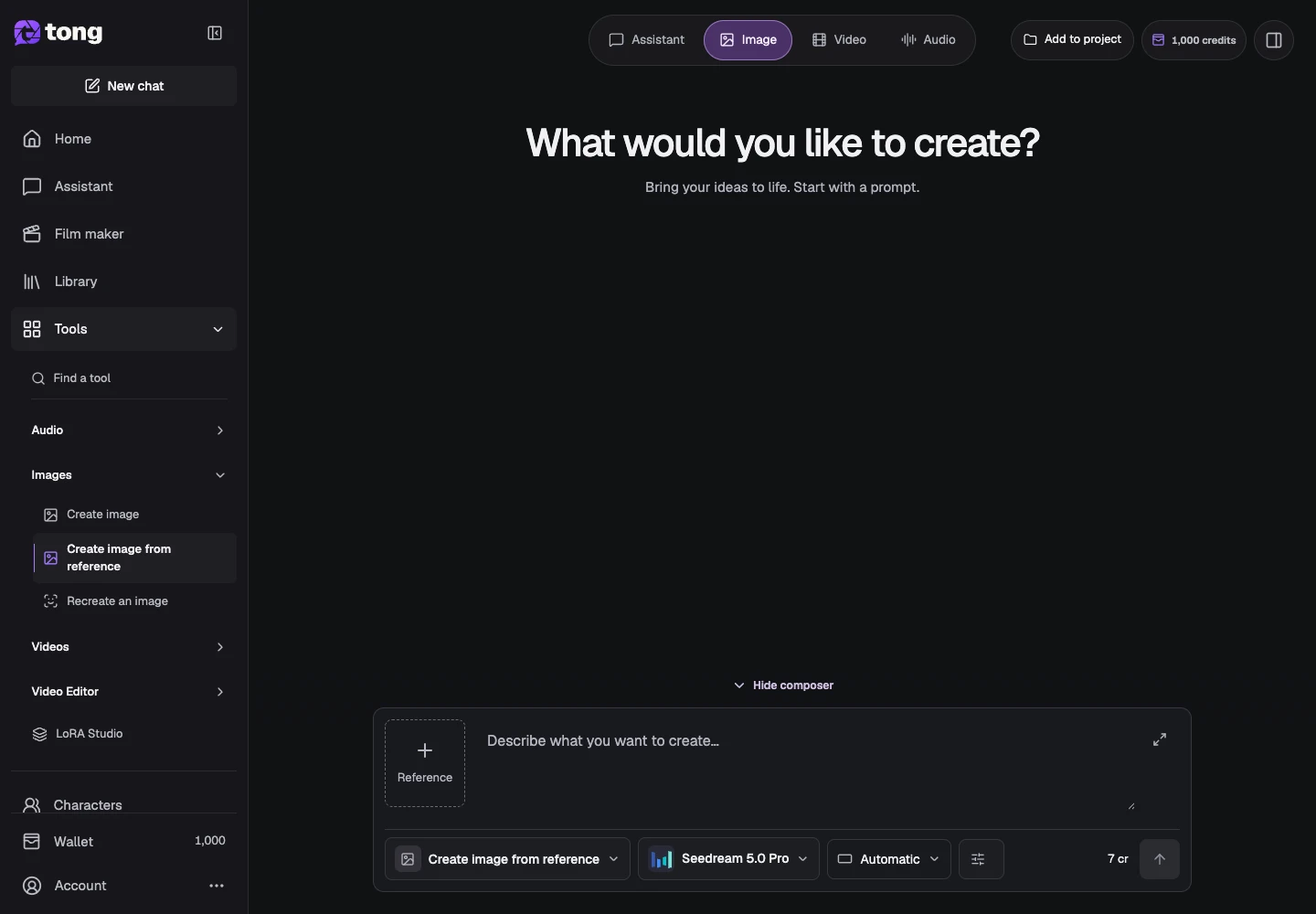
اختر أداة الصورة المرجعية
افتح إنشاء صورة من المرجع. يبدأ سير العمل بصورة؛ تحتوي أداة إنشاء صورة للنص فقط على عقد إدخال مختلف.
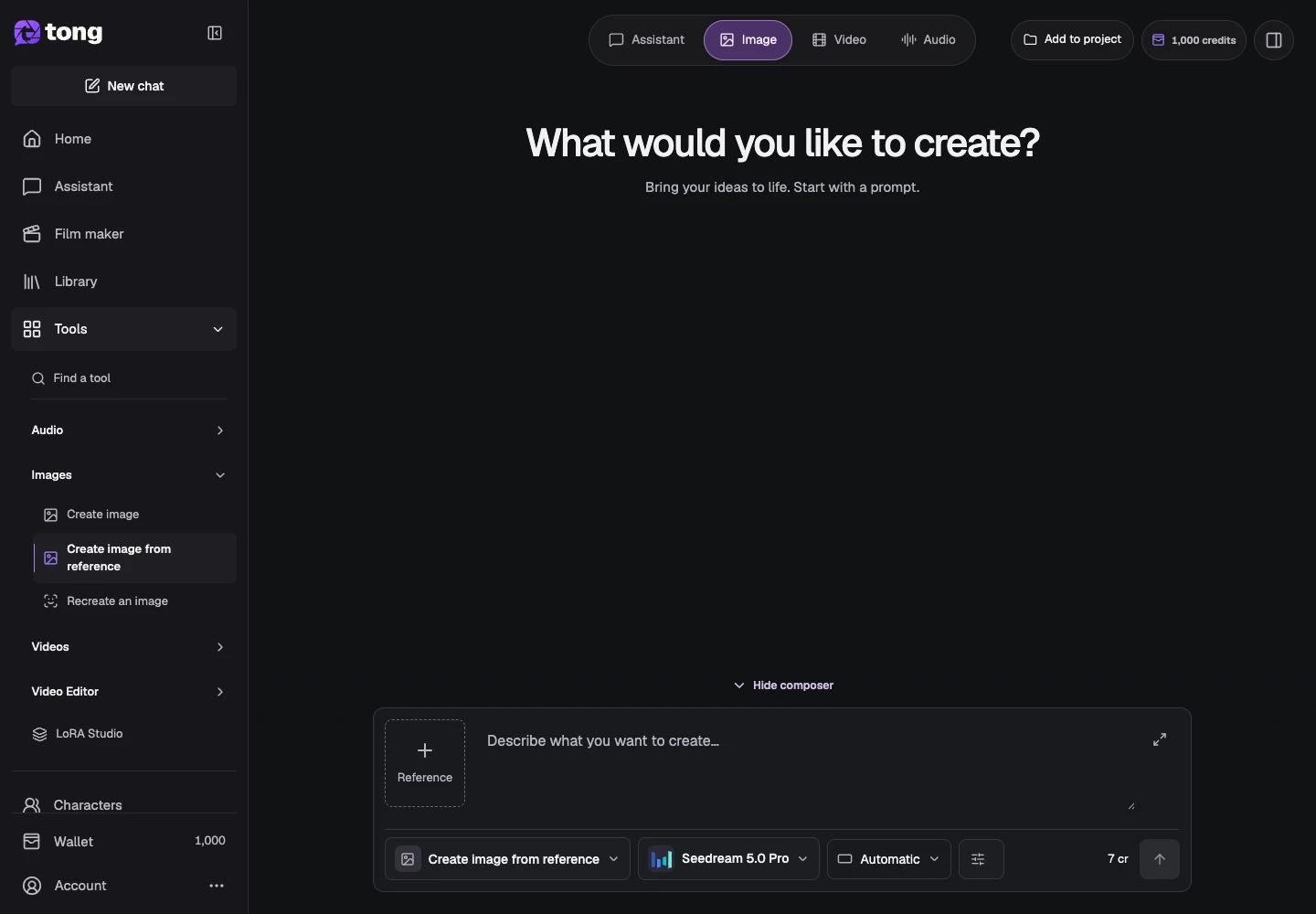
أضف الصورة المرجعية
اختر إضافة مراجع بجوار الرسالة ثم إضافة مرجع في لوحة المراجع. انتظر اكتمال تجهيز الملف وافحص صورته المصغرة قبل الإرسال.
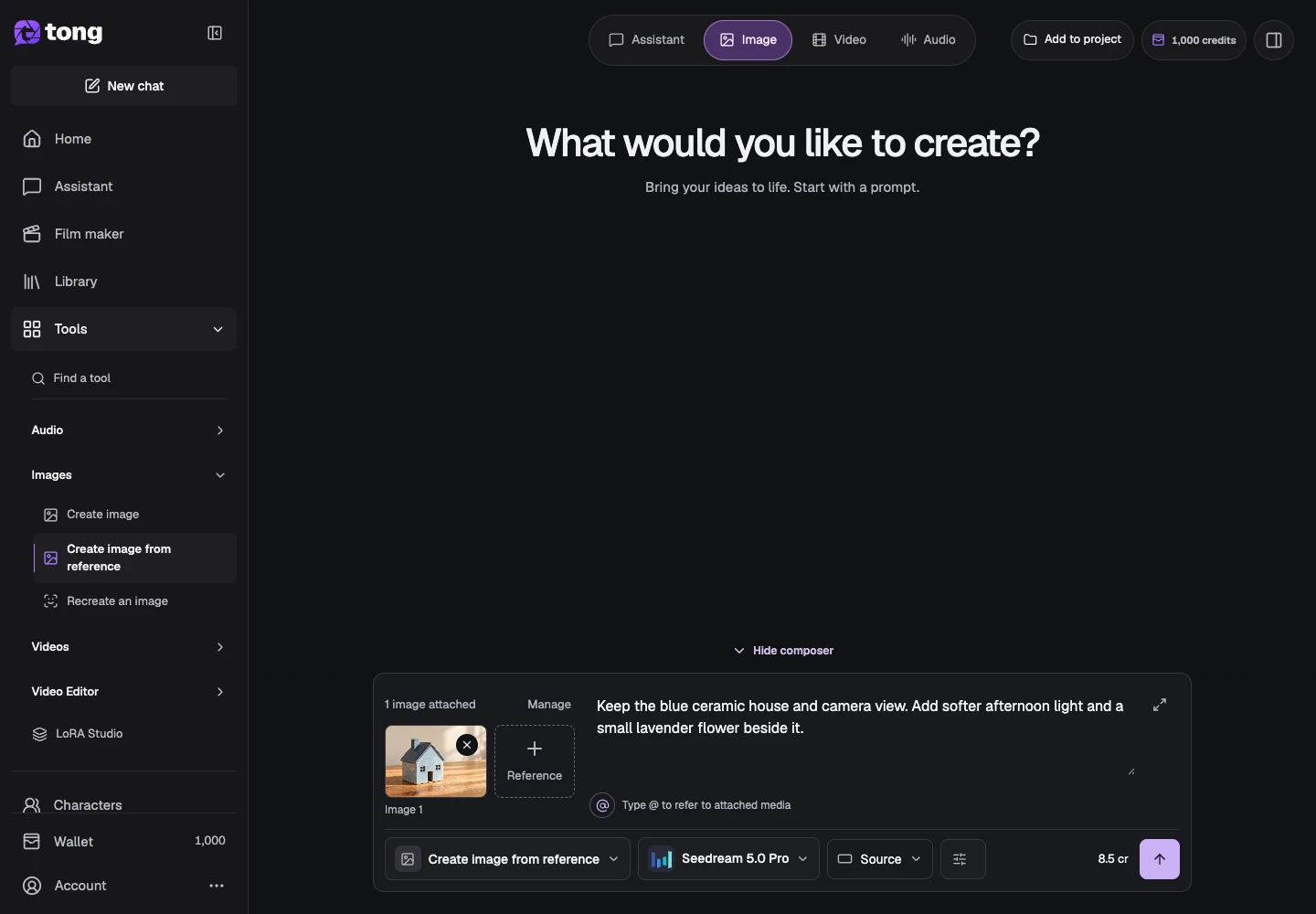
وصف التغيير
قم بكتابة الصورة المطلوبة وحدد التغييرات التي تريدها. على سبيل المثال: احتفظ بشكل الزجاجة وعرض الكاميرا، واستبدل الخلفية العادية بأوراق مضاءة بنور الشمس، واستخدم انعكاسات ناعمة.
اختر إعدادات التحرير المدعومة
افتح الإعدادات وتحقق من نسبة العرض إلى الارتفاع والمدخلات المرجعية وأي عناصر تحكم متاحة في النموذج. يمكن للمرجع أن يرشد الهوية والتكوين، ولكن المطابقة التامة غير مضمونة.
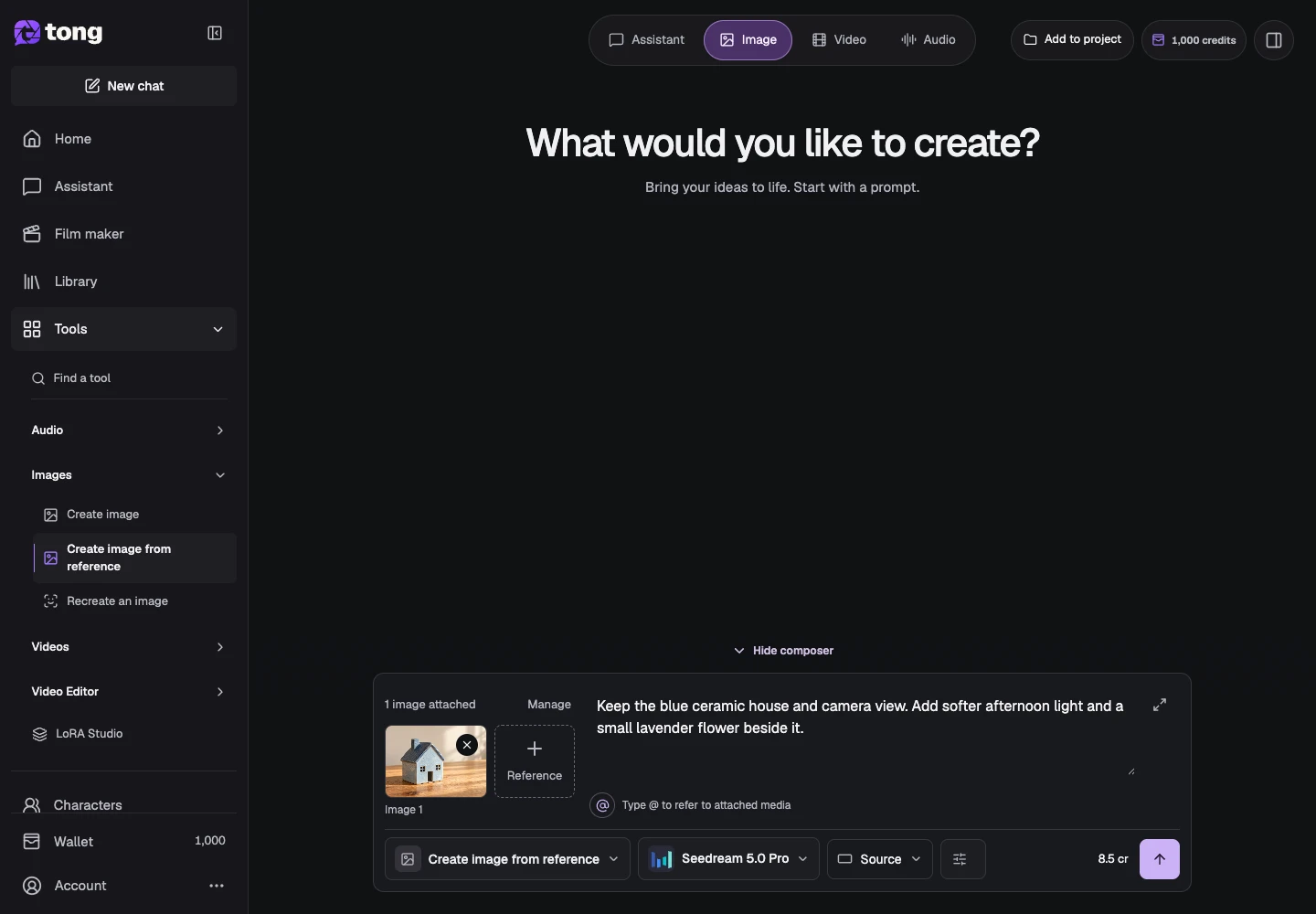
قم بمراجعة السعر وإنشاء إصدار جديد
تحقق من السعر المعروض وحدد إرسال رسالة عندما تكون جاهزًا. افحص النتيجة بجانب المرجع الخاص بك. احفظ نسخة ناجحة واستخدم تصحيحًا أكثر تحديدًا في حالة تغيير تفاصيل مهمة.
نصيحة مفيدة
قم بتسمية الأجزاء التي يجب تغييرها والأجزاء التي تهتم بالحفاظ عليها. تجنب التعليمات المتناقضة.
إذا حدث خطأ
إذا كان المصدر مفقودًا أو غير مدعوم، فاستبدله قبل طلب عرض الأسعار. احتفظ بالملف الأصلي والمخرجات المكتملة السابقة أثناء مقارنة الإصدارات.
اقرأ أولًا وأنشئ عندما تكون مستعدًا
قراءة هذا الدليل مجانية. تعرض الأداة المرتبطة متطلباتها وسعرها الحالي بالرصيد. تستخدم لقطات الشاشة بيانات توضيحية؛ راجع مدخلاتك والتكلفة المعروضة قبل إرسال عمل مدفوع.
تمت المراجعة في 2026-10-18 · أكاديمية Tong