
قبل أن تبدأ
تعرض عناصر الأداة والنموذج بجوار الرسالة الاختيار الحالي. اختر تلك الأسماء لفتح قوائمها.
- حساب مسجل الدخول والرصيدات.
- LoRA متوافق أو إعداد مسبق مدعوم للنموذج المختار.
ما ستحققه:
خيارات النماذج
لإنشاء صور LoRA غير المقيدة، تحقق من فئة نموذج التوليد الأساسي وعائلة LoRA المدعومة. يغير LoRA المظهر أو النمط؛ فهو لا يحول النموذج الأساسي المعتدل أو غير المصنف إلى نموذج غير مقيد.
اختر فئة الصورة
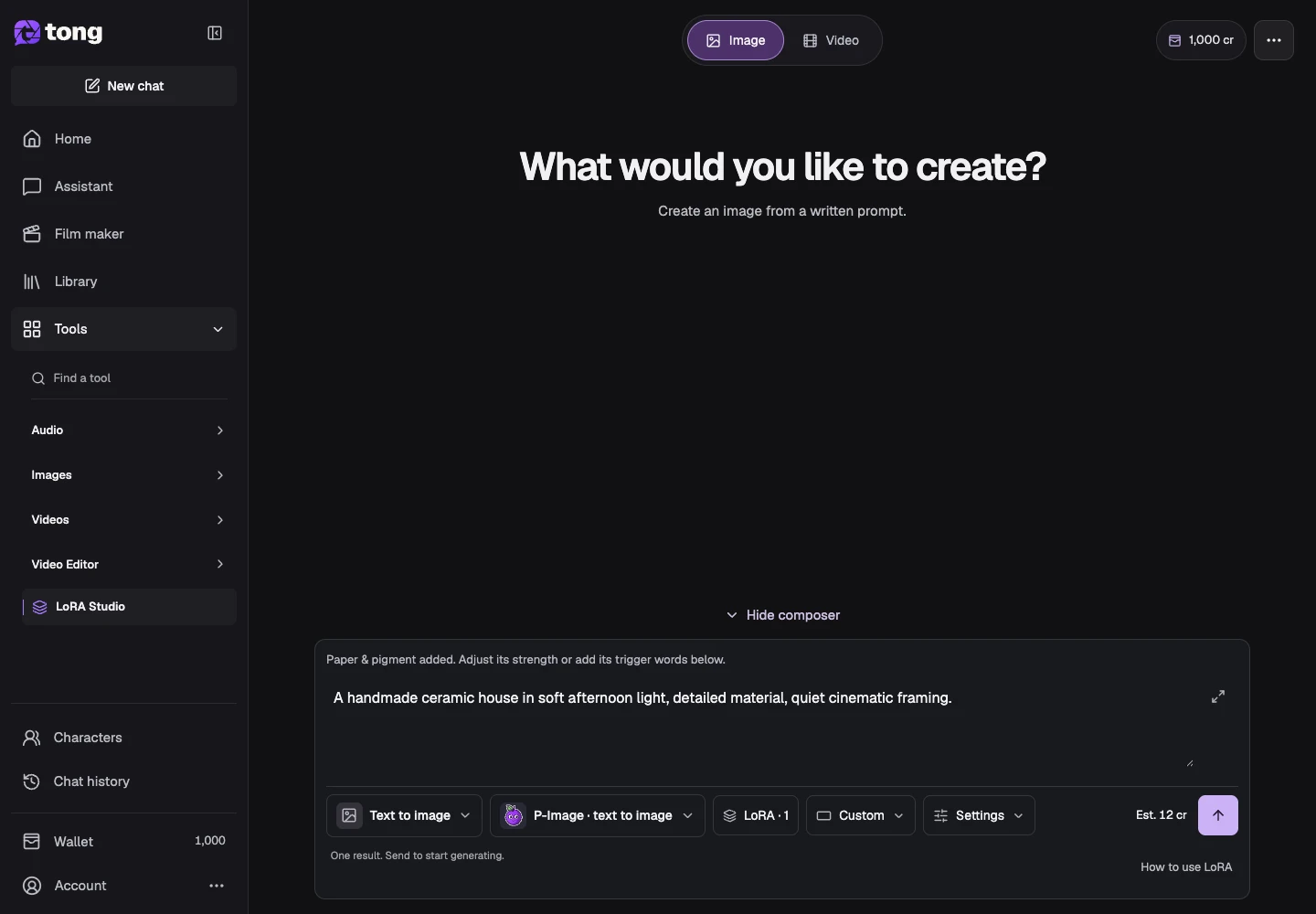
افتح LoRA Studio وحدد نص إلى صورة أو مرجع إلى صورة وفقًا لمدخلاتك. تغييرات الفئة تحتفظ بمراجعك. تحقق مما إذا كانت تناسب النموذج المحدد وقم بإزالة المراجع غير المتوافقة بشكل صريح قبل الإرسال.
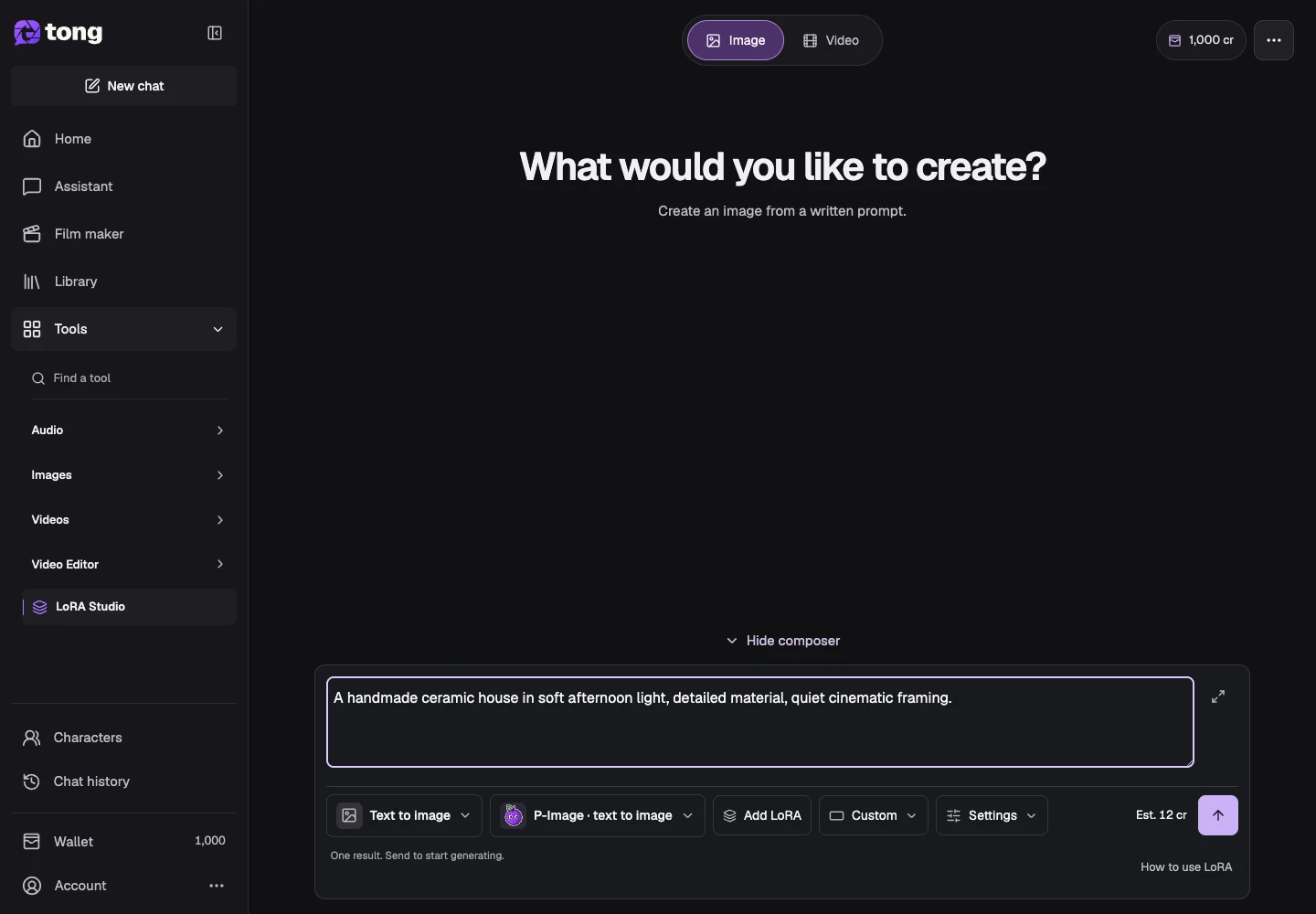
اختر نموذجًا متوافقًا
افتح تغيير النموذج وراجع أوضاع الإدخال الخاصة به ودعم LoRA. تستخدم بعض الطرز إعدادات مسبقة أو فتحات LoRA مختلفة؛ نموذج صورة الاستوديو العادي غير متوافق تلقائيًا.
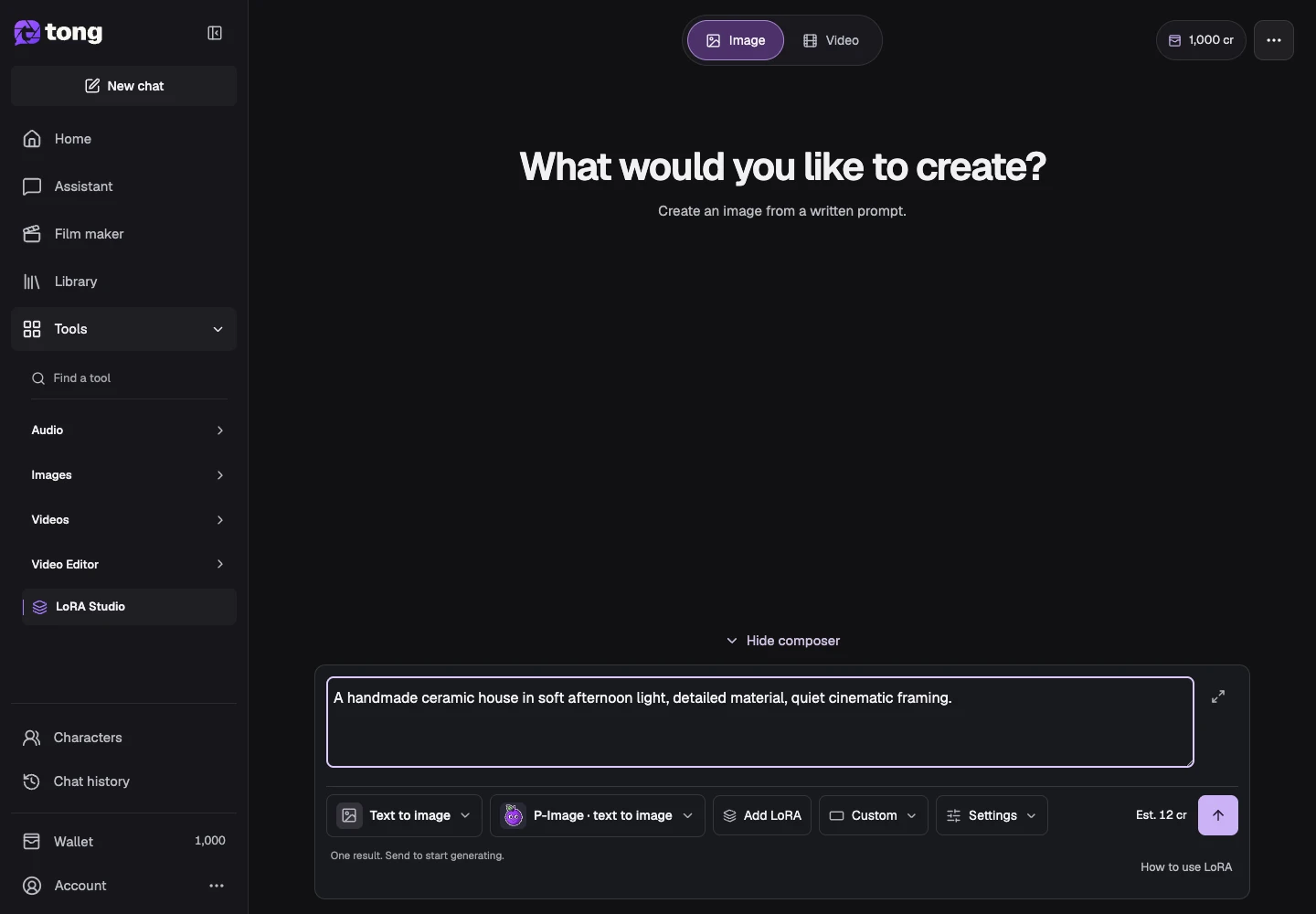
تصفح وحدد LoRA
افتح مكتبة الاستعراض، وافحص توافق نموذج الإدخال وقم بتشغيل الكلمات، واستخدم "إضافة" للمطالبة عندما يكون ذلك مناسبًا. قم بإضافة كلمات التشغيل المطلوبة بشكل متعمد واحتفظ بها في نص قابل للتحرير.
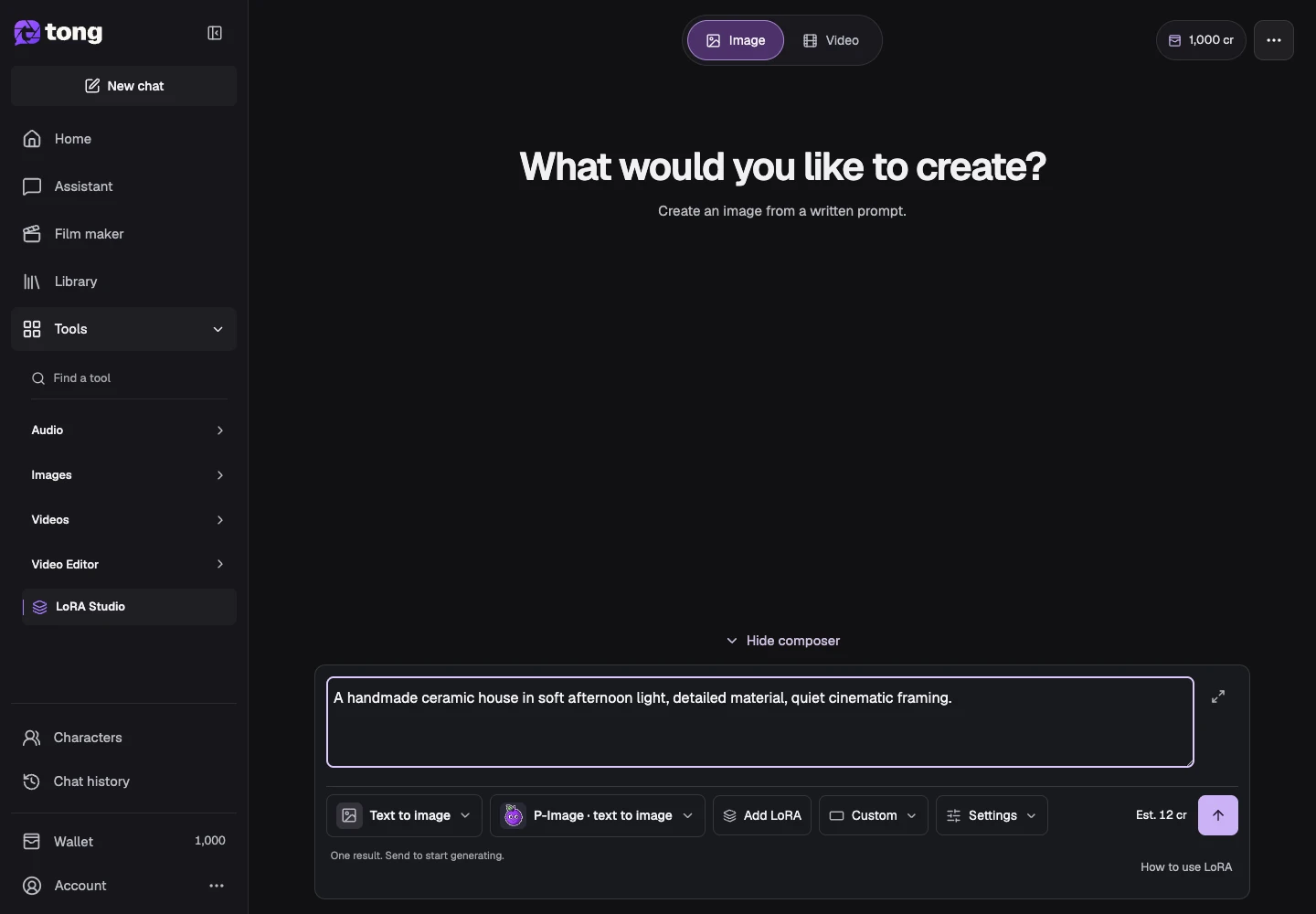
وصف المشهد وضبط القوة
اكتب الصورة التي تريدها في الموجه. اضبط قوة LoRA المحددة ضمن النطاق المعروض فقط؛ القيمة الأقوى لا تعني تلقائيًا نتيجة أفضل.
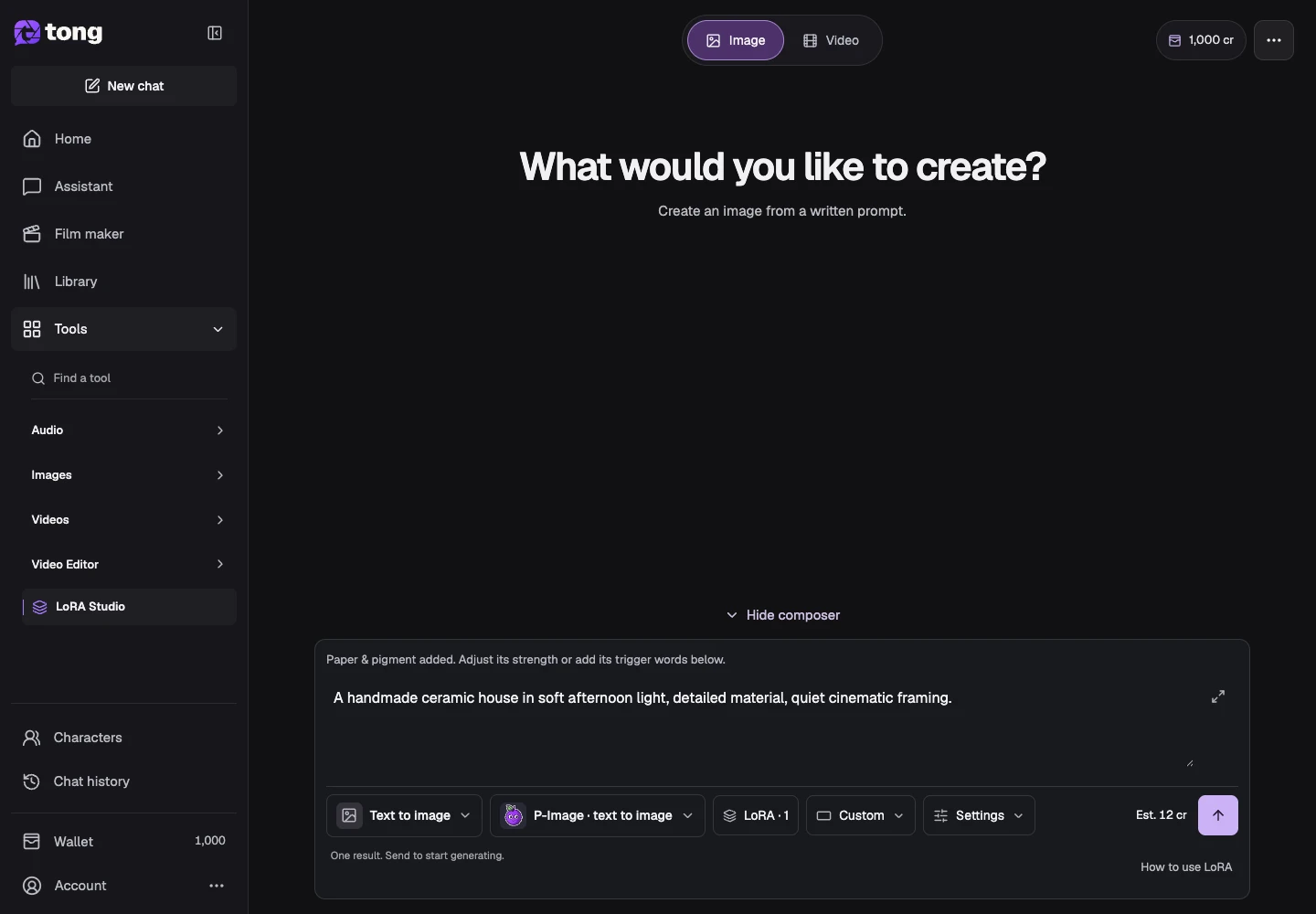
تحقق من الإعدادات والسعر الحالي
استخدم الإعدادات لخيارات الإخراج المدعومة. اقرأ السعر الحالي بجانب إجراء التقديم، ثم أرسل فقط عندما يكون النموذج والمراجع وLoRAs متوافقين. يظهر العمل المكتمل في نتائج/سجل LoRA.
نصيحة مفيدة
ابدأ بـ LoRA واحد ومطالبة بسيطة حتى تتمكن من رؤية ما يتغير قبل مزج العديد منها.
إذا حدث خطأ
إذا تعذر إضافة إدخال، فتحقق من توافق طرازه ووضعه وفتحته. تختلف الأوزان المستوردة والدعم المضبوط مسبقًا حسب الطراز؛ قد يتطلب تغيير الفئات أو النماذج اختيار LoRA مرة أخرى.
اقرأ أولًا وأنشئ عندما تكون مستعدًا
قراءة هذا الدليل مجانية. تعرض الأداة المرتبطة متطلباتها وسعرها الحالي بالرصيد. تستخدم لقطات الشاشة بيانات توضيحية؛ راجع مدخلاتك والتكلفة المعروضة قبل إرسال عمل مدفوع.
تمت المراجعة في 2026-10-18 · أكاديمية Tong