
قبل أن تبدأ
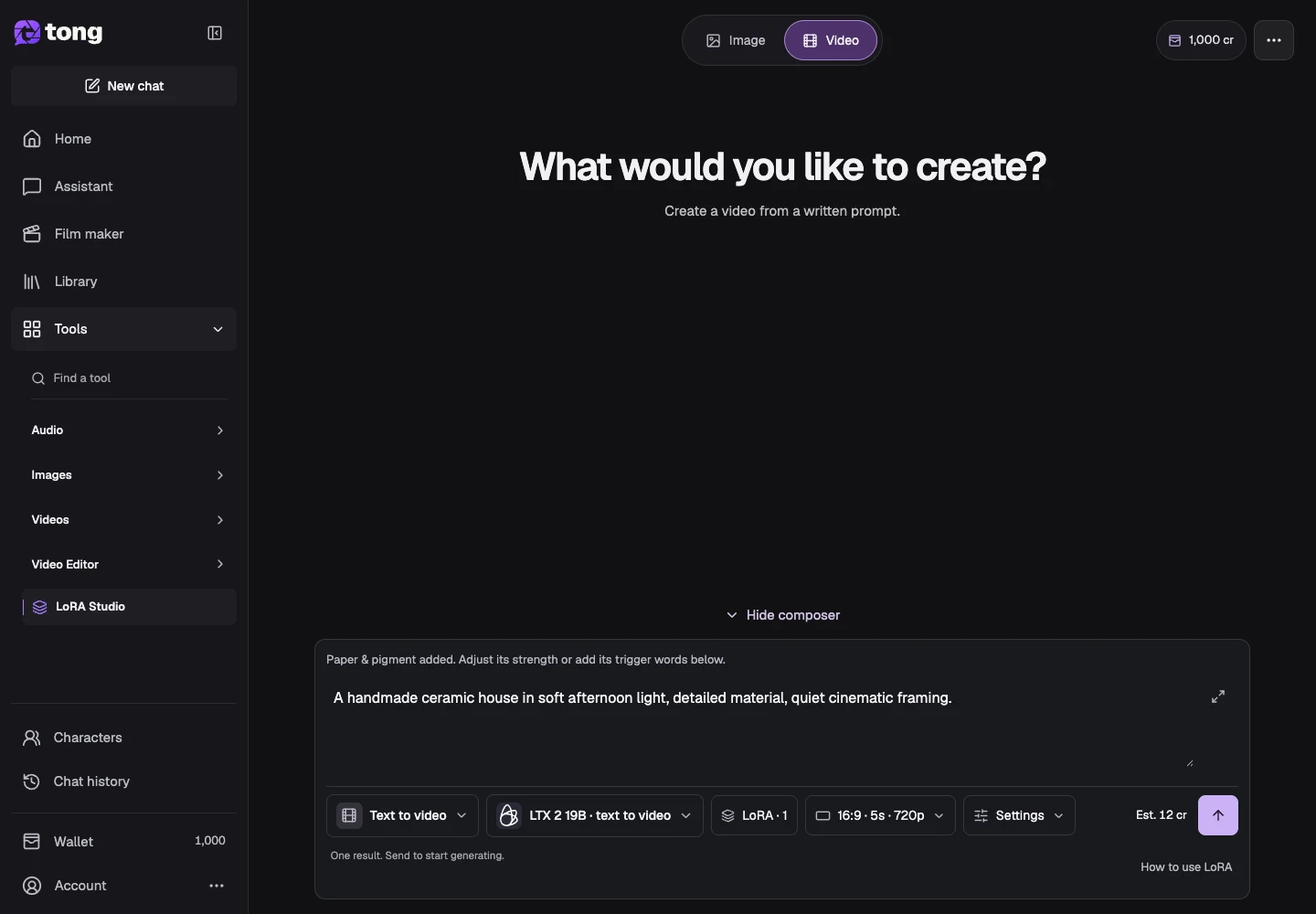
تعرض عناصر الأداة والنموذج بجوار الرسالة الاختيار الحالي. اختر تلك الأسماء لفتح قوائمها.
- LoRA/إعداد مسبق ونموذج مع دعم فيديو متوافق.
- أي مدخلات إطار/مرجع مطلوبة والأرصدة المتاحة.
ما ستحققه:
خيارات النماذج
لإنشاء فيديو LoRA غير مقيد، تحقق من فئة نموذج التوليد بالإضافة إلى عائلة LoRA ووضع إدخال الفيديو. لا يؤدي الإعداد المسبق أو LoRA إلى إزالة سياسة النموذج الأساسي أو المتطلبات المرجعية أو حدود المدة.
اختر فئة إدخال الفيديو
في LoRA Studio، اختر نص إلى فيديو، أو صورة إلى فيديو، أو إطارات إلى فيديو، أو مرجع إلى فيديو، أو فيديو إلى فيديو وفقًا للمدخلات المتوفرة لديك. تتم تصفية النماذج المتاحة لهذه الفئة.
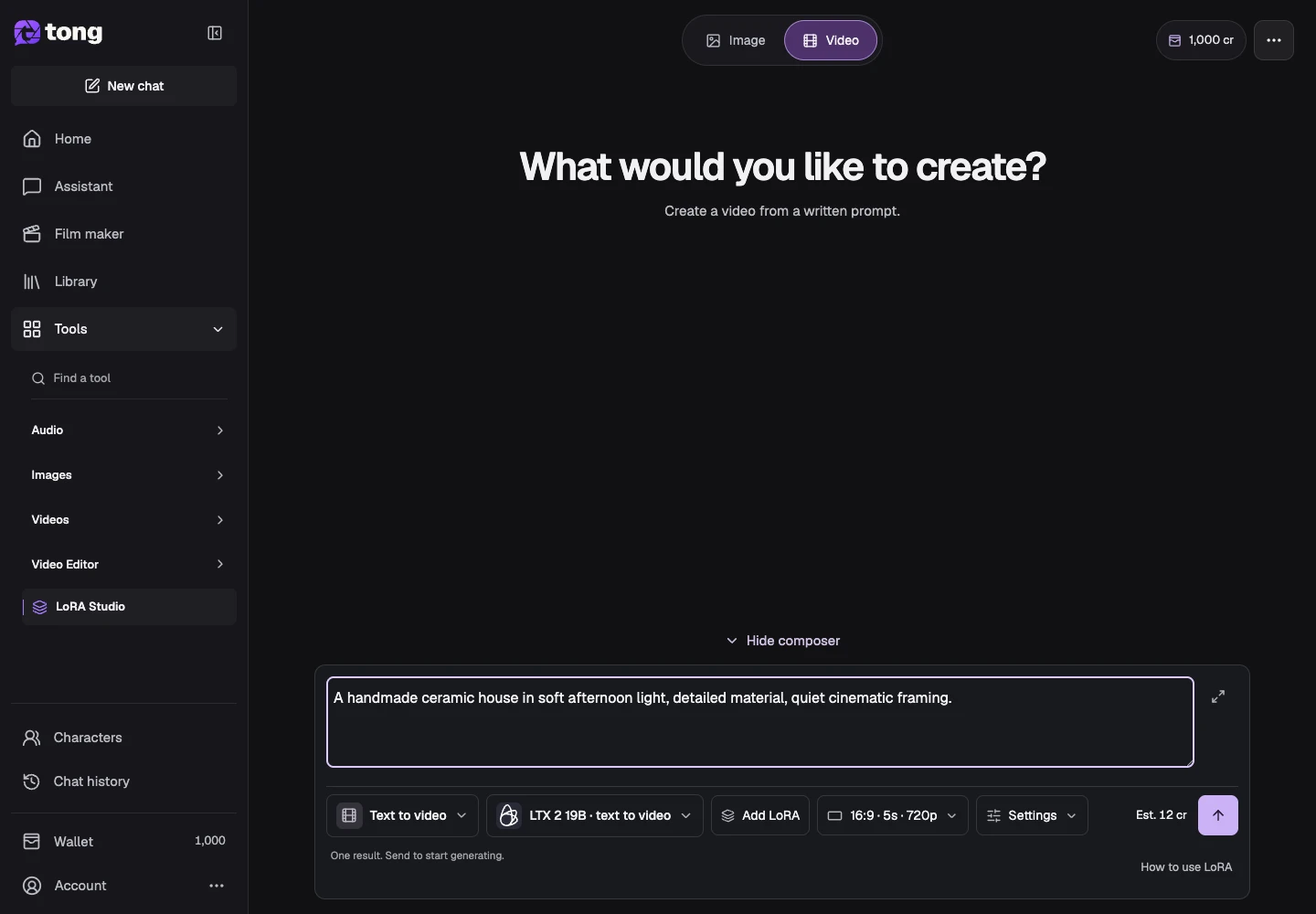
اختر النموذج المتوافق
استخدم تغيير النموذج واقرأ حقول الوسائط المدعومة. تستخدم بعض نماذج الفيديو فتحات LoRA منفصلة عالية/منخفضة الضوضاء، بينما تقدم نماذج أخرى إعدادات مسبقة ثابتة.
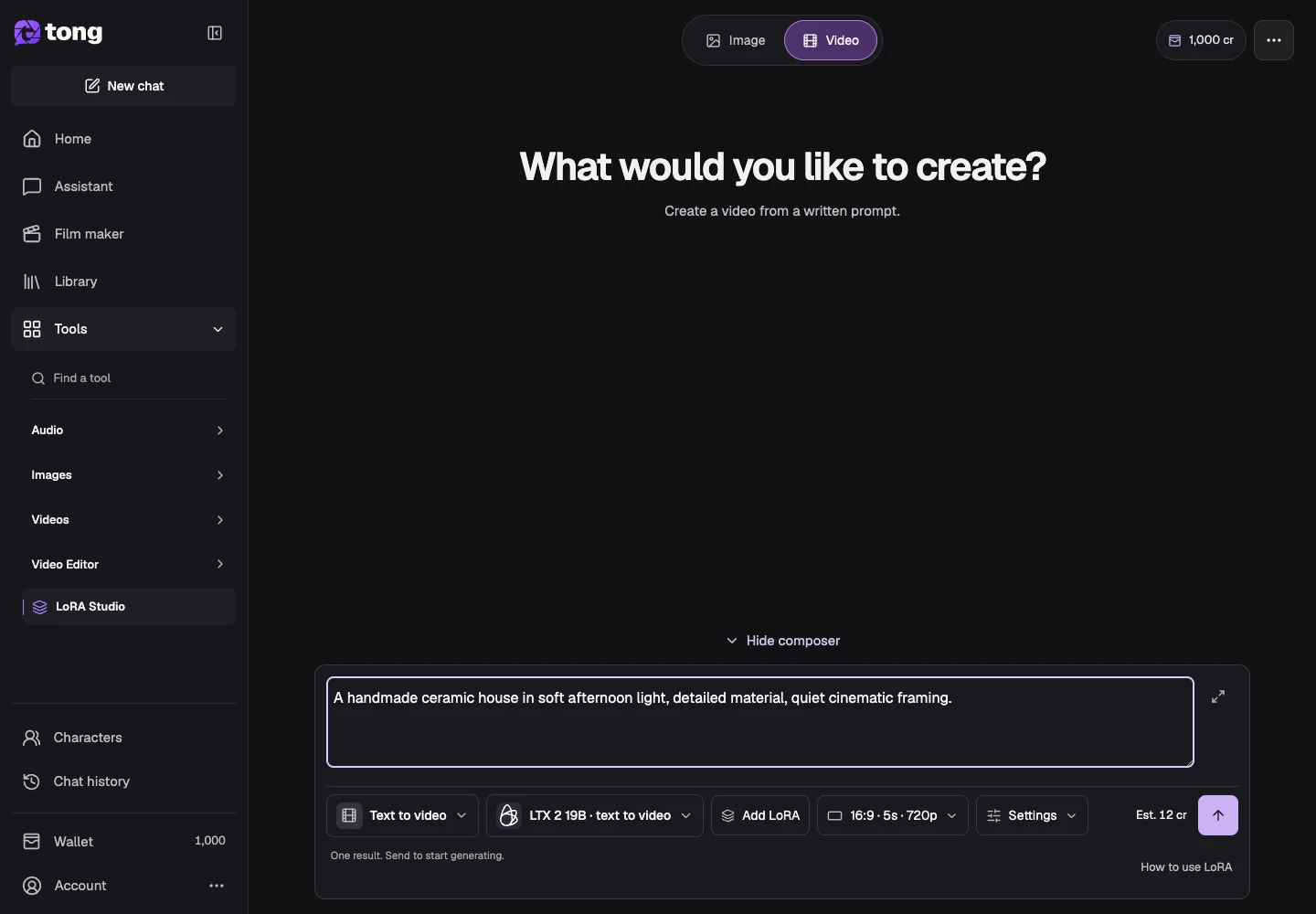
أضف LoRA والمراجع المطلوبة
تصفح المكتبة أو الإعدادات المسبقة وحدد إدخالاً متوافقًا. قم بإضافة صورة البداية أو إطار النهاية أو الفيديو أو المراجع الأخرى المطلوبة في حقولها الخاصة، ثم تحقق من المدخلات المحتجزة.
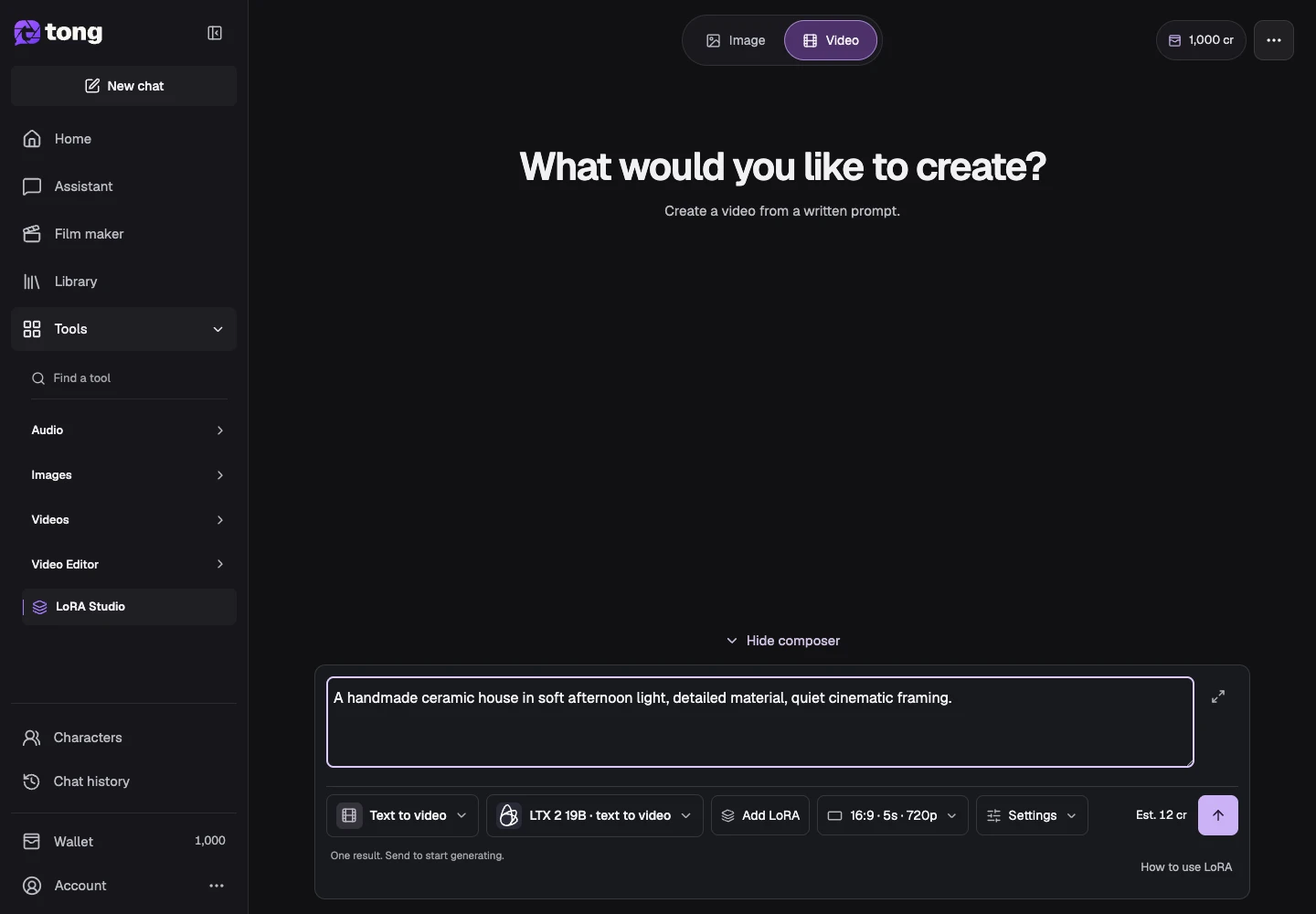
وصف الحركة واختيار الإعدادات
اكتب الإجراء واتجاه الكاميرا. استخدم الإعدادات للمدة المدعومة والنسبة والمعلمات الاختيارية، وافحص نقاط القوة/الأدوار في LoRA قبل الإرسال.
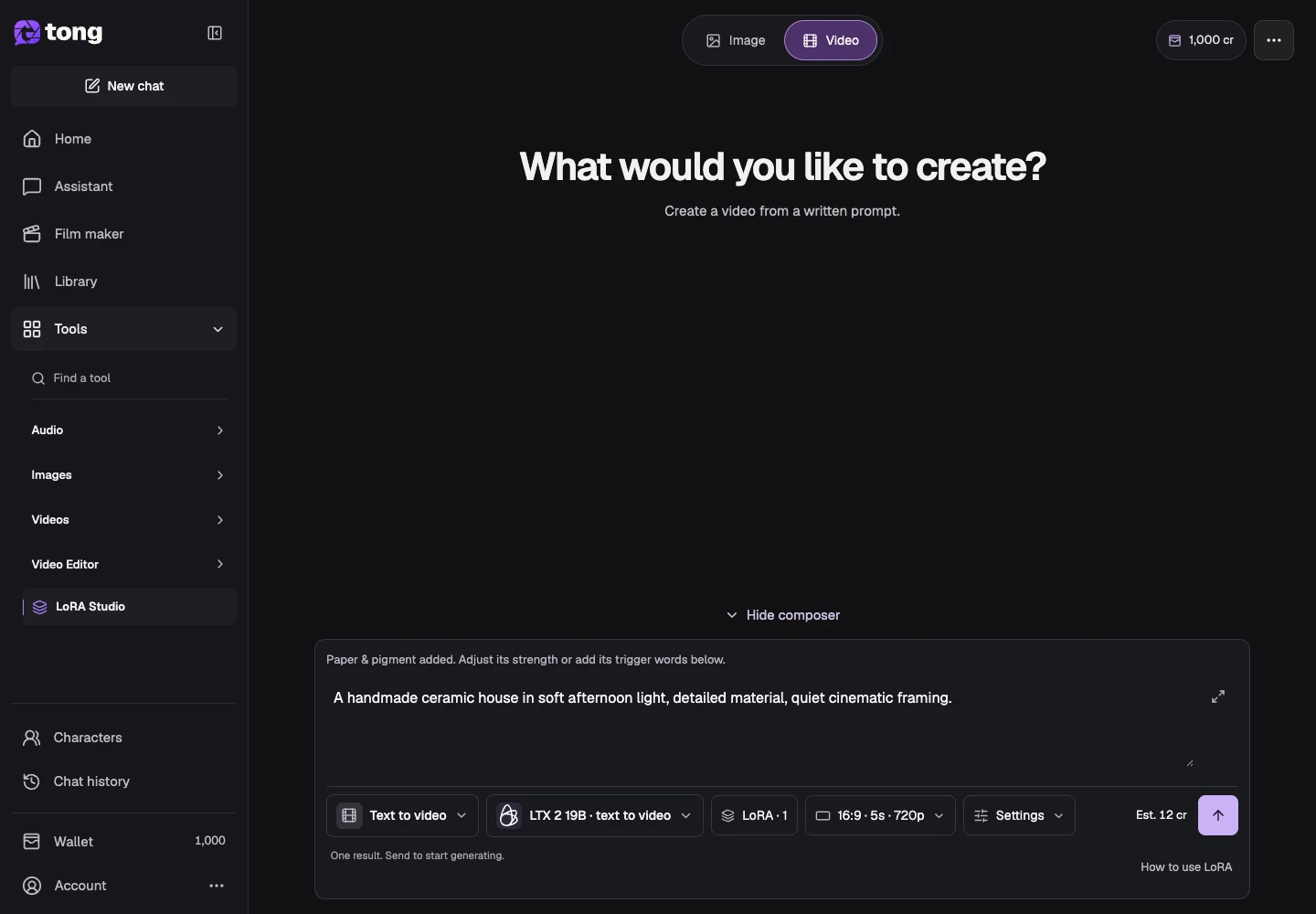
مراجعة التكلفة الحالية وتوليد
اقرأ تقدير الرصيد الحالي للنموذج وأرسله عندما تصبح المدخلات المطلوبة جاهزة. افحص الفيديو المكتمل في النتائج/السجل واحتفظ بنسخة مفيدة قبل تجربة قوة أو مطالبة أخرى.
نصيحة مفيدة
لا يمكن استخدام LoRA الذي تم تدريبه لمجموعة صور تلقائيًا بواسطة نموذج فيديو.
إذا حدث خطأ
بعد تبديل الفئة أو النموذج، راجع المراجع المحتفظ بها وتوافق LoRA. أزل المدخلات غير المتوافقة صراحةً وتحقق من المتطلبات الحالية قبل الإرسال.
اقرأ أولًا وأنشئ عندما تكون مستعدًا
قراءة هذا الدليل مجانية. تعرض الأداة المرتبطة متطلباتها وسعرها الحالي بالرصيد. تستخدم لقطات الشاشة بيانات توضيحية؛ راجع مدخلاتك والتكلفة المعروضة قبل إرسال عمل مدفوع.
تمت المراجعة في 2026-10-18 · أكاديمية Tong