
قبل أن تبدأ
- أصول فيديو أو صور جاهزة في مكتبتك.
- فترات فيديو قابلة للقراءة وحساب مسجل الدخول.
ما ستحققه:
خيارات النماذج
يمكنك تجميع المقاطع التي تم إنشاؤها باستخدام نماذج صور وفيديو غير مقيدة بتقنية الذكاء الاصطناعي في هذا المحرر. دمج وتصدير العمل مع الوسائط الجاهزة؛ لا يغيرون نموذج إنشاء المقطع أو يقدمون محتواه لتوليد جديد من الذكاء الاصطناعي.
افتح مقطعًا لتحريره وأضف الوسائط
حدد الوسائط الجاهزة في المكتبة واستخدم إجراء الدمج/التحرير، أو افتح دمج المقاطع في محرر الفيديو. استخدم إضافة وسائط لاختيار مقاطع الفيديو أو الصور المحفوظة. يقوم هذا التدفق بتجميع الملفات الموجودة بدلاً من إعادة إنشاء كل مصدر.
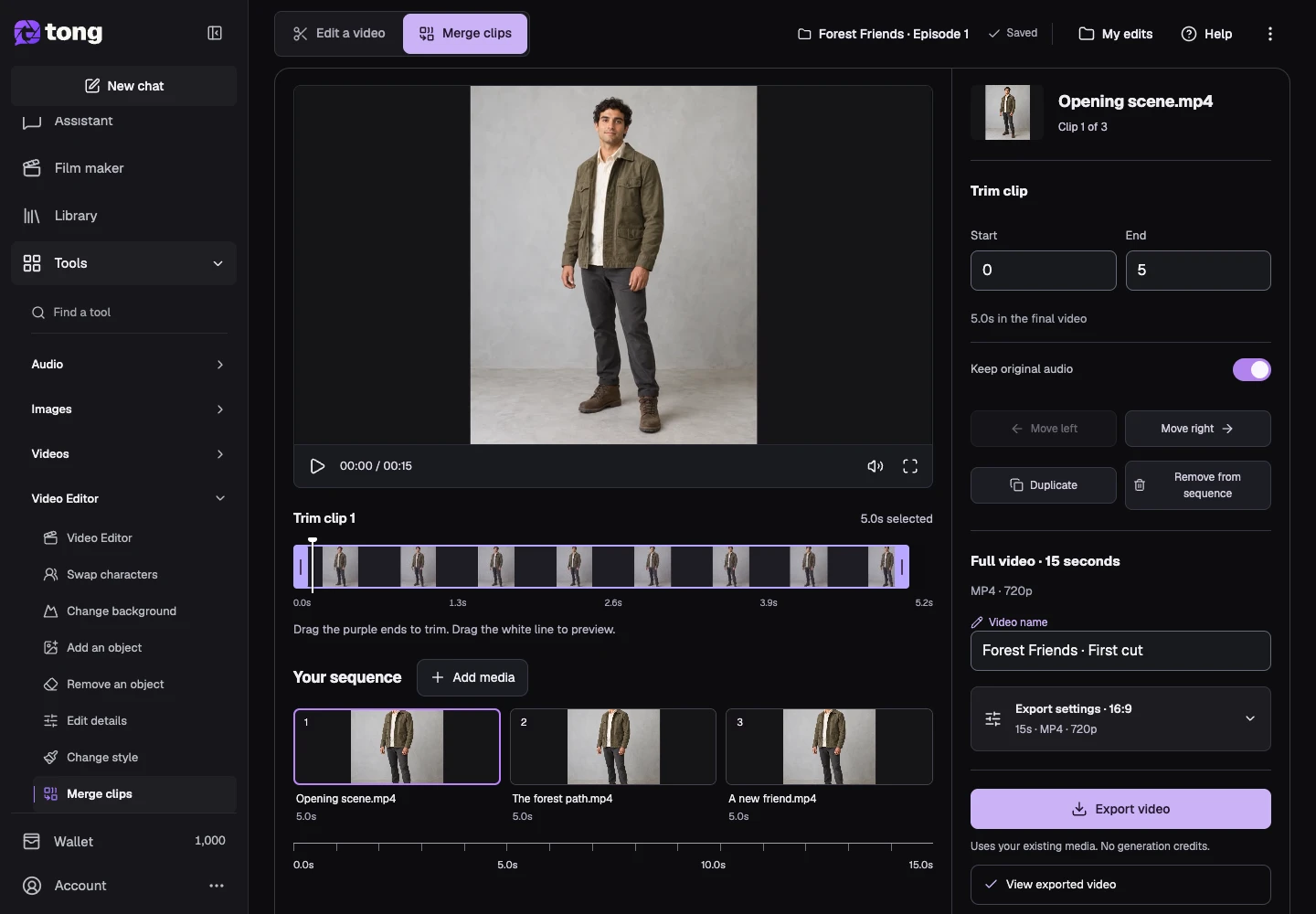
حدد مقطعًا في التسلسل
اختر المقطع الذي تريد ضبطه في المخطط الزمني. تحقق من معاينته واسم المصدر قبل التحرير. يمكنك تضمين عدة تكرارات لنفس المصدر عندما تريد تكرار لحظة ما عن عمد.
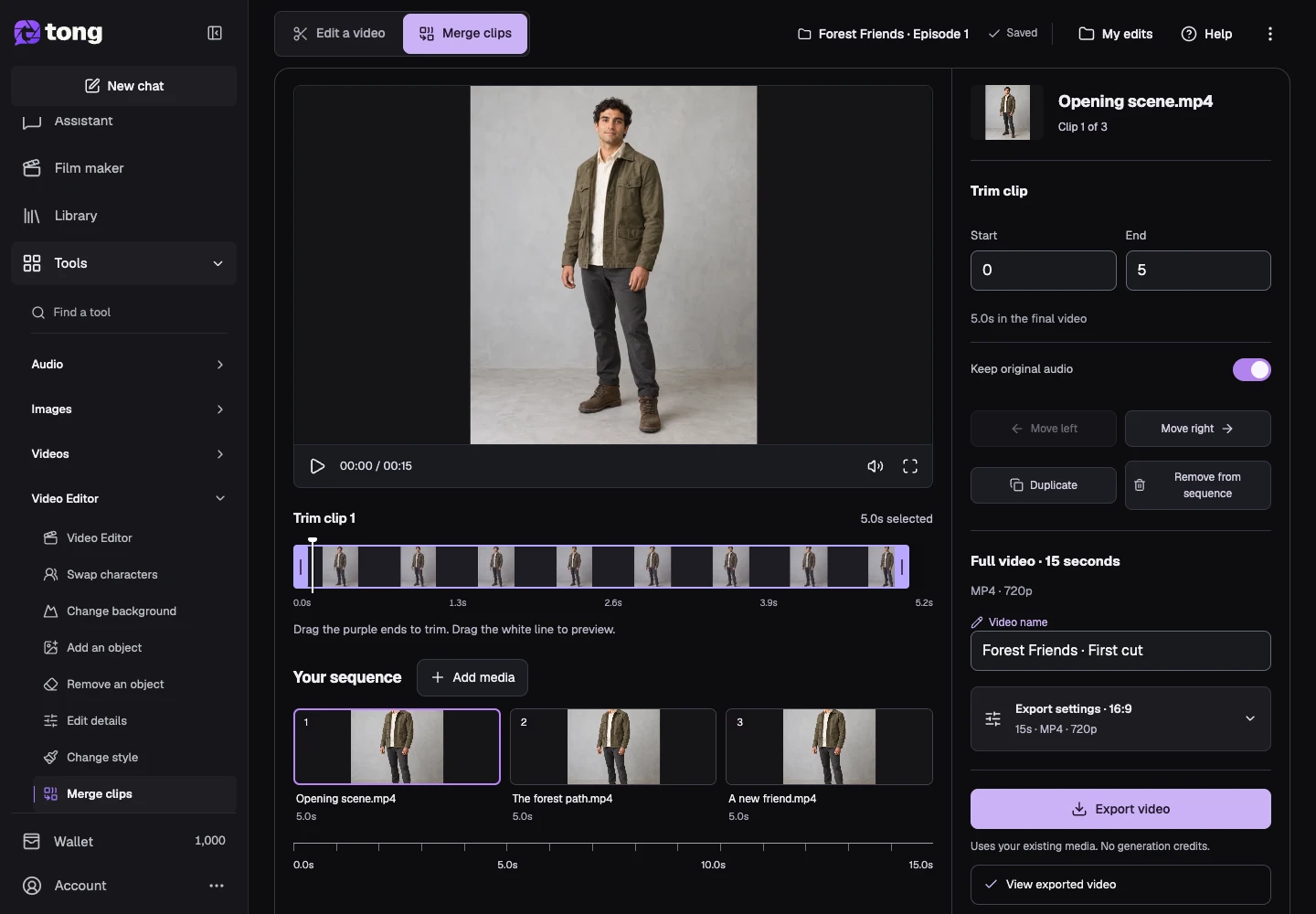
قص المقطع المحدد
استخدم بداية المقطع ونهاية المقطع، أو مقابض النطاق، للاحتفاظ بجزء المصدر الذي تريده. ابق ضمن مدة التحميل وحافظ على النهاية بعد البداية. تستخدم الصورة مدة العرض بدلاً من قطع مصدر الفيديو.
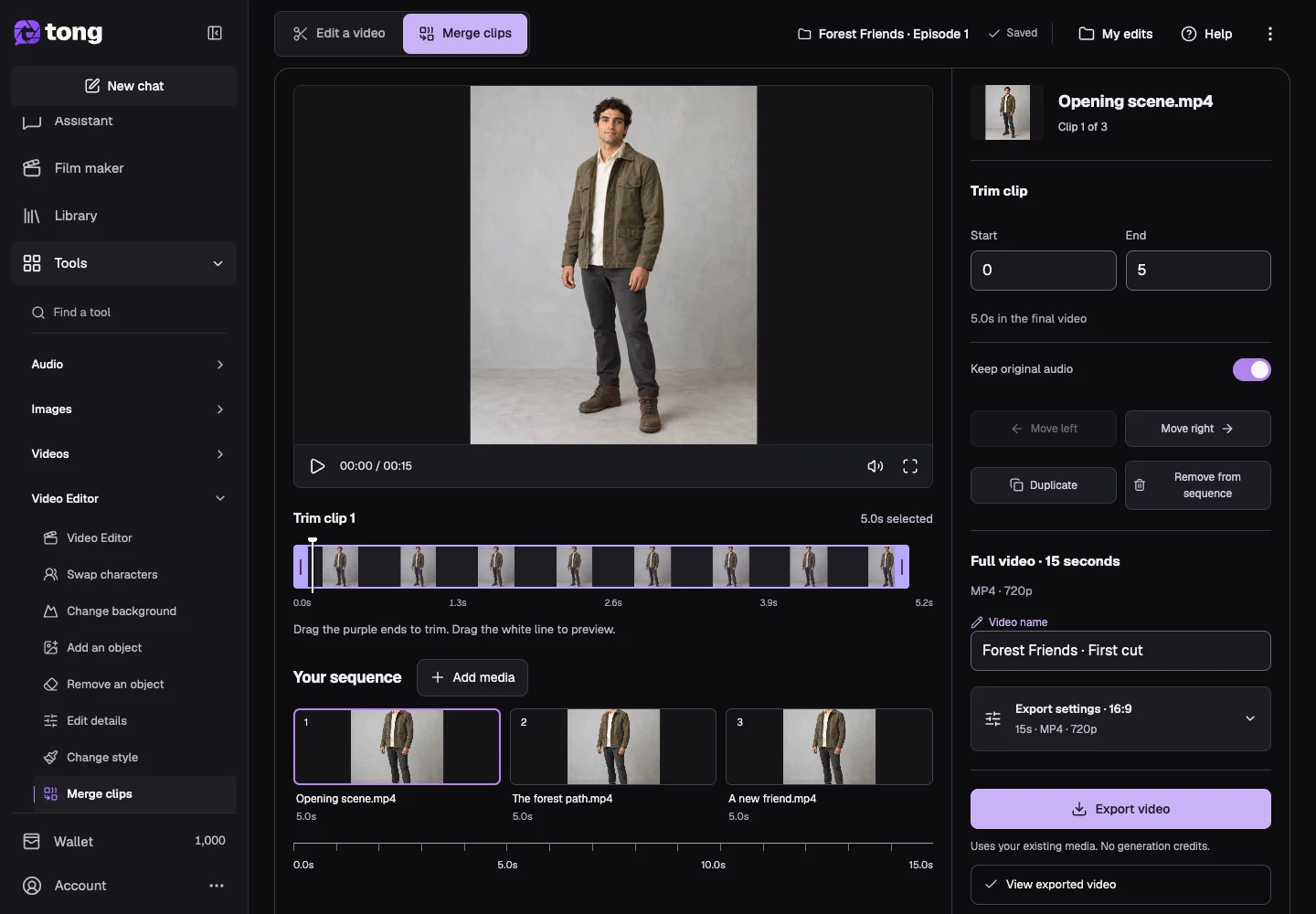
إعادة ترتيب المقاطع أو تكرارها أو إزالتها
استخدم نقل المقطع إلى وقت أبكر أو نقل المقطع إلى وقت لاحق لتغيير موضعه. ينشئ تكرار نسخة أخرى في التسلسل؛ وتزيل إزالة من التسلسل تلك النسخة مع بقاء الوسائط الأصلية في المكتبة.
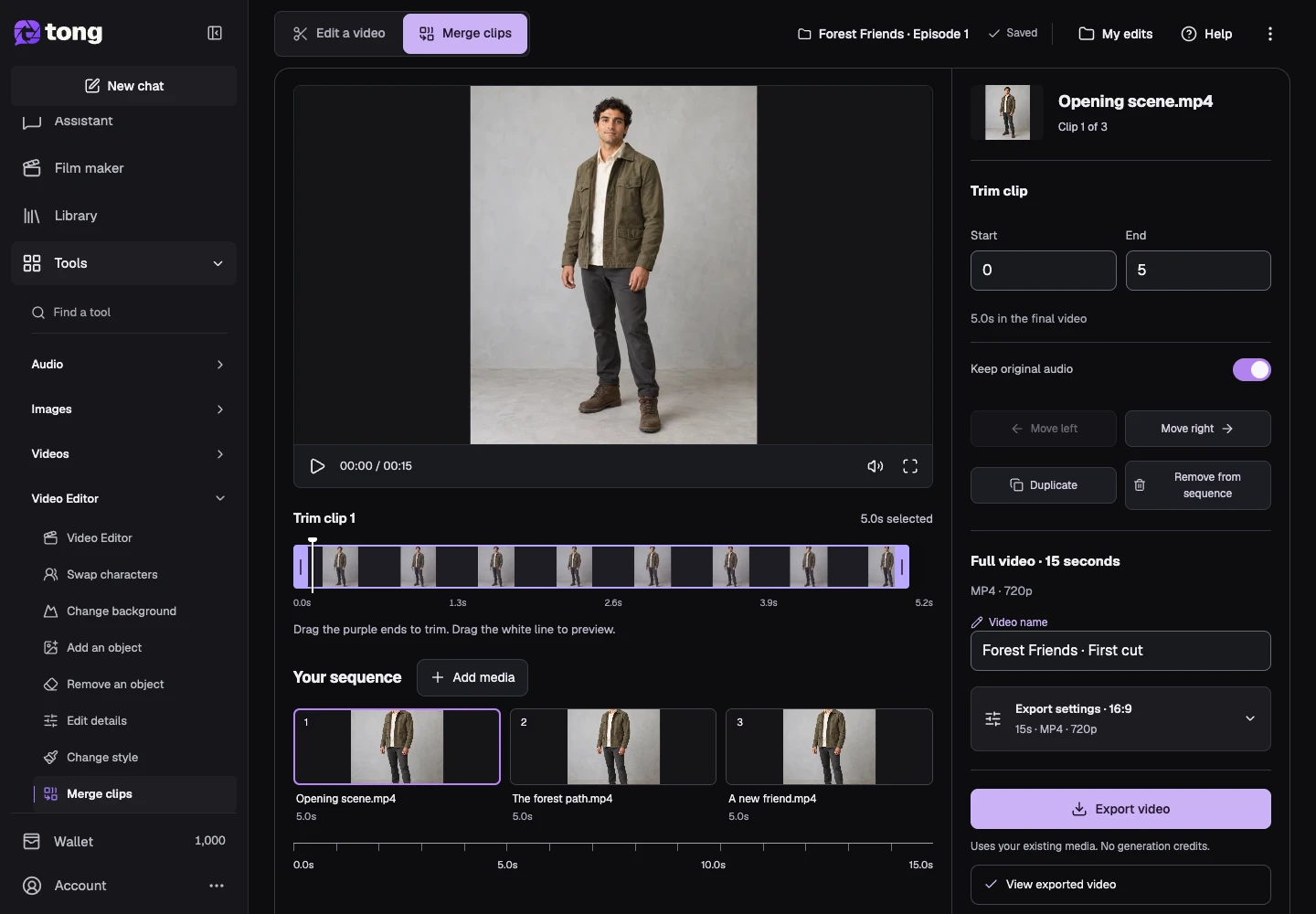
اختر تنسيق التصدير
افتح إعدادات التصدير واختر نسبة الإخراج والملاءمة. قم بمعاينة كيفية ظهور المصادر الرأسية والمربعة والأفقية معًا. اختر ما إذا كنت تريد احتواء الإطار أو تعبئته وفقًا للتكوين الذي تريده.
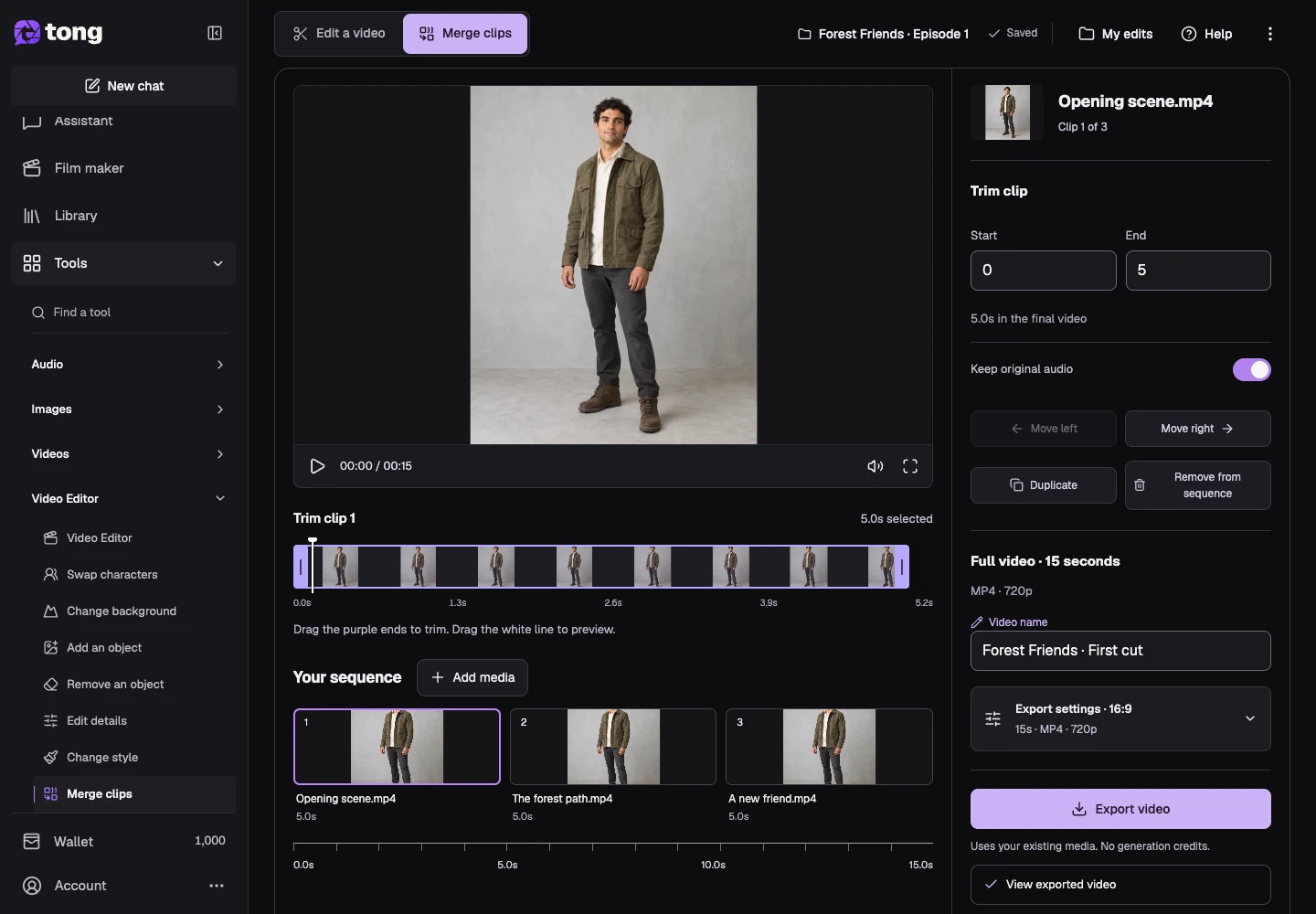
قم بمراجعة الصوت
استخدم الاحتفاظ بالصوت الأصلي لكل مقطع فيديو محدد للاحتفاظ بالصوت أو كتمه. أضف مسارًا صوتيًا اختياريًا عند الحاجة وراجع مستوى الصوت. قم بمعاينة التسلسل المجمع للتأكد من وجود الصوت المقصود دون تداخل غير مرغوب فيه.
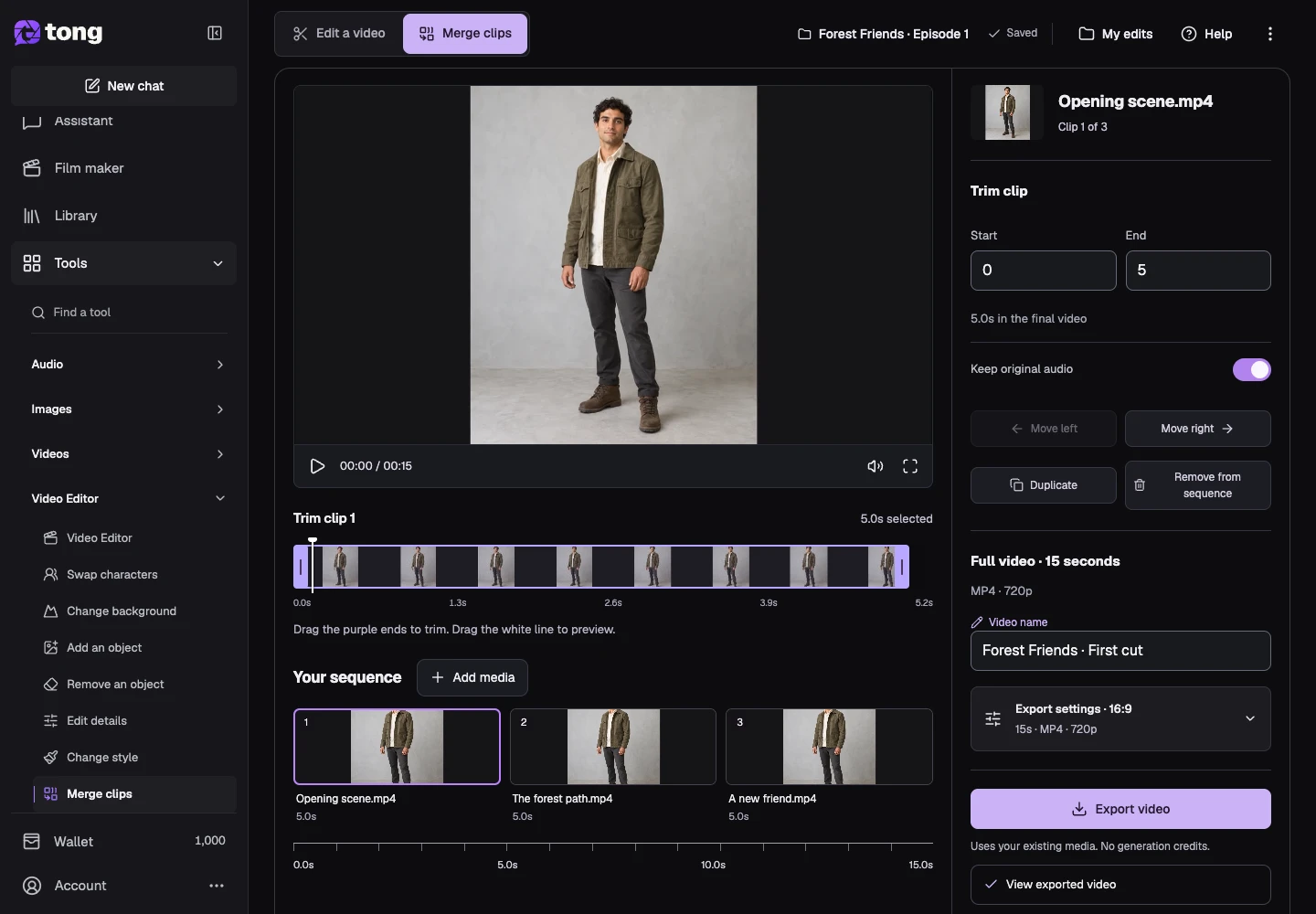
تصدير التحرير المجمع
انتظر حتى يتم حفظ التعديل، ثم حدد تصدير الفيديو. قم بمراجعة مربع حوار التصدير وتأكيد التجميع عندما يكون جاهزًا. يمكنك العودة إلى التعديل المحفوظ إذا كنت بحاجة إلى تغيير القص؛ إن إنشاء إصدارات AI جديدة من المقاطع الجاهزة ليس ضروريًا لإعادة محاولة التصدير.
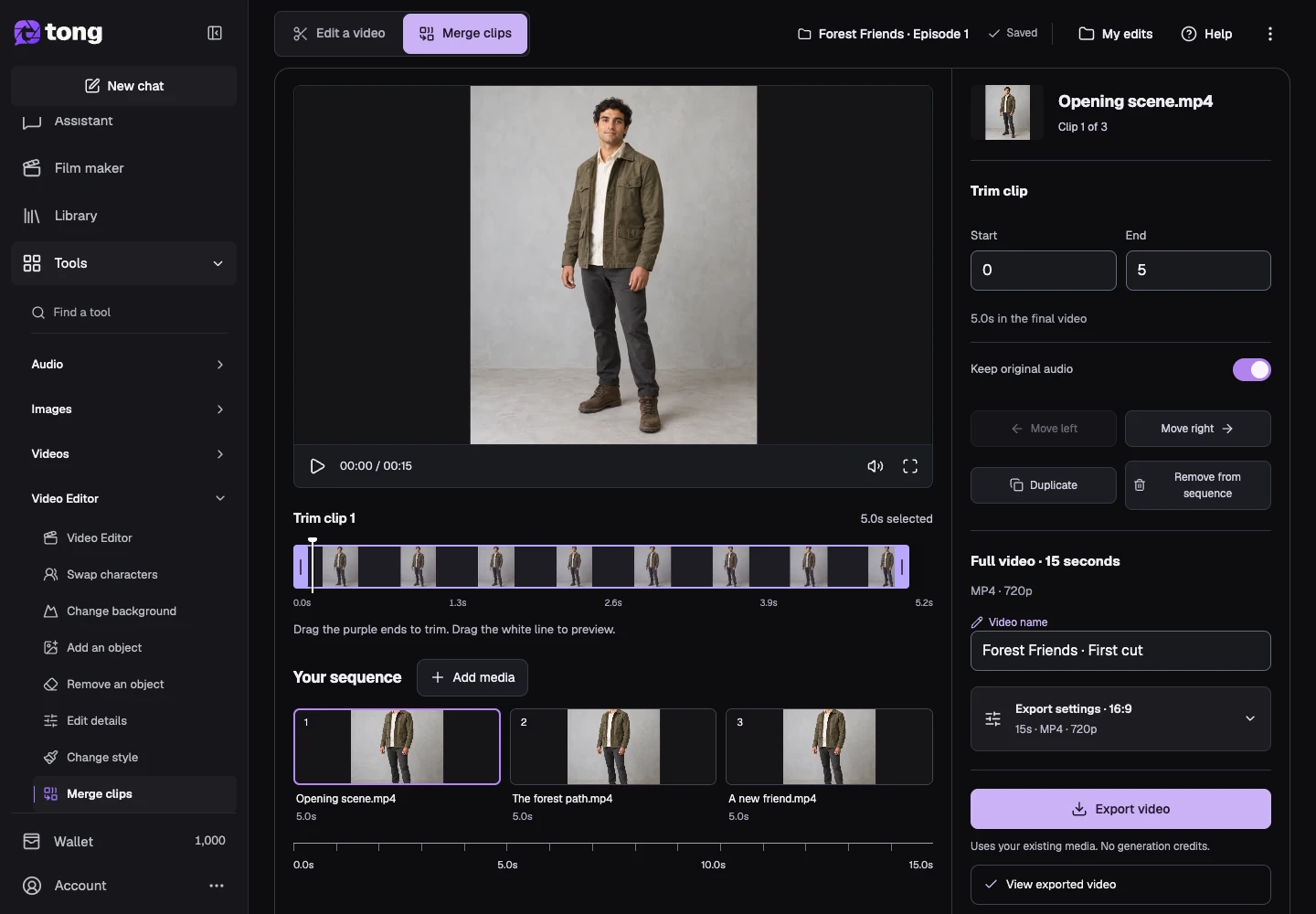
قم بتنزيل الفيديو النهائي
انتظر حتى يكتمل التصدير وافحص المعاينة النهائية، ثم حدد تنزيل MP4. يتم حفظ الملف الذي تم تصديره إلى المكتبة بينما تظل المقاطع الأصلية والتسلسل القابل للتحرير متاحين للمراجعات اللاحقة.
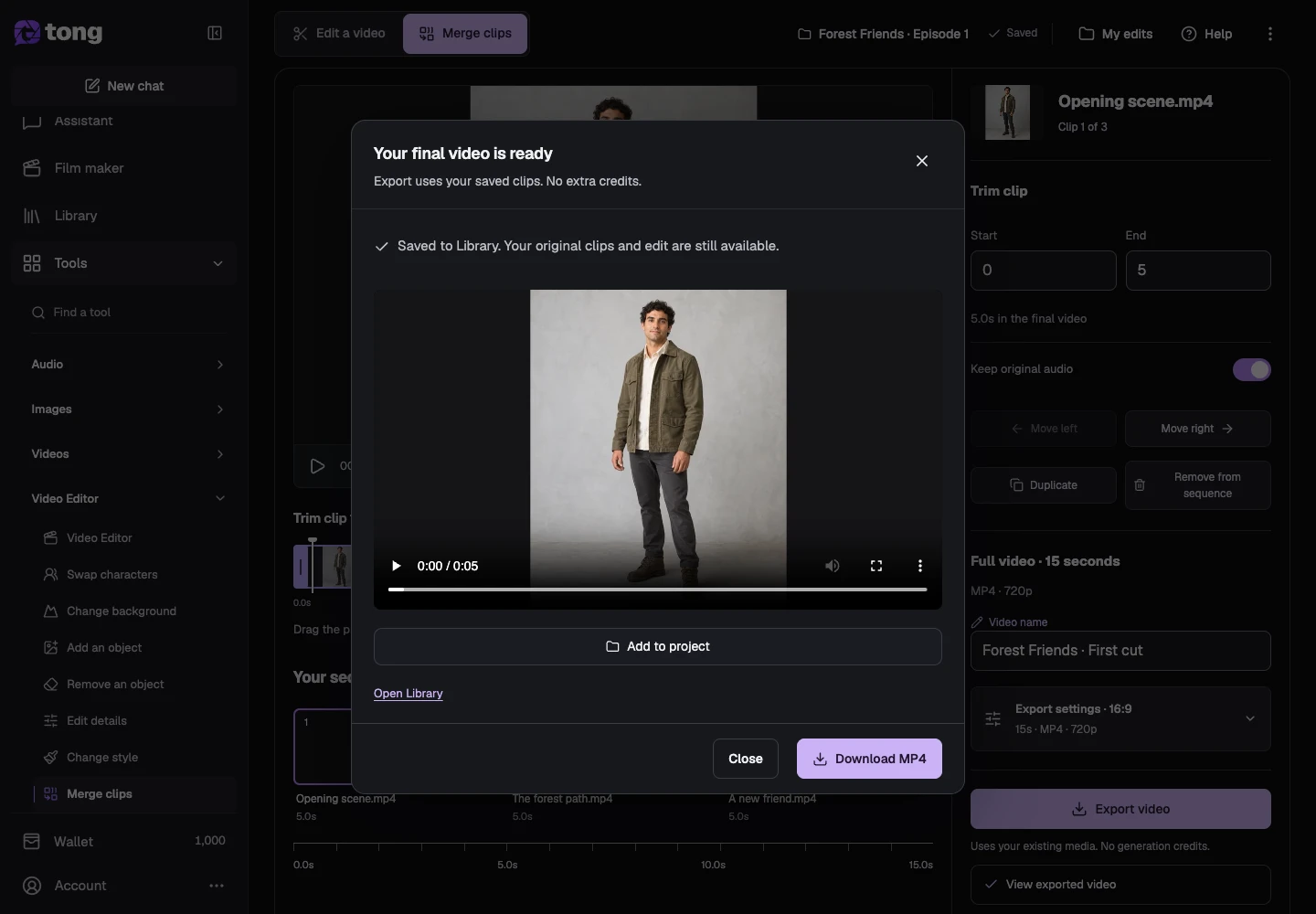
نصيحة مفيدة
امنح التعديل اسمًا واضحًا للفيديو وقم بتعيين مشروعه قبل التصدير. يجب أن تنتهي مدة المصدر غير المعروفة من التحضير قبل أن يصبح التشذيب دقيقًا.
إذا حدث خطأ
إذا فشل التصدير، فاحتفظ بالتحرير المحفوظ واقرأ إجراء الاسترداد الخاص به قبل إعادة المحاولة. إذا لم يكن من الممكن قص المقطع، فانتظر حتى يتم إعداد المدة؛ إذا كان الصوت مفقودًا، فتحقق من إعداد الاحتفاظ بالصوت الأصلي ومستوى صوت الموسيقى التصويرية للمقطع.
اقرأ أولًا وأنشئ عندما تكون مستعدًا
قراءة هذا الدليل مجانية. تعرض الأداة المرتبطة متطلباتها وسعرها الحالي بالرصيد. تستخدم لقطات الشاشة بيانات توضيحية؛ راجع مدخلاتك والتكلفة المعروضة قبل إرسال عمل مدفوع.
تمت المراجعة في 2026-10-18 · أكاديمية Tong