
قبل أن تبدأ
تعرض عناصر الأداة والنموذج بجوار الرسالة الاختيار الحالي. اختر تلك الأسماء لفتح قوائمها.
- صورة بداية واحدة مدعومة.
- حساب مسجل الدخول والرصيدات.
ما ستحققه:
خيارات النماذج
لتحريك صورة في سير عمل فيديو غير مقيد بتقنية الذكاء الاصطناعي، اختر نموذجًا أقل تقييدًا يدعم تحويل الصورة إلى فيديو. ضع إطار الصورة في الاعتبار وتحقق من خيارات الحركة والصوت والمدة للنموذج المحدد.
اختر تحريك الصورة
افتح سير عمل الصور المتحركة من خلال أداة التغيير أو رابط الإدخال الخاص بها. الغرض منه هو إضفاء الحيوية على صورة ثابتة واحدة، بدلاً من وصف مشهد جديد تمامًا من النص.
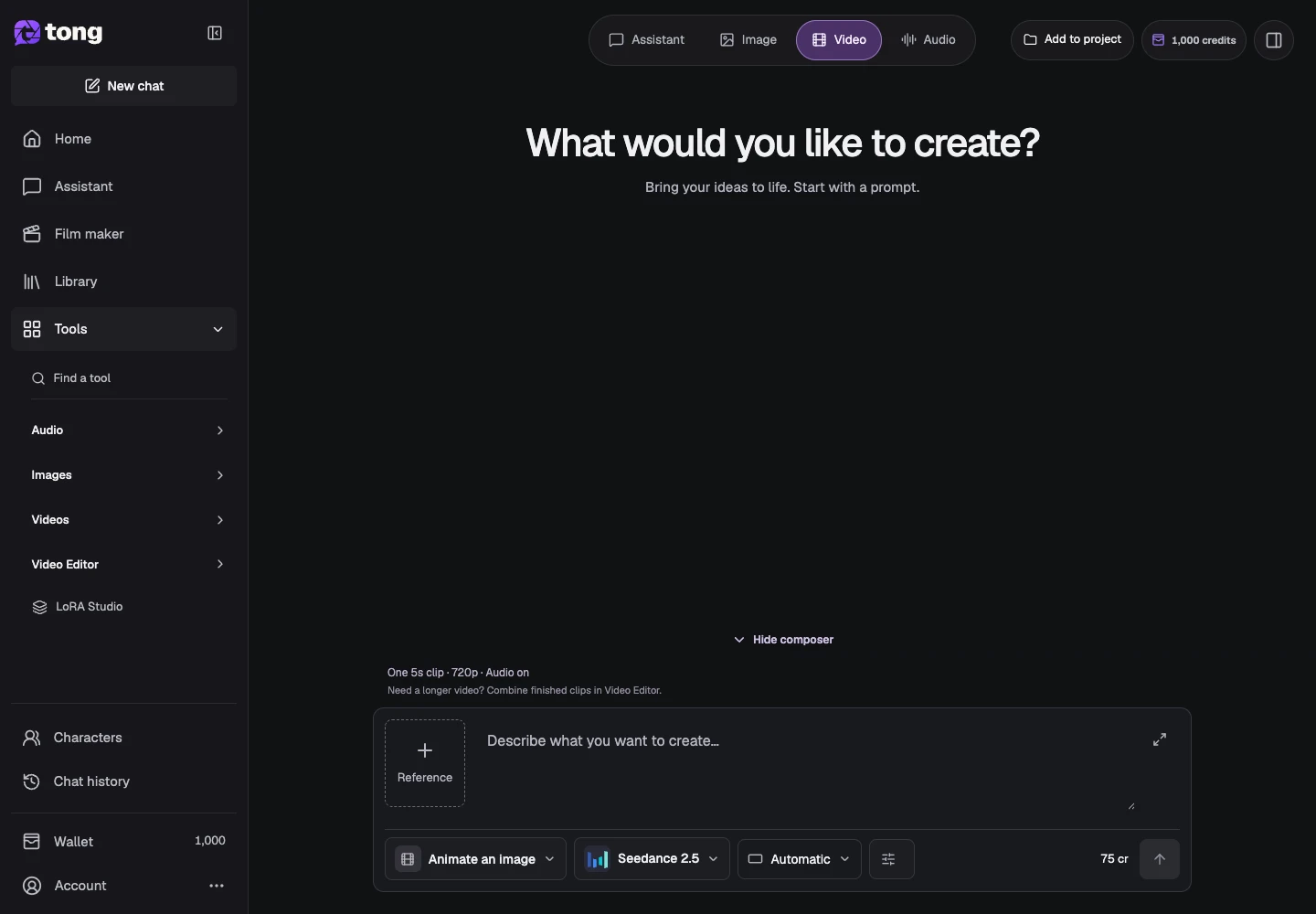
إرفاق صورة البداية
اختر إضافة مراجع بجوار الرسالة وأضف صورة البداية في لوحة المراجع. انتظر التجهيز وتأكد من المصدر المحفوظ الصحيح قبل وصف الحركة.
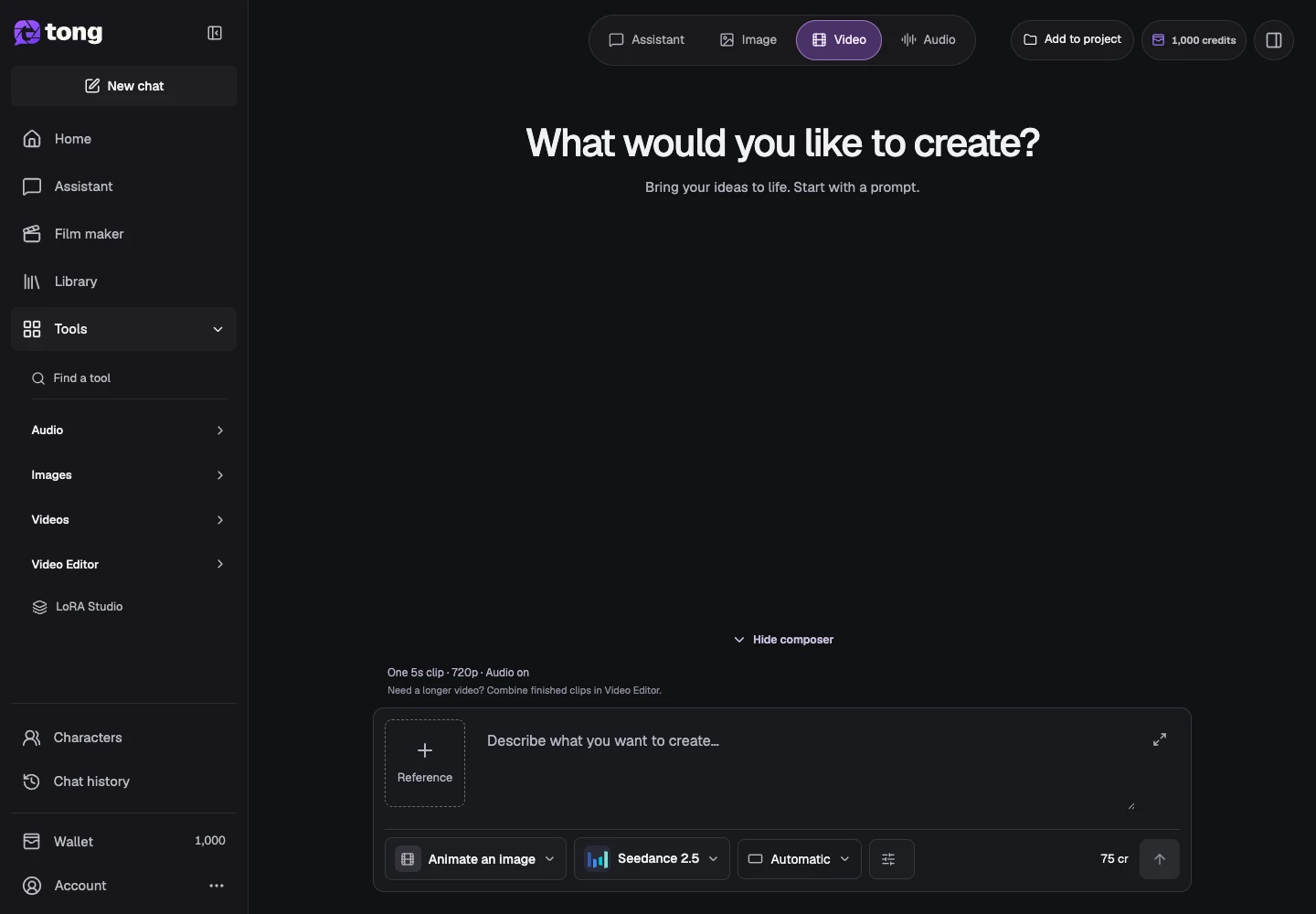
وصف الحركة المقيدة
أكتب ما يتحرك وما يبقى ثابتا. بالنسبة للمناظر الطبيعية، قد تطلب حركة مائية لطيفة ودفعة بطيئة للكاميرا مع الحفاظ على تكوين الجبل.

اختر إعدادات الفيديو المدعومة
افتح الإعدادات لاختيار المدة والتنسيق والدقة التي يدعمها النموذج. تجنب وصف التغييرات الكبيرة في الوضع أو المشهد إذا كان هدفك هو الرسوم المتحركة الدقيقة.
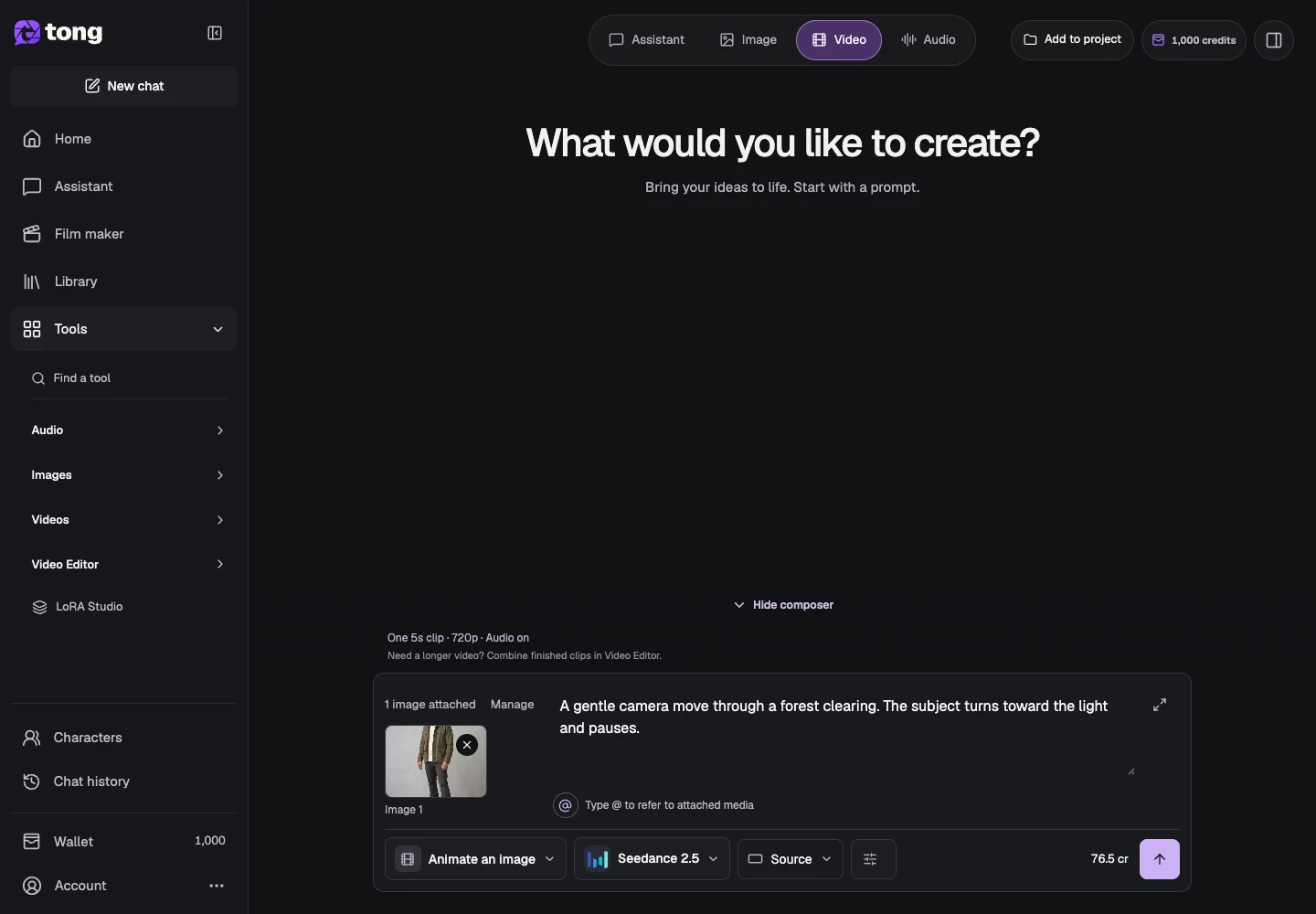
مراجعة السعر وإرسال
تحقق من السعر وأرسل مرة واحدة. افحص الحركة المؤقتة في المقطع النهائي، ثم قم بتنزيله أو استخدامه في التعديل المحفوظ.
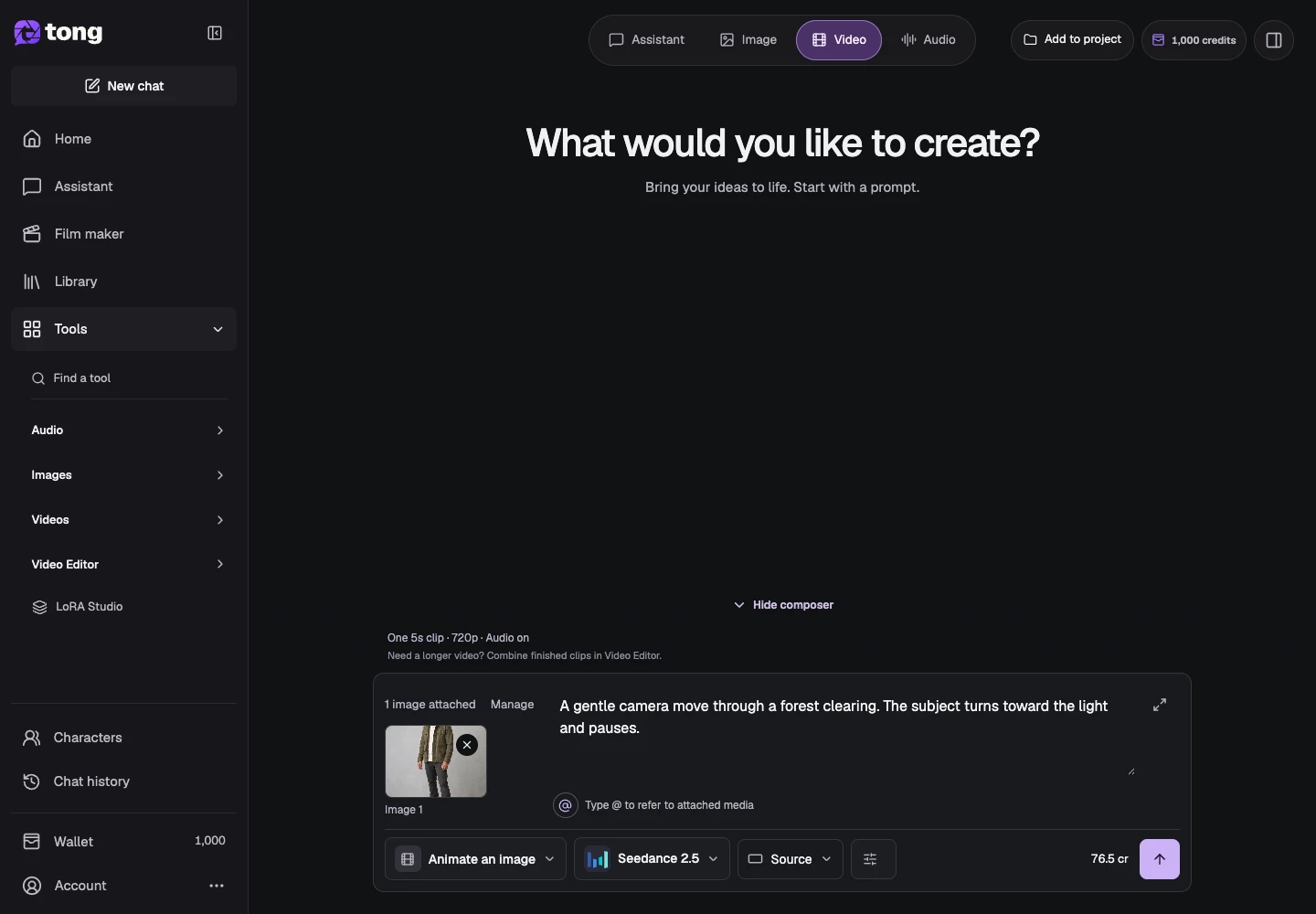
نصيحة مفيدة
اجعل الإجراء المكتوب متناسبًا مع ما يمكن أن تظهره الصورة المصدر بشكل معقول.
إذا حدث خطأ
إذا تغير الموضوع بشكل غير متوقع، قم بتحسين الحركة والمراجع لإصدار جديد. لا تضمن إرشادات الرسوم المتحركة الهوية الدقيقة أو الحفاظ على الإطار.
اقرأ أولًا وأنشئ عندما تكون مستعدًا
قراءة هذا الدليل مجانية. تعرض الأداة المرتبطة متطلباتها وسعرها الحالي بالرصيد. تستخدم لقطات الشاشة بيانات توضيحية؛ راجع مدخلاتك والتكلفة المعروضة قبل إرسال عمل مدفوع.
تمت المراجعة في 2026-10-18 · أكاديمية Tong