
قبل أن تبدأ
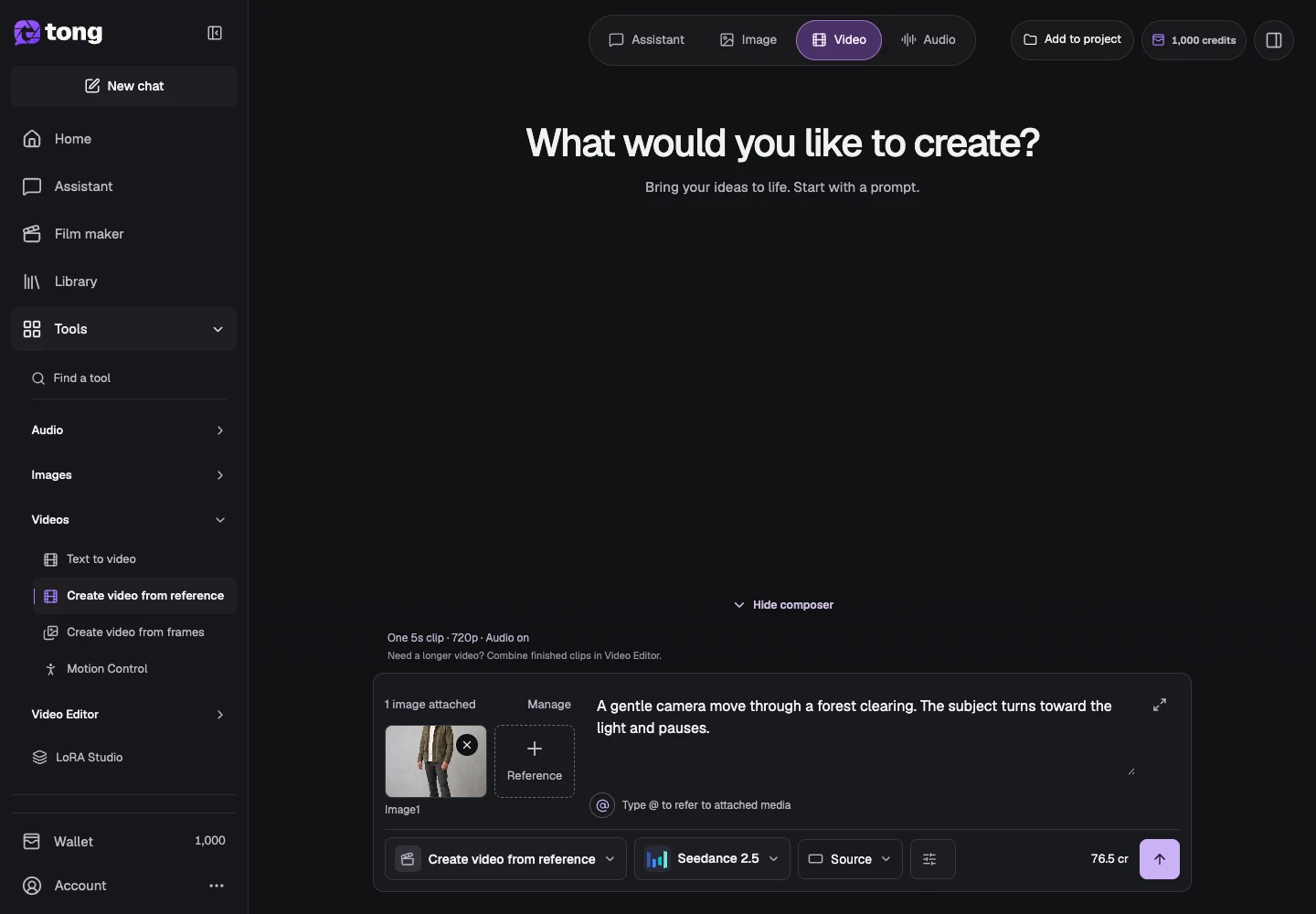
تعرض عناصر الأداة والنموذج بجوار الرسالة الاختيار الحالي. اختر تلك الأسماء لفتح قوائمها.
- الصور المرجعية أو الوسائط الأخرى التي يدعمها النموذج المحدد.
- حساب مسجل الدخول والرصيدات.
ما ستحققه:
خيارات النماذج
لإنشاء إشارة غير مقيدة إلى الفيديو، اختر نموذج فيديو متوافقًا وأقل تقييدًا وراجع مدخلات الصور والفيديو والصوت المدعومة. لا يزال من الممكن أن يحتوي النموذج المسموح به على حدود للملف والمدة والمرجع.
اختر أداة الفيديو المرجعية
افتح إنشاء فيديو من المرجع. على عكس تحويل النص إلى فيديو، يستخدم سير العمل هذا الوسائط المرجعية المدعومة لتوجيه الإخراج.
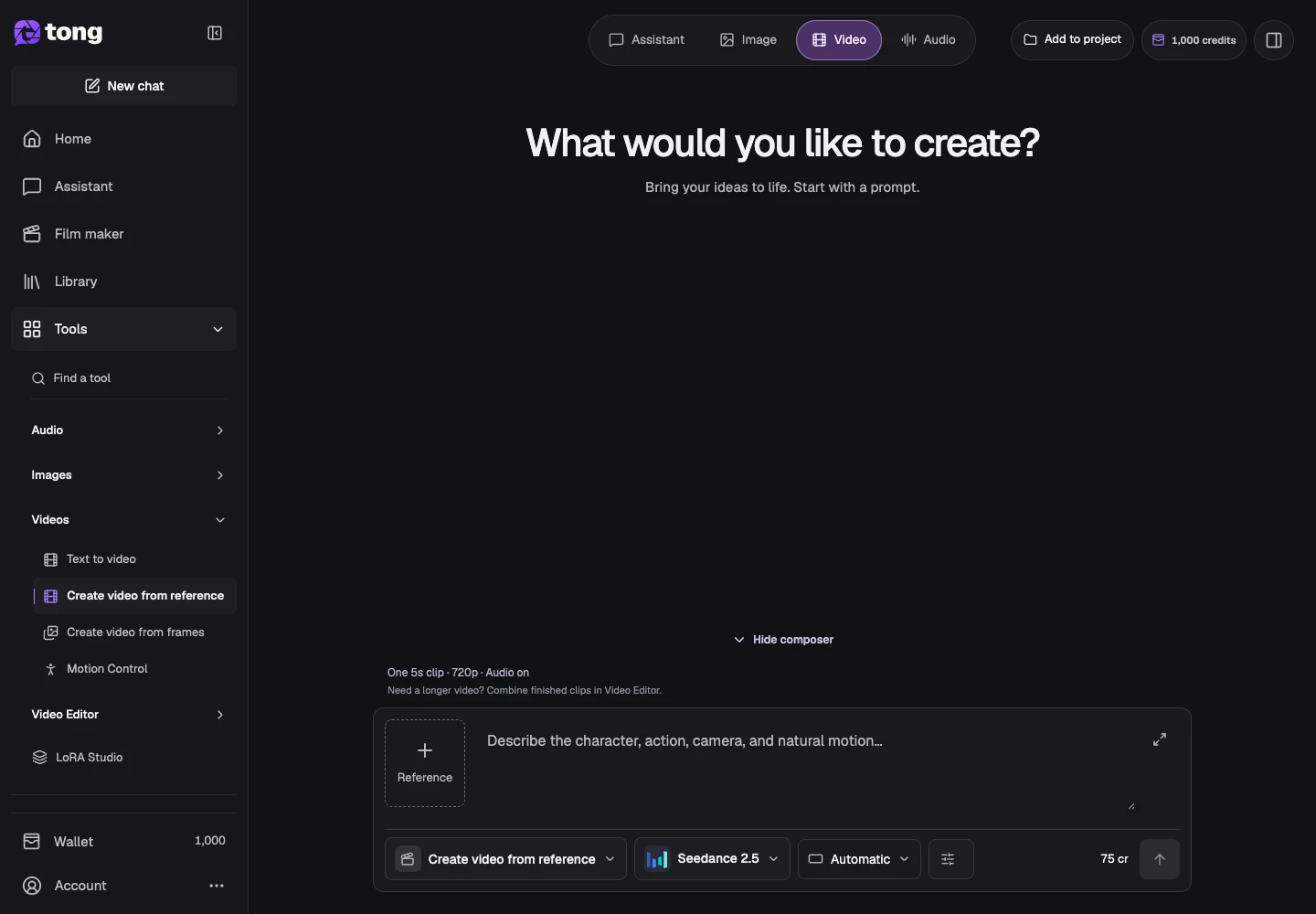
تحقق من الدعم المرجعي للنموذج
افتح تغيير النموذج واقرأ متطلبات الإدخال الخاصة به. تدعم بعض الاختيارات أدوارًا مرجعية معينة للصورة أو الفيديو أو الصوت؛ يجب عدم إرفاق الوسائط غير المدعومة لمجرد أن نموذجًا آخر يقبلها.
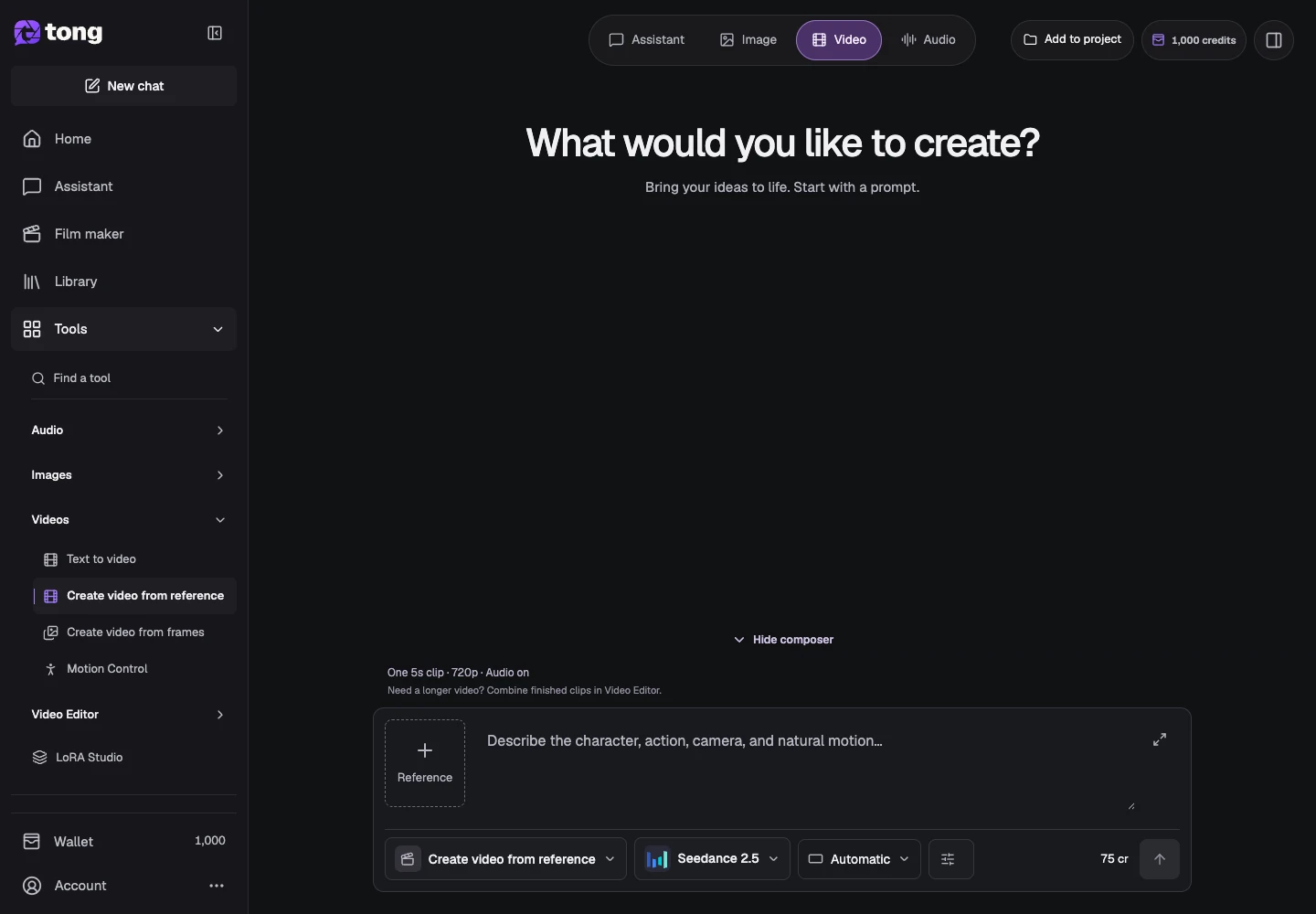
أضف المراجع في الإعدادات
افتح الإعدادات واستخدم الفتحات المرجعية الموضحة لهذا النموذج. انتظر حتى يتم إعداد الوسائط وتحقق من كل صورة مصغرة واسم ودور.
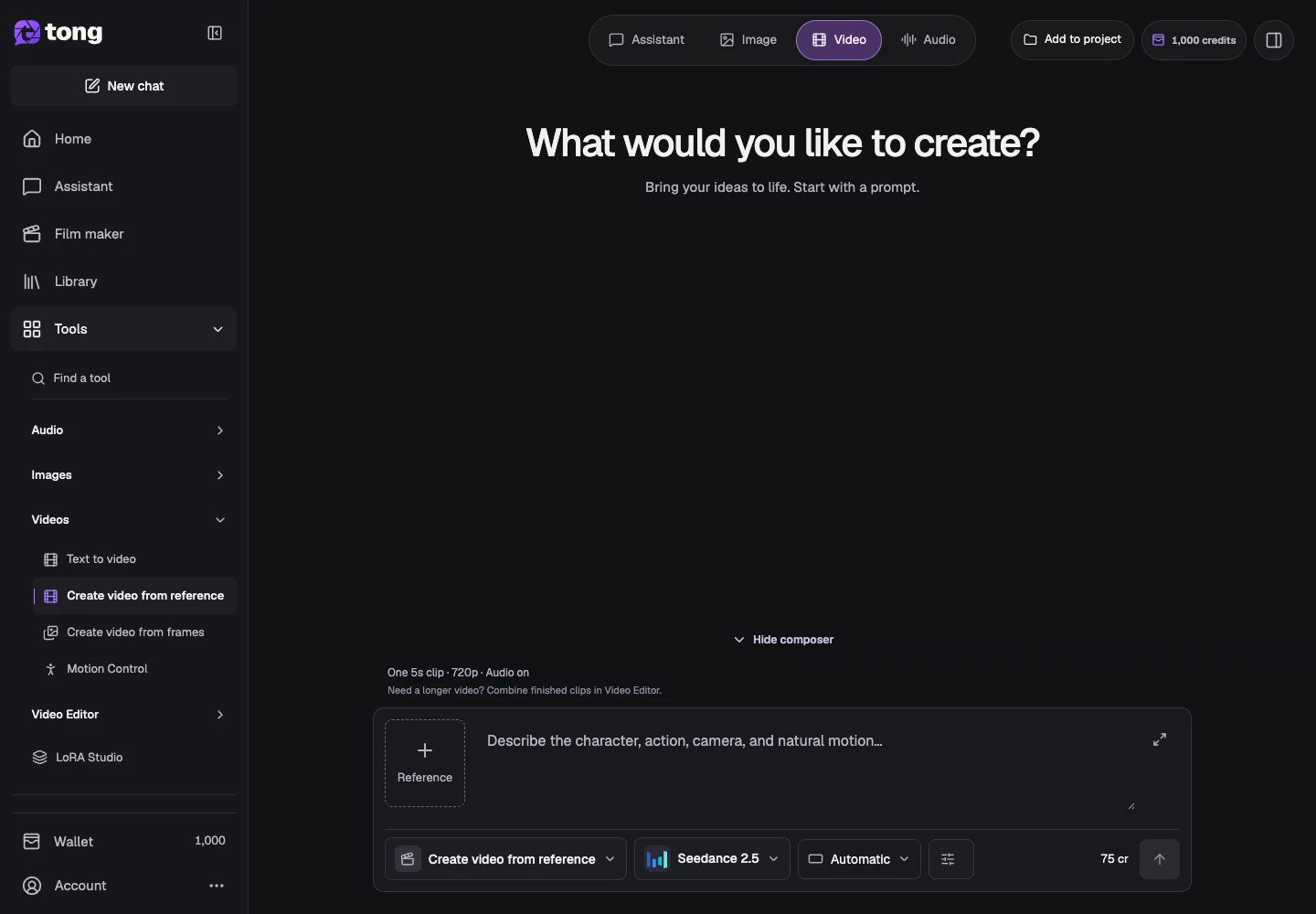
اختر نمط الفيديو وإعدادات الإخراج
مدة المراجعة ونسبة العرض إلى الارتفاع والدقة وأي عناصر تحكم في الصوت. الهاتف الطبيعي هو الإعداد الافتراضي في سير عمل المرجع/الإطارات العادي؛ سينمائي أو اتبع إرشادات نمط التغييرات السريعة دون تغيير إمكانيات النموذج.
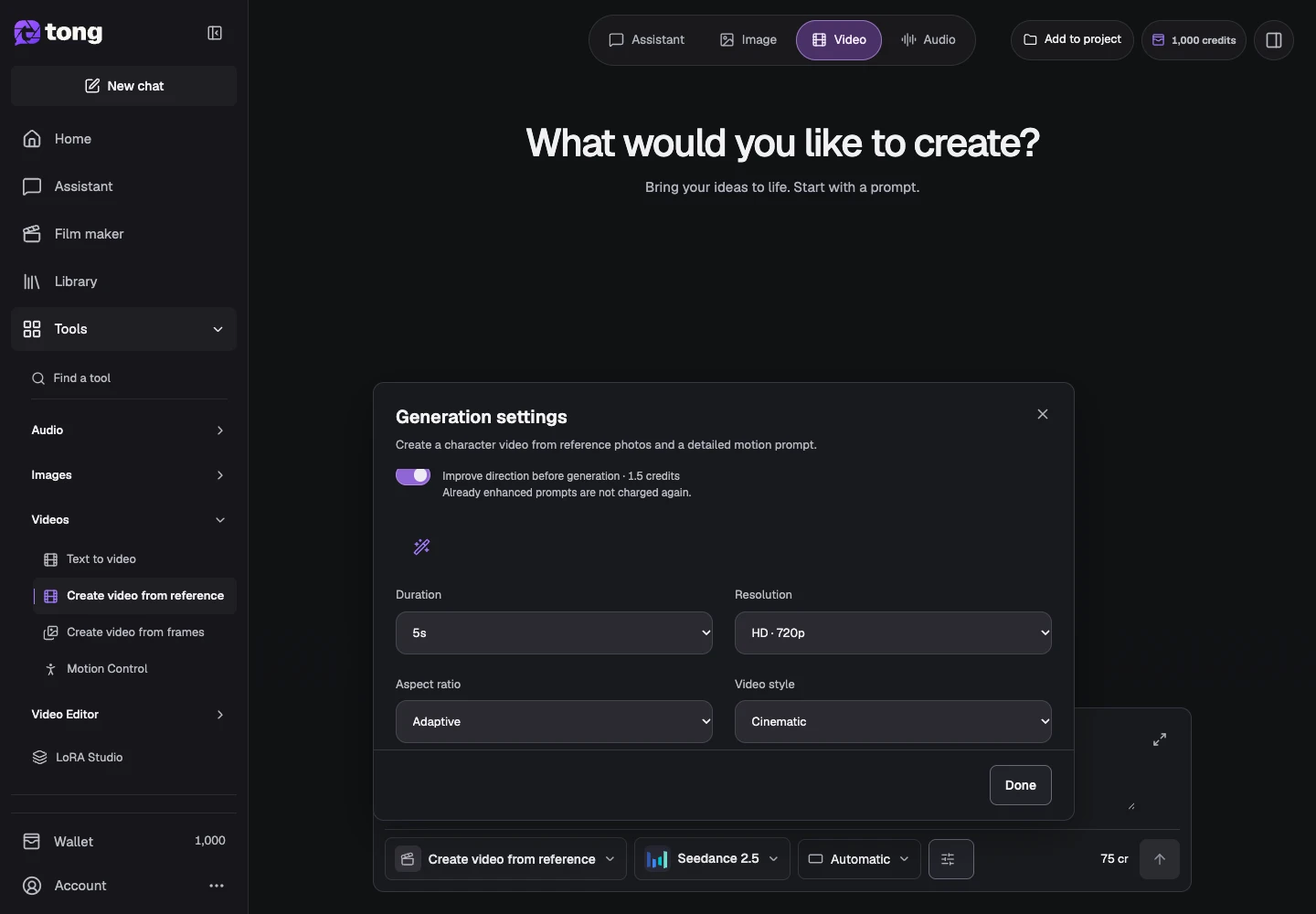
وصف الحركة ومراجعة السعر
ارجع إلى الموجه وقم بوصف الإجراء والكاميرا والنهاية. تحقق من سعر الرصيد الحالي، بما في ذلك أي تكلفة تعتمد على المرجع، قبل إرسال المطالبة.
نصيحة مفيدة
استخدم مرجعًا لتوصيل المظهر أو سياق المشهد، والموجه لشرح ما يجب أن يحدث بمرور الوقت.
إذا حدث خطأ
إذا كان السعر في انتظار التحقق المرجعي، فاترك عملية الإعداد تنتهي أو استبدل المدخلات الفاشلة. لا تفترض أن المعاينة المحلية المرئية جاهزة للإنشاء.
اقرأ أولًا وأنشئ عندما تكون مستعدًا
قراءة هذا الدليل مجانية. تعرض الأداة المرتبطة متطلباتها وسعرها الحالي بالرصيد. تستخدم لقطات الشاشة بيانات توضيحية؛ راجع مدخلاتك والتكلفة المعروضة قبل إرسال عمل مدفوع.
تمت المراجعة في 2026-10-18 · أكاديمية Tong