
قبل أن تبدأ
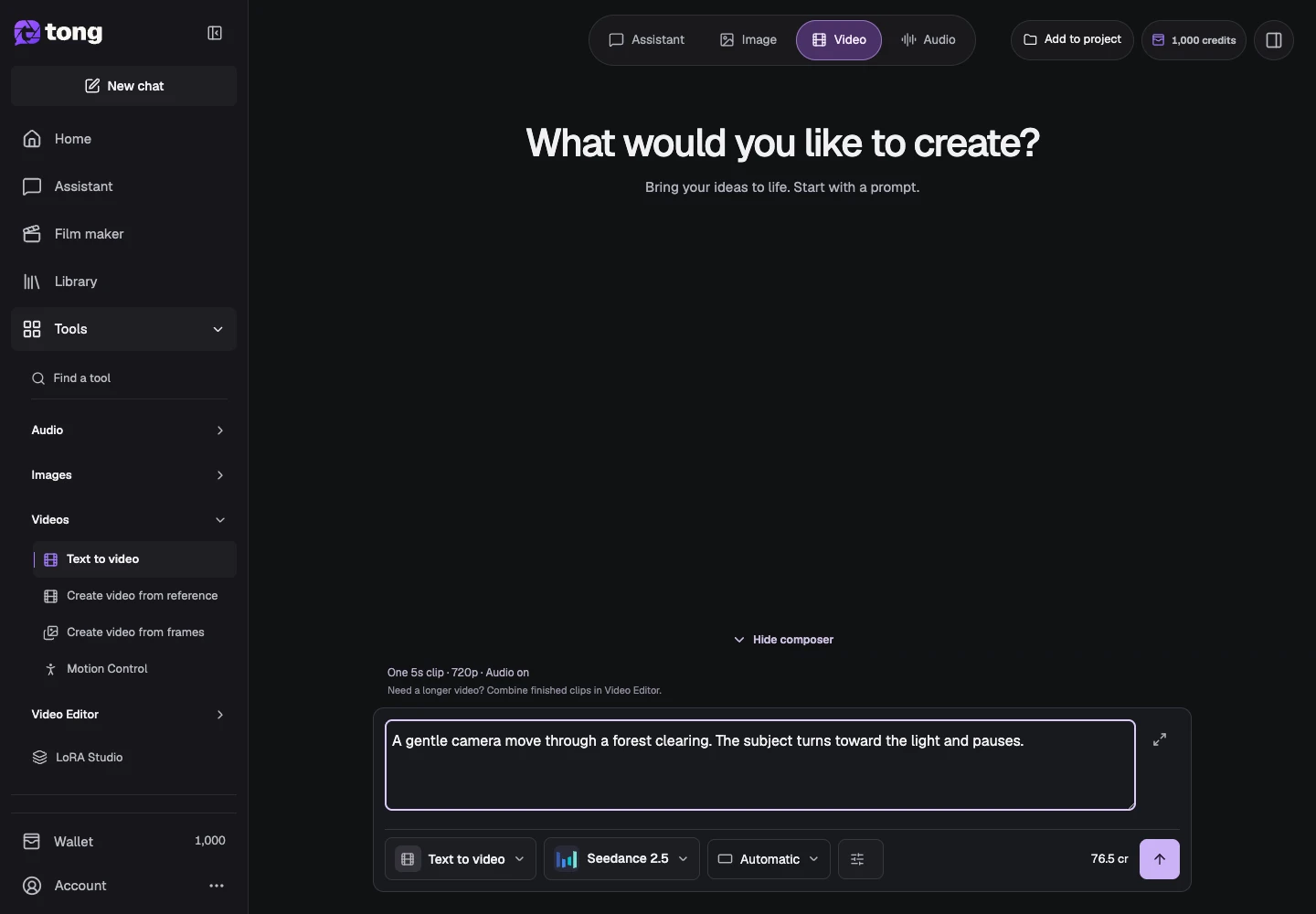
تعرض عناصر الأداة والنموذج بجوار الرسالة الاختيار الحالي. اختر تلك الأسماء لفتح قوائمها.
- فكرة مكتوبة متضمنة الإجراء الذي تريده.
- حساب مسجل الدخول والرصيدات.
ما ستحققه:
خيارات النماذج
لإنشاء فيديو غير مقيد بتقنية الذكاء الاصطناعي من النص، قارن الخيارات الأقل تقييدًا في نموذج التغيير. تحقق من المدة والدقة والصوت للنموذج المحدد قبل كتابة اللقطة؛ تعتبر عناصر التحكم هذه خاصة بالطراز.
اختر النص إلى الفيديو
افتح النص إلى فيديو من مقاطع الفيديو أو أداة التغيير. لا تتطلب هذه الأداة صورة أولية، مما يجعلها خيارًا مفيدًا عندما لا تزال فكرتك مكتوبة.
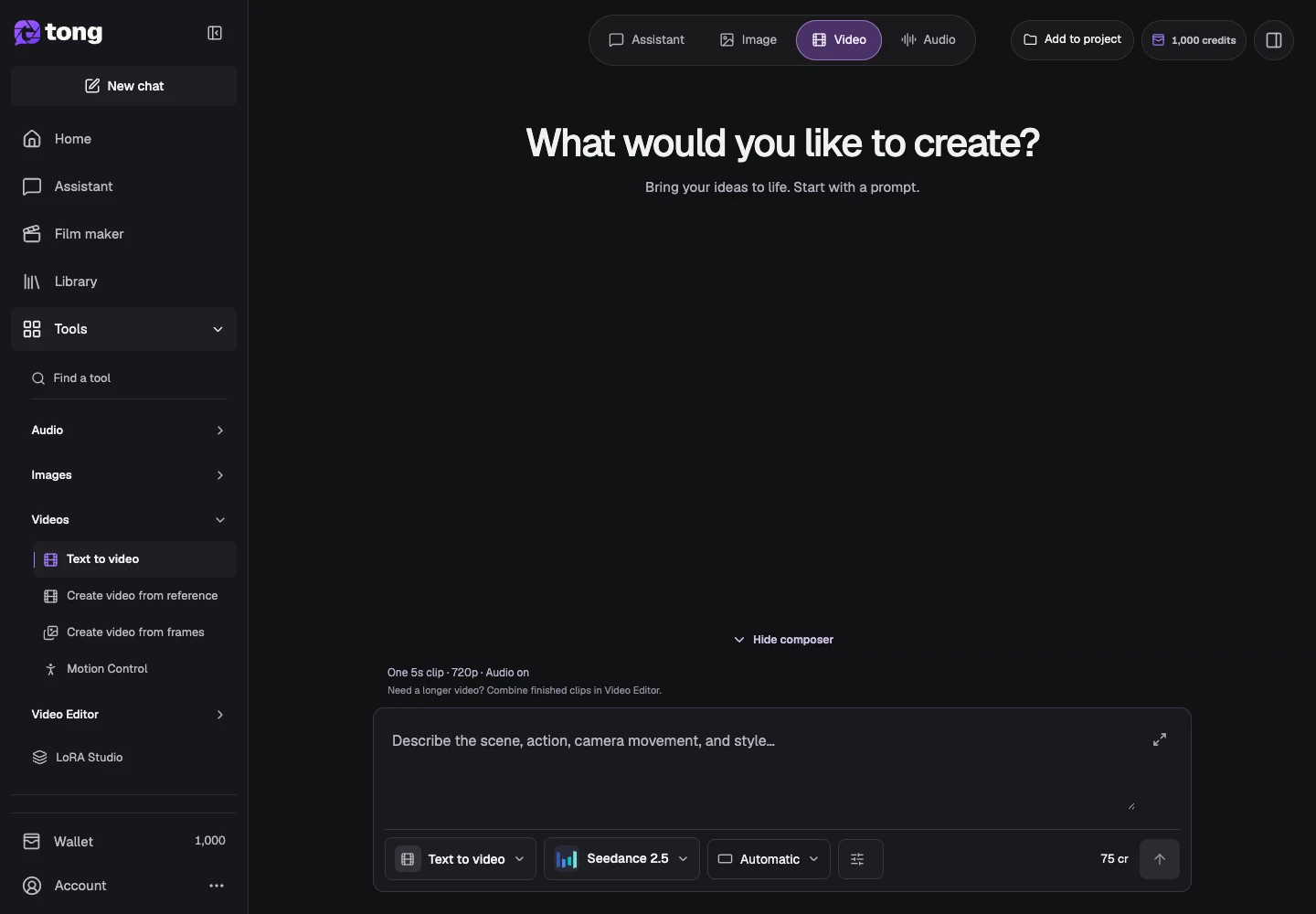
وصف الإجراء
اكتب الموضوع والإطار والحركة والنهاية. قم بتضمين حركة الكاميرا فقط عندما يكون ذلك مهمًا. على سبيل المثال: يتحرك راكب دراجة في شارع هادئ عند الغسق، وتتبعه الكاميرا بلطف، ويتباطأ راكب الدراجة بالقرب من الزاوية.
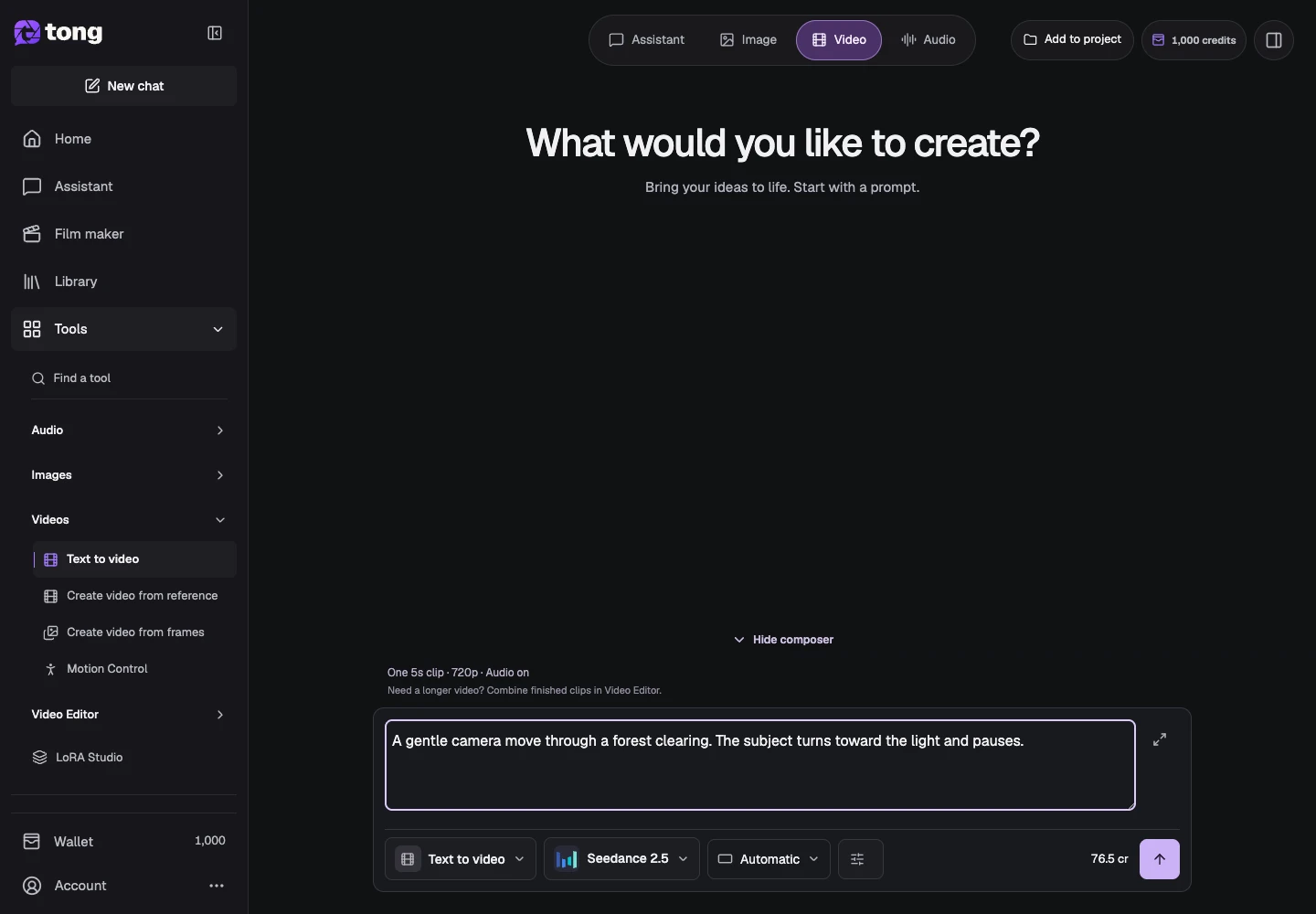
اختر نموذج الفيديو
افتح نموذج التغيير. قارن بين الفترات والدقة والصوت المدعومة بدلاً من افتراض أن جميع الطرز توفر نفس عناصر التحكم.
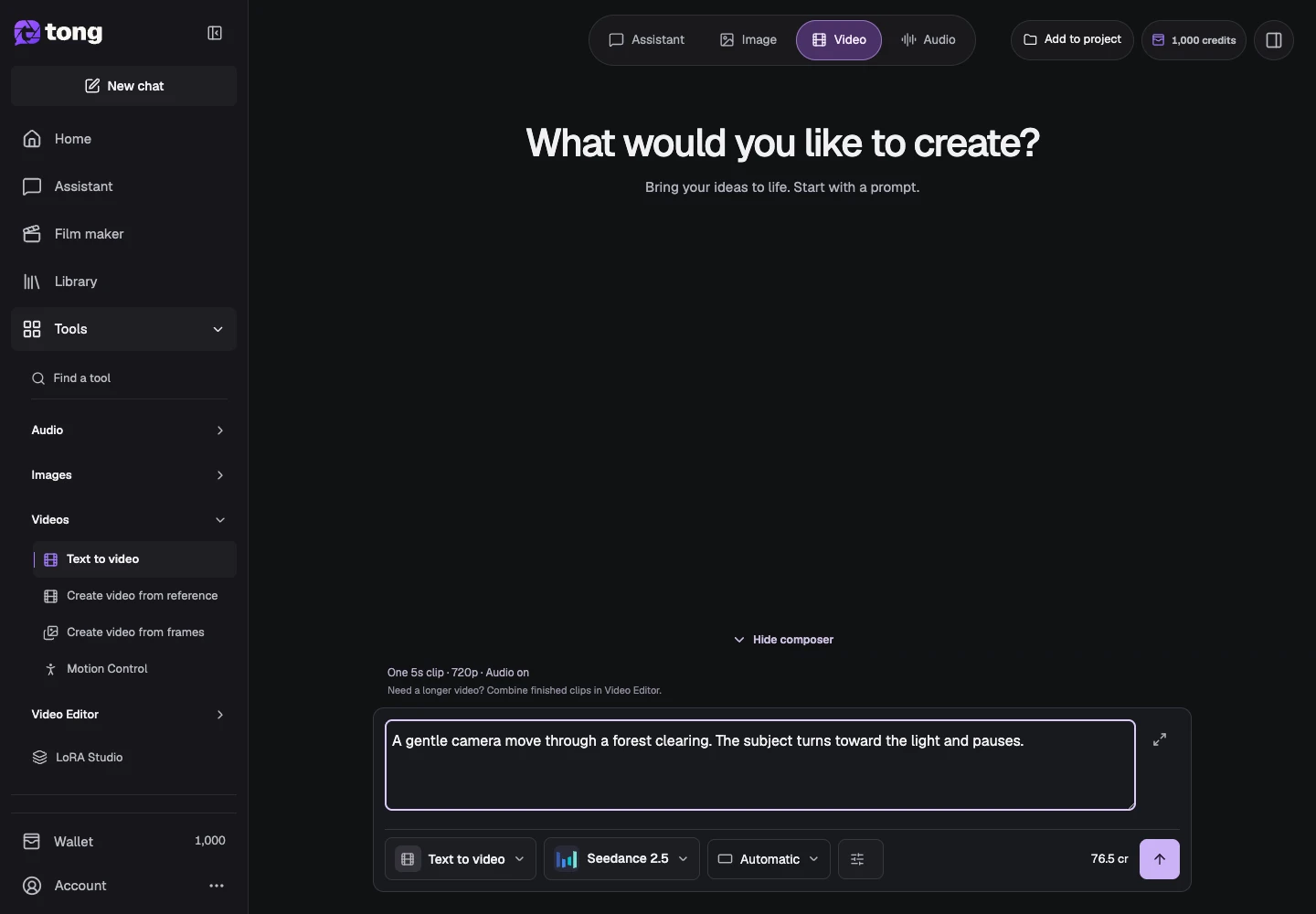
اختر المدة والشكل
افتح الإعدادات واختر المدة المدعومة ونسبة العرض إلى الارتفاع والدقة وخيار الصوت. حدد نمط فيديو عندما يعرضه النموذج/الأداة، ثم استخدم تم.
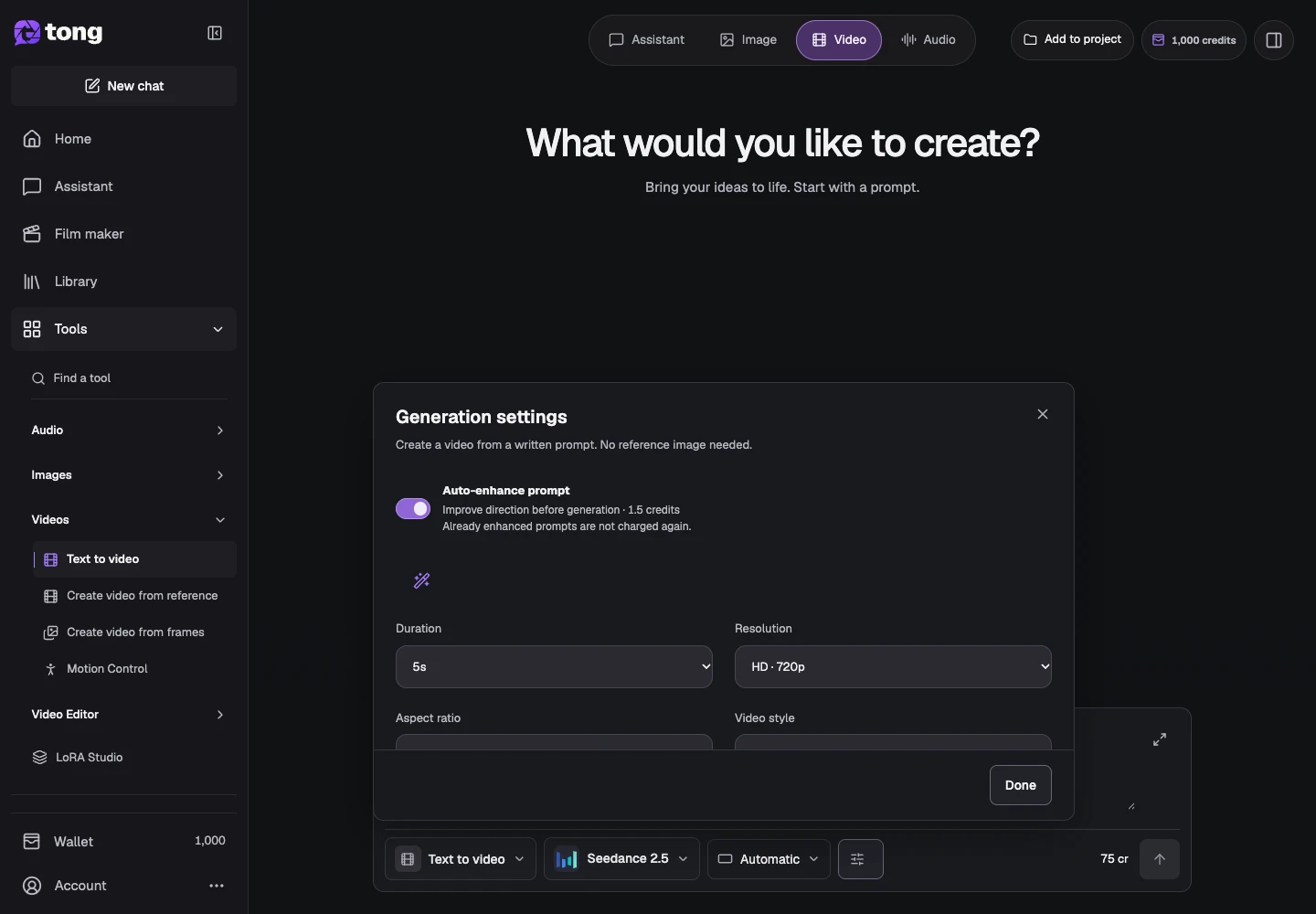
مراجعة سعر الفيديو
تحقق من سعر الثواني الفعلية التي تم إنشاؤها والإعدادات الحالية، ثم حدد إرسال المطالبة. انتظر حتى ينتهي المقطع وقم بفحصه/تنزيله من النتيجة المحفوظة.
نصيحة مفيدة
اطلب حركة واحدة واضحة ومستمرة في مقطع قصير. استخدم صانع الأفلام عندما تحتاج القصة عدة مشاهد مخططة.
إذا حدث خطأ
إذا كانت المدة المطلوبة أو خيار الصوت غير متوفر، فاختر قيمة مدعومة للنموذج. يجب إعادة فتح الطلب الفاشل والتحقق منه قبل إجراء إرسال مدفوع جديد.
اقرأ أولًا وأنشئ عندما تكون مستعدًا
قراءة هذا الدليل مجانية. تعرض الأداة المرتبطة متطلباتها وسعرها الحالي بالرصيد. تستخدم لقطات الشاشة بيانات توضيحية؛ راجع مدخلاتك والتكلفة المعروضة قبل إرسال عمل مدفوع.
تمت المراجعة في 2026-10-18 · أكاديمية Tong