
قبل أن تبدأ
- فيديو مصدر يمكنك استخدامه والأرصدة المتاحة.
- نطاق مقطع مدعوم؛ يُظهر النموذج المحدد حدوده الحالية.
ما ستحققه:
خيارات النماذج
لإعادة تصميم فيديو غير مقيد بتقنية الذكاء الاصطناعي، اختر نموذج اتجاه مكتوب متوافق وأقل تقييدًا وقم بوصف المظهر. يوفر Genjutsu Restyle سير عمل منفصل ومُعد مسبقًا؛ لا يؤدي تحديد النمط المرئي إلى تغيير سياسة المحرك.
قم بتحميل الفيديو المصدر الخاص بك
افتح محرر الفيديو واختر تحميل فيديو أو مقطع محفوظ. انتظر حتى انتهاء التحضير والمدة. اختر نطاقًا قصيرًا يتمتع برؤية واضحة للموضوع حتى تتمكن من الحكم على التغيير مقارنةً بالأصل.
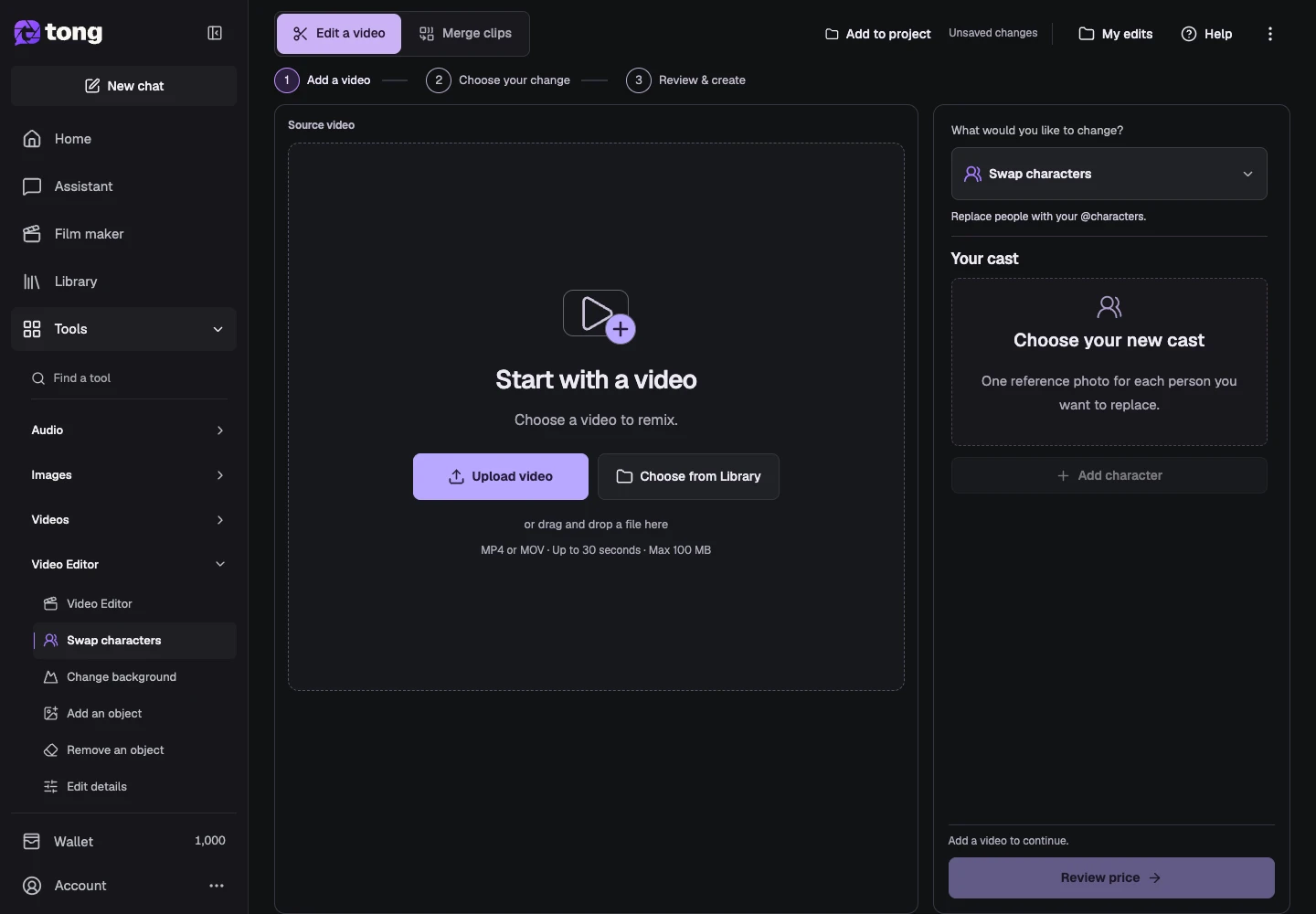
اختر تغيير النمط
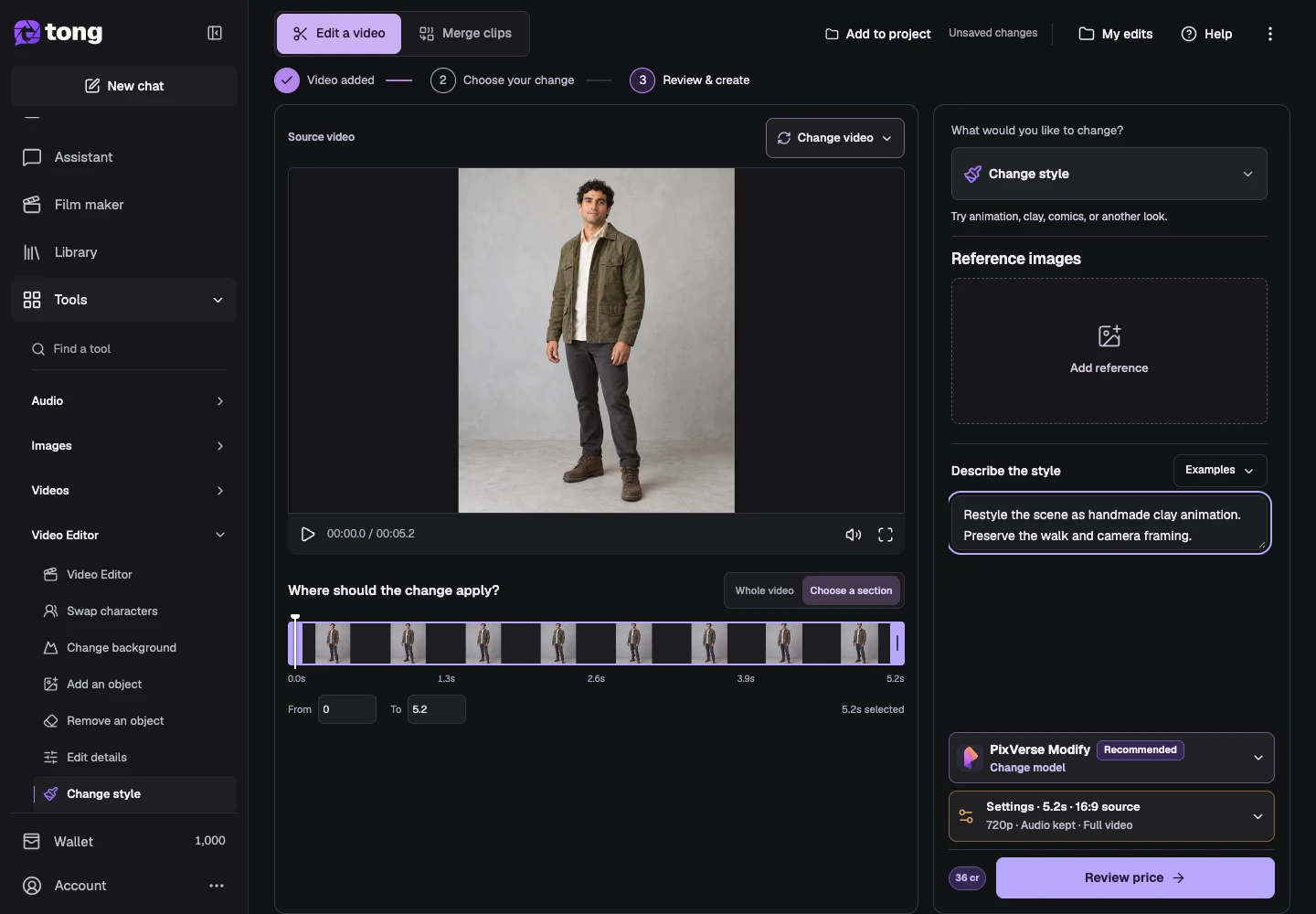
افتح ما الذي تريد تغييره؟ وحدد تغيير النمط. أنت تقوم بتغيير مظهر مقطع فيديو موجود، لذا ضع في اعتبارك نطاق مصدره وإجراءاته. تعتمد عناصر التحكم المتوفرة في النمط على المحرك الذي تحدده.
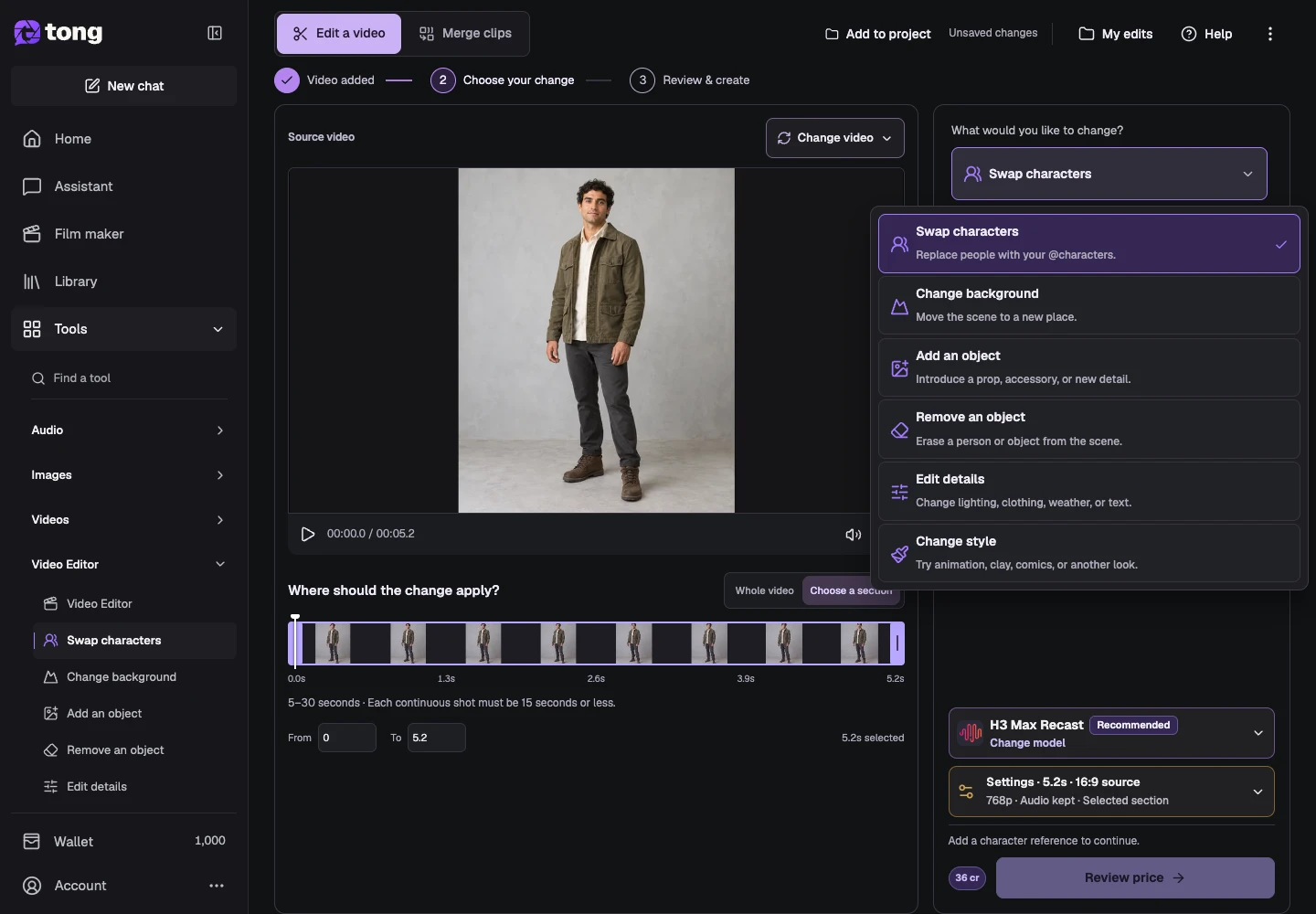
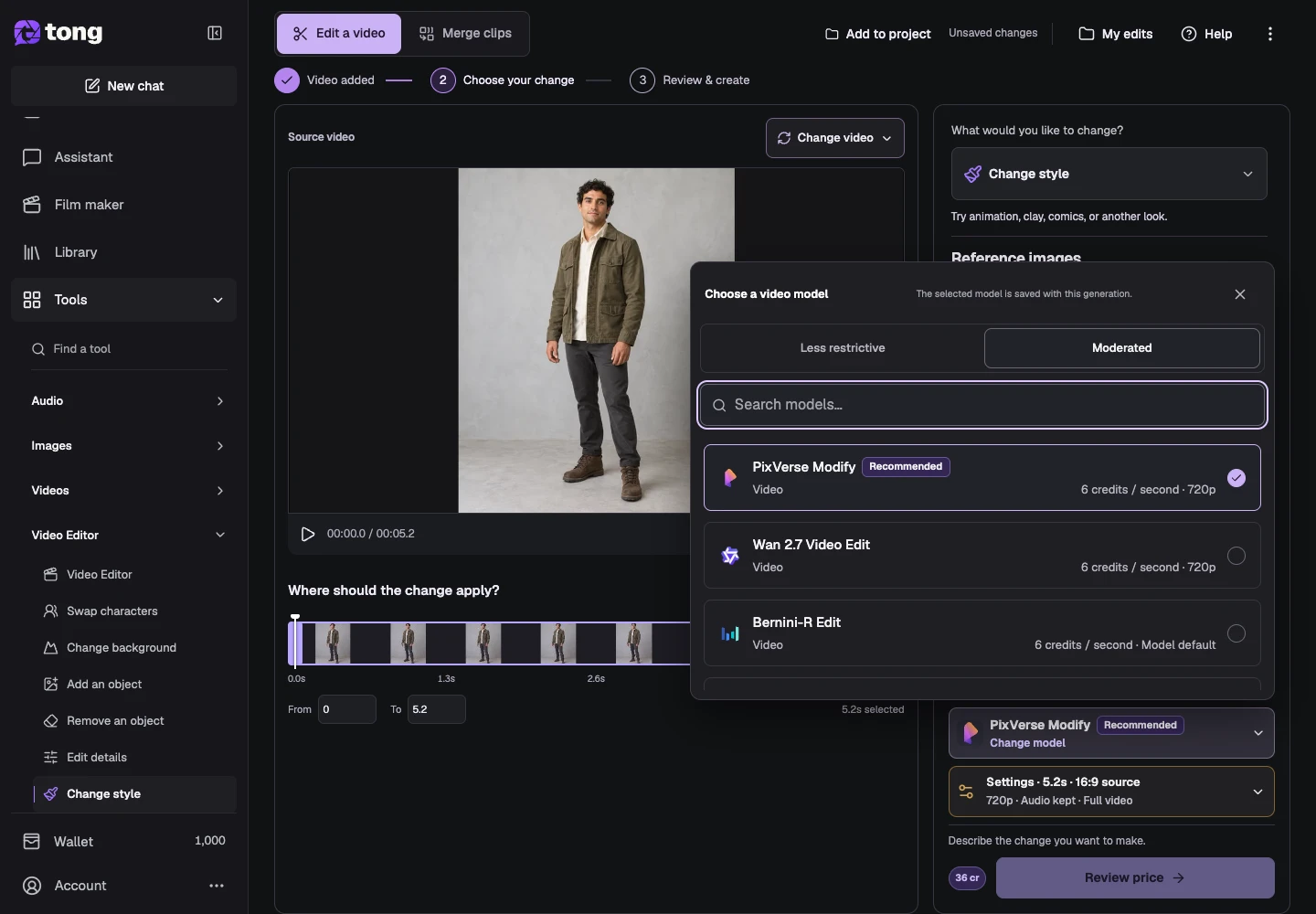
اختر نموذج التحرير
افتح تغيير النموذج وقارن النماذج الأقل تقييدًا لسير عمل تحرير غير مقيد، أو قم بالتبديل إلى معتدل إذا كان ذلك يناسب مشروعك. يستخدم هذا المثال نموذج الاتجاه المكتوب الأصلي. تحقق من الدعم المرجعي والمدة والحل قبل المتابعة.
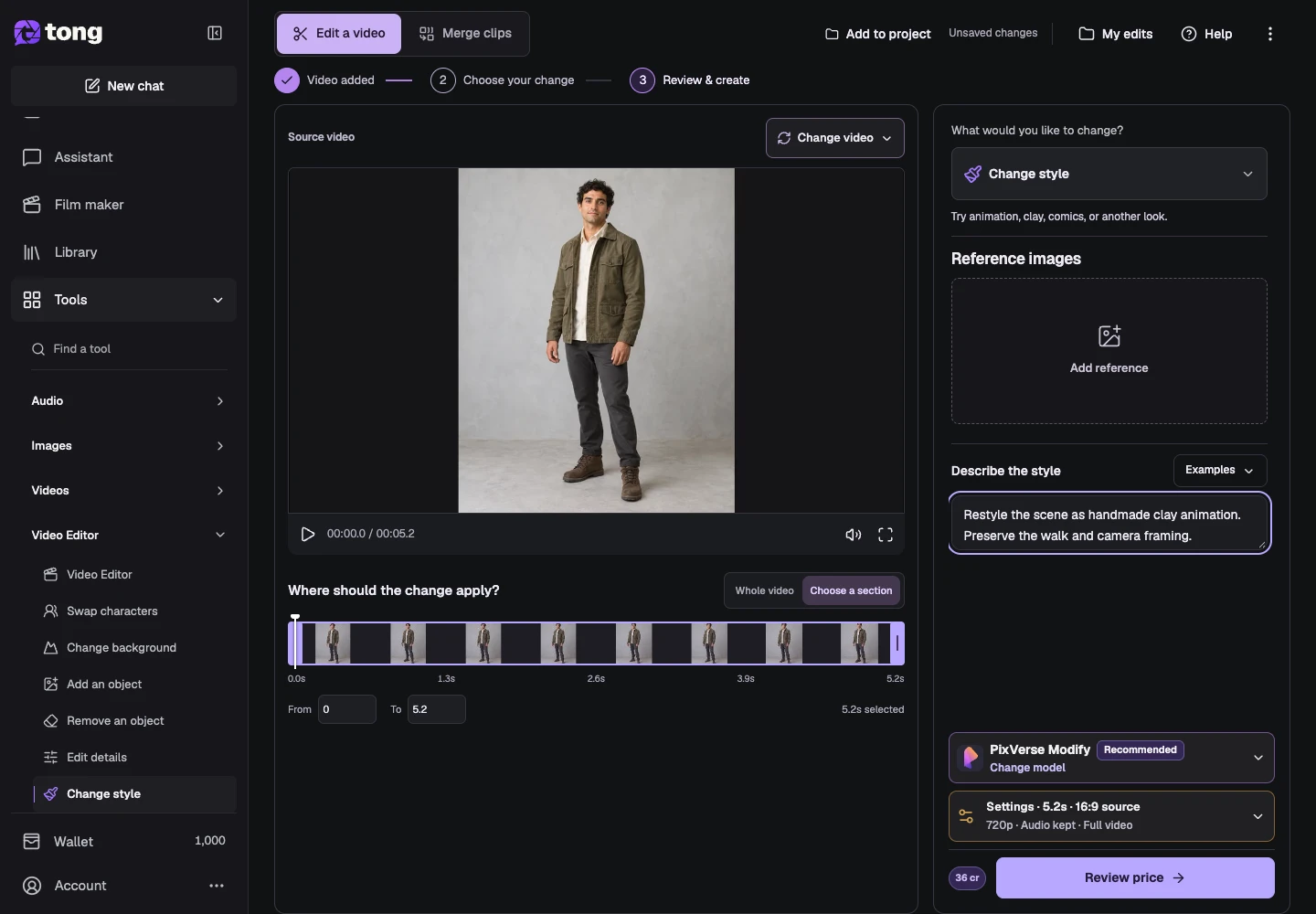
وصف العلاج البصري
بالنسبة لنموذج الاتجاه المكتوب، قم بوصف المادة أو أسلوب العرض والحركة التي يجب أن تظل قائمة. على سبيل المثال: إعادة تصميم المشهد كرسوم متحركة مصنوعة يدويًا من الطين؛ الحفاظ على المشي وتأطير الكاميرا. أضف صورة نمط فقط عندما تكون مدعومة. بدلاً من ذلك، يعرض Genjutsu Restyle التحديد المسبق المطلوب مع فئة الطراز الخاصة به.
مراجعة الإعدادات والسعر والنتيجة
افتح الإعدادات للتحقق من النطاق المحدد والدقة والصوت وما إذا كنت تريد إرجاع القسم المحدد أو الفيديو الكامل. أغلق الإعدادات، ثم حدد مراجعة السعر. قم بتأكيد التعديل المقتبس عندما يكون جاهزًا؛ افحص النتيجة المكتملة في تعديلاتي وقم بتنزيلها مع الاحتفاظ بمصدرك الأصلي.
نصيحة مفيدة
قم بتسمية المواد والحواف والإضاءة بدلاً من القول فقط أنها تجعلها فنية. شاهد النطاق المعدل بالكامل لتقييم ما إذا كان النمط سيظل ثابتًا في الحركة.
إذا حدث خطأ
إذا تم تعطيل سير عمل محدد مسبقًا، فاختر إعدادًا مسبقًا مدعومًا. إذا رفض نموذج الاتجاه المكتوب النطاق أو العدد المرجعي، فاضبط تلك المدخلات بدلاً من نقل الإعدادات من محرك آخر.
اقرأ أولًا وأنشئ عندما تكون مستعدًا
قراءة هذا الدليل مجانية. تعرض الأداة المرتبطة متطلباتها وسعرها الحالي بالرصيد. تستخدم لقطات الشاشة بيانات توضيحية؛ راجع مدخلاتك والتكلفة المعروضة قبل إرسال عمل مدفوع.
تمت المراجعة في 2026-10-18 · أكاديمية Tong