
قبل أن تبدأ
تعرض عناصر الأداة والنموذج بجوار الرسالة الاختيار الحالي. اختر تلك الأسماء لفتح قوائمها.
- هدف واضح: صورة أو فيديو أو شخصية أو قصة متعددة المشاهد.
- أي ملفات مرجعية تتطلبها تلك الأداة.
ما ستحققه:
خيارات النماذج
لإنشاء صور أو مقاطع فيديو غير مقيدة بتقنية الذكاء الاصطناعي، افتح تغيير النموذج وقارن الخيارات الأقل تقييدًا لأداتك. تظل النماذج الخاضعة للإشراف خيارًا منفصلاً. لا تزال المدخلات المدعومة والتسعير وحدود الموفر تعتمد على النموذج الذي تحدده.
اختر أداة الإنشاء
افتح الأدوات في التنقل واختر الصور أو الفيديو، أو افتح سير العمل المحدد بجوار الرسالة. يبدأ إنشاء الصور من النص؛ ولكل سير عمل للمراجع أو الفيديو متطلبات إدخال خاصة.
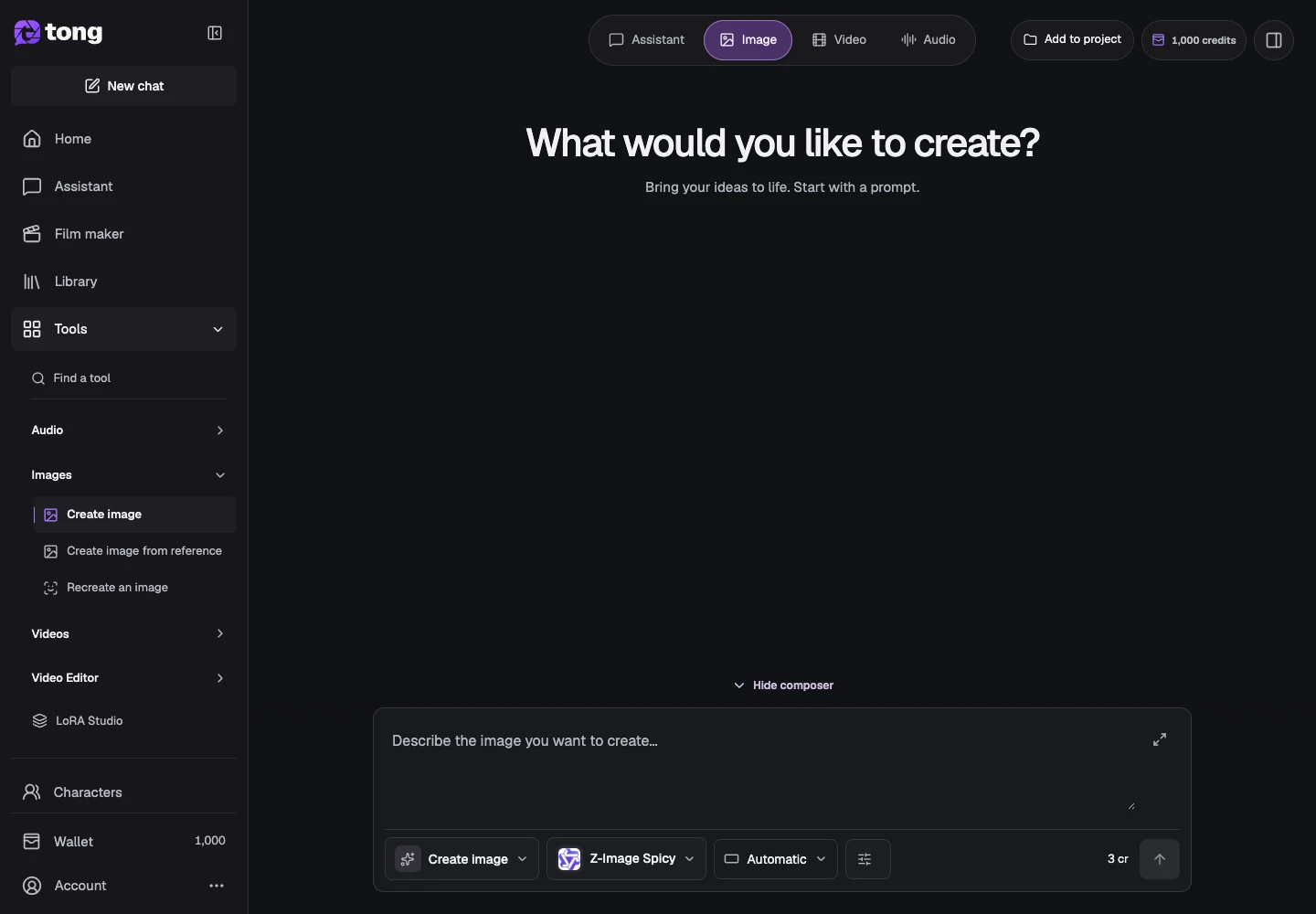
افتح منتقي النموذج
حدد تغيير النموذج. قارن بين الأوصاف المرئية والمدخلات المدعومة والتنسيقات والأسعار. النموذج الذي يتم إدراجه لا يعني أنه يدعم كل أنواع المراجع.
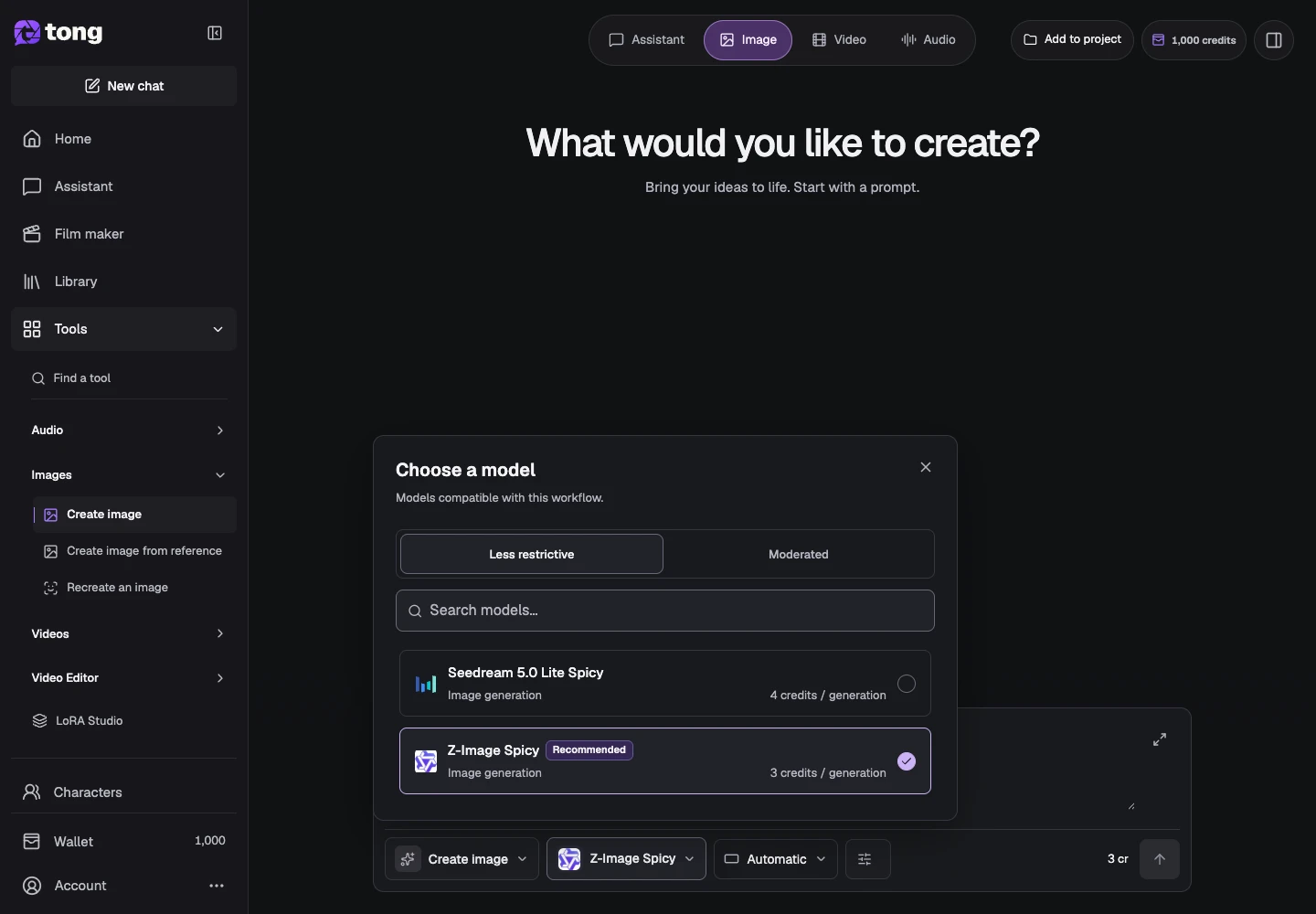
مراجعة إمكانيات النموذج
اختر طرازًا مدعومًا وافحص الإعدادات المتاحة لهذا الاختيار. يتحكم النموذج في المدة المدعومة والدقة وأنواع المراجع وخيارات الصوت؛ يمكنهم التغيير عند تبديل النماذج.
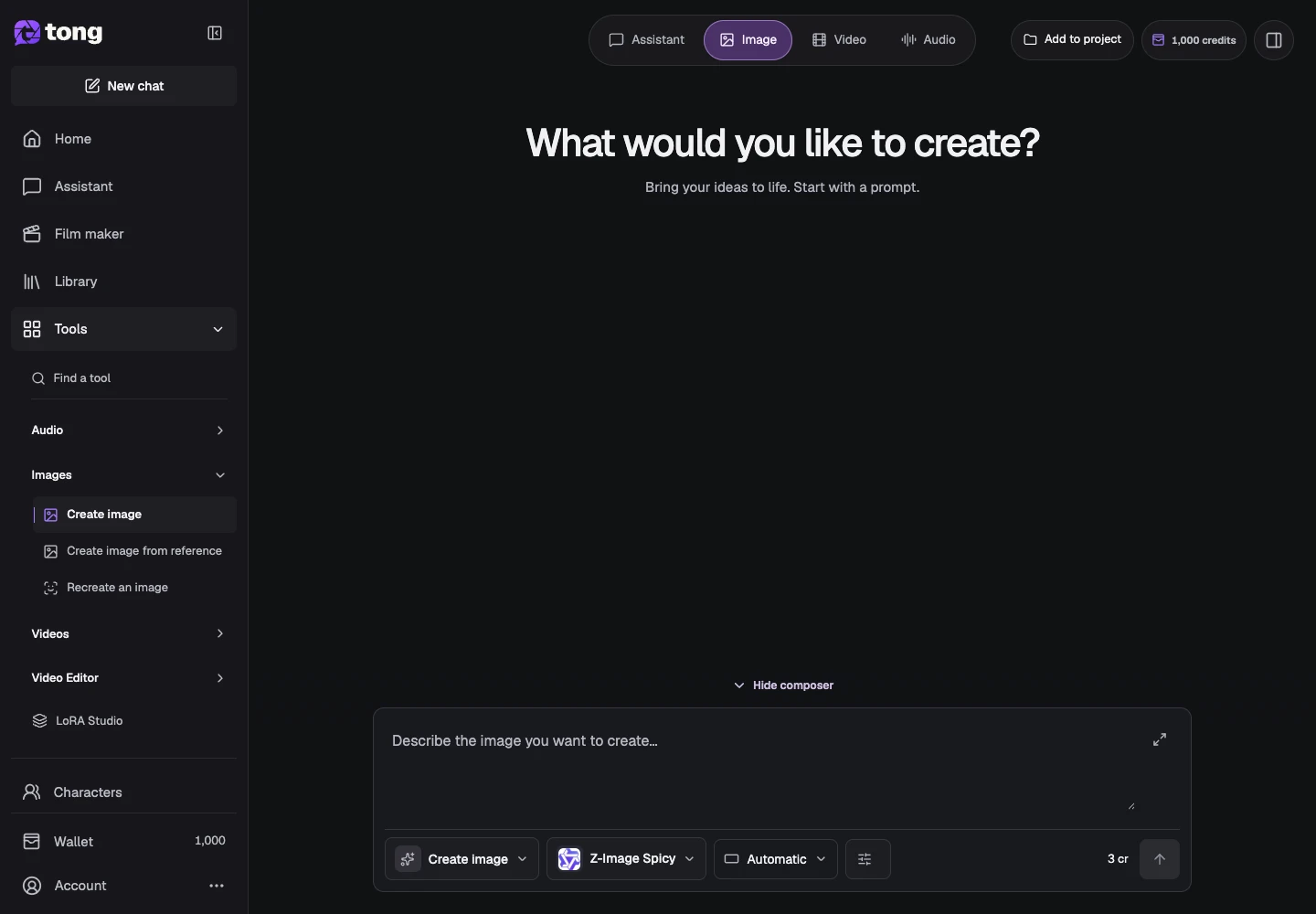
تحقق من الإعدادات والسعر
افتح الإعدادات وتحقق من الحقول قبل إرسال الطلب. احتفظ بتكلفة الرصيد المعروضة في العرض. استخدم أدلة النماذج العامة عندما تحتاج إلى مزيد من التفاصيل حول نموذج معين.
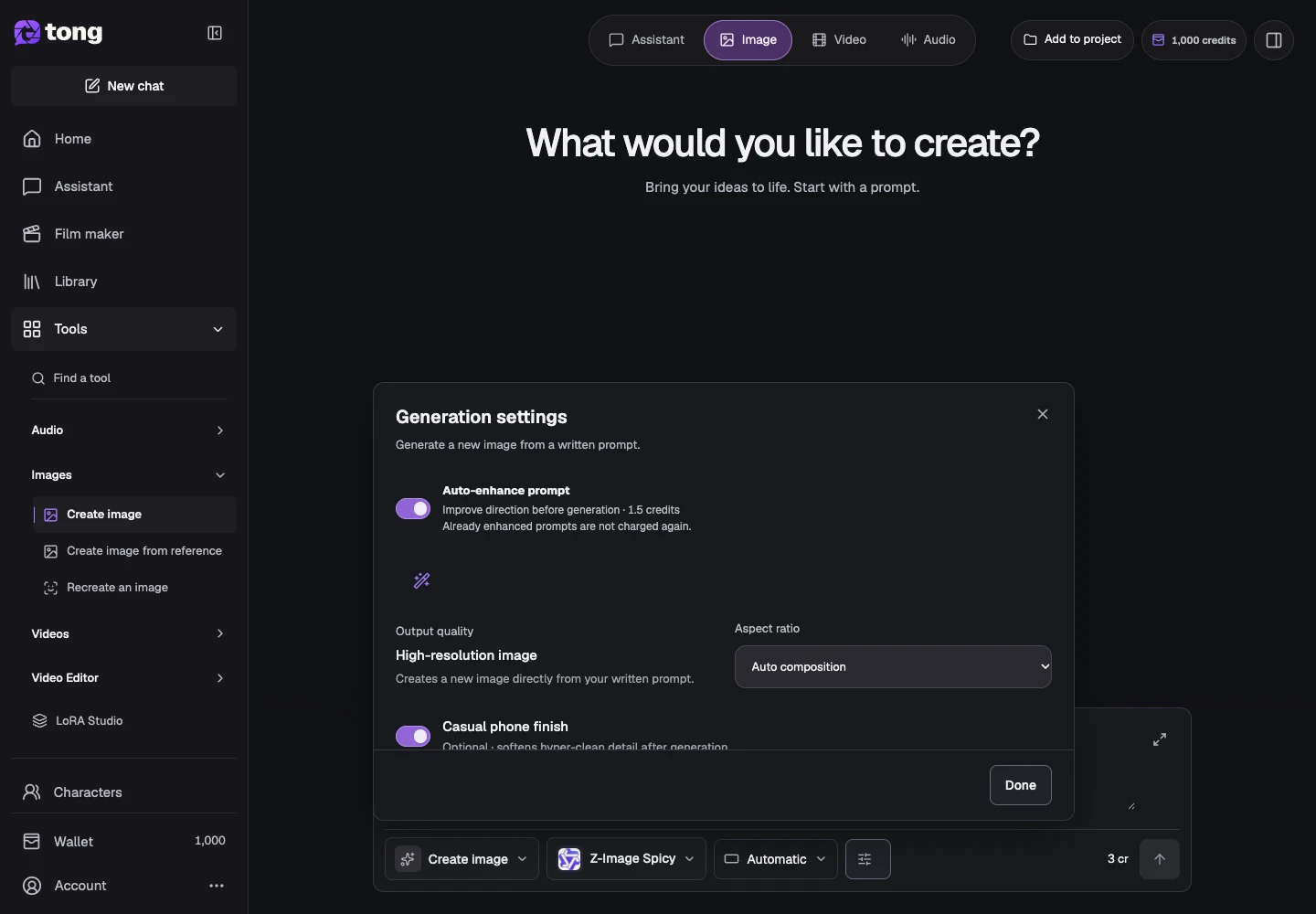
نصيحة مفيدة
استخدم صانع الأفلام لقصة تتكون من عدة مشاهد. تظل أدوات Studio المعتادة متاحة للصور أو المقاطع الفردية.
إذا حدث خطأ
إذا اختفى أحد الخيارات بعد تغيير النموذج، فقد لا يكون مدعومًا من قبل هذا النموذج. تحقق من المتطلبات واضبط الإدخال بدلاً من فرض الإعدادات من سير عمل مختلف.
اقرأ أولًا وأنشئ عندما تكون مستعدًا
قراءة هذا الدليل مجانية. تعرض الأداة المرتبطة متطلباتها وسعرها الحالي بالرصيد. تستخدم لقطات الشاشة بيانات توضيحية؛ راجع مدخلاتك والتكلفة المعروضة قبل إرسال عمل مدفوع.
تمت المراجعة في 2026-10-18 · أكاديمية Tong