
قبل أن تبدأ
- صورة مرجعية معتمدة.
- تغيير دقيق وأرصدة لإصدار صورة جديد.
ما ستحققه:
خيارات النماذج
يمكن لتعليقات المنطقة توجيه سير عمل تحرير الصور غير المقيد عند استخدام نموذج تحرير متوافق أقل تقييدًا. تحدد العلامات المرقمة مكان تغيير الصورة؛ فهي لا تغير سياسة النموذج المحدد أو تضمن نتيجة دقيقة.
ابحث عن مصدرك في المكتبة
افتح المكتبة واختر جميع الوسائط. ابحث عن الصورة المحفوظة التي تريد تصحيحها، أو قم بتحميل مصدر مدعوم أولاً. قم بتأكيد الصورة المصغرة والاسم قبل فتح المعاينة.
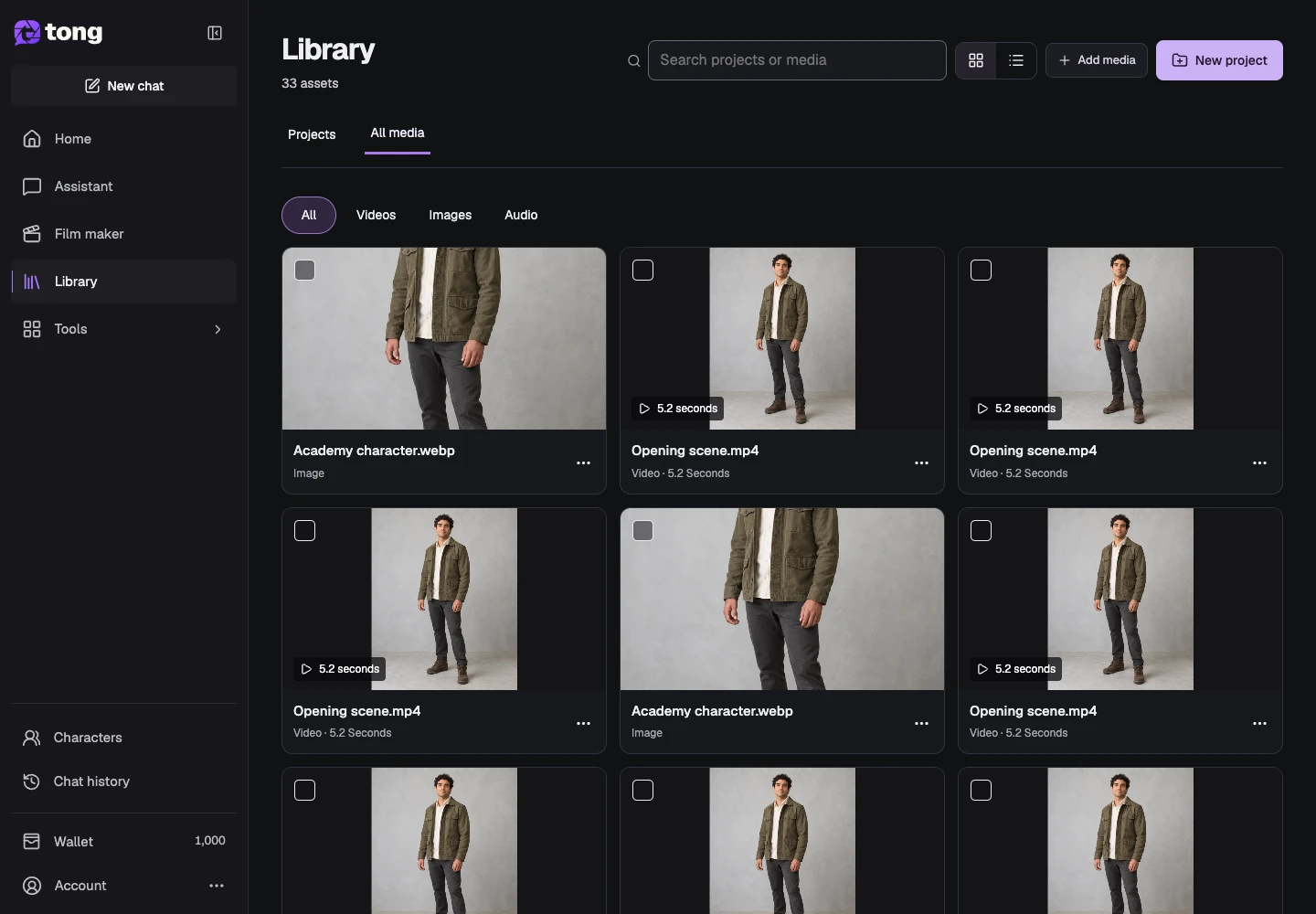
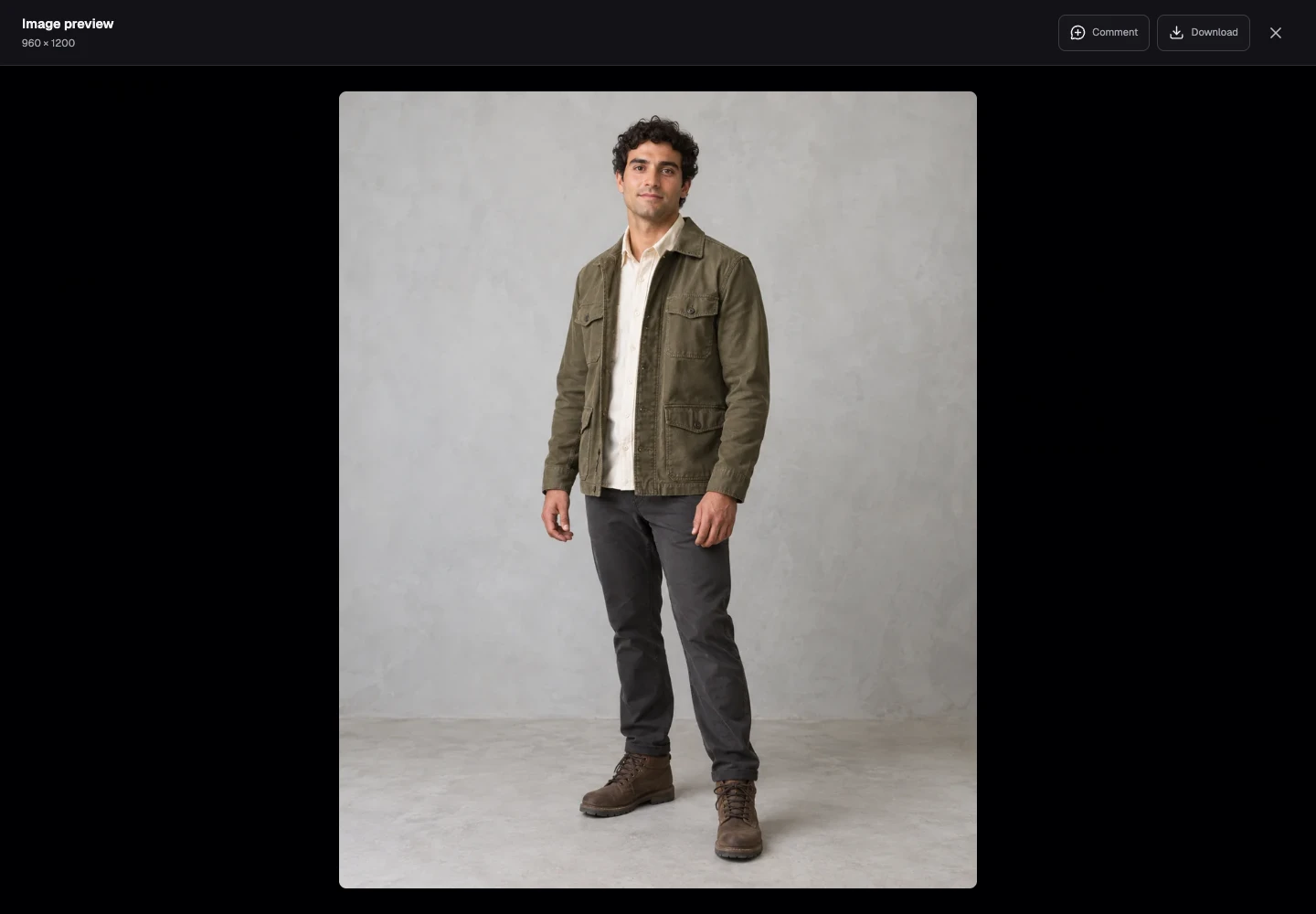
افتح عناصر التحكم في التعليق على الصورة
افتح معاينة الصورة وحدد تعليق. ترتبط التعليقات المترجمة بهذه الصورة المصدر وهي منفصلة عن الملف الشخصي لحسابك.
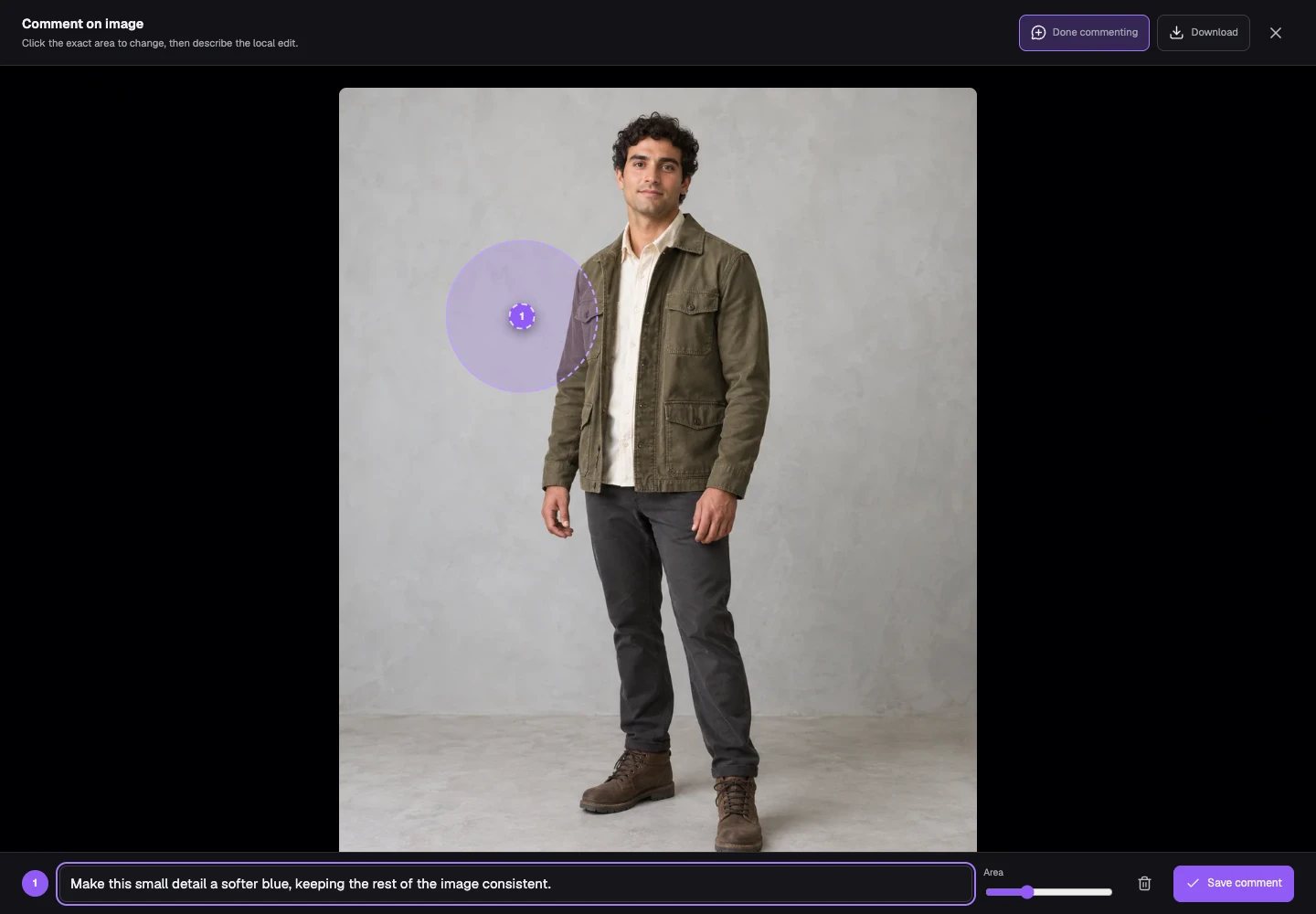
ضع علامة ووصف المنطقة ذات الصلة
انقر فوق الجزء ذي الصلة من الصورة، واكتب ما يجب تغييره في حقل التحرير المحلي واضبط المنطقة إذا لزم الأمر. حدد حفظ التعليق. الدائرة وحدها لا تفسر النتيجة المرجوة.
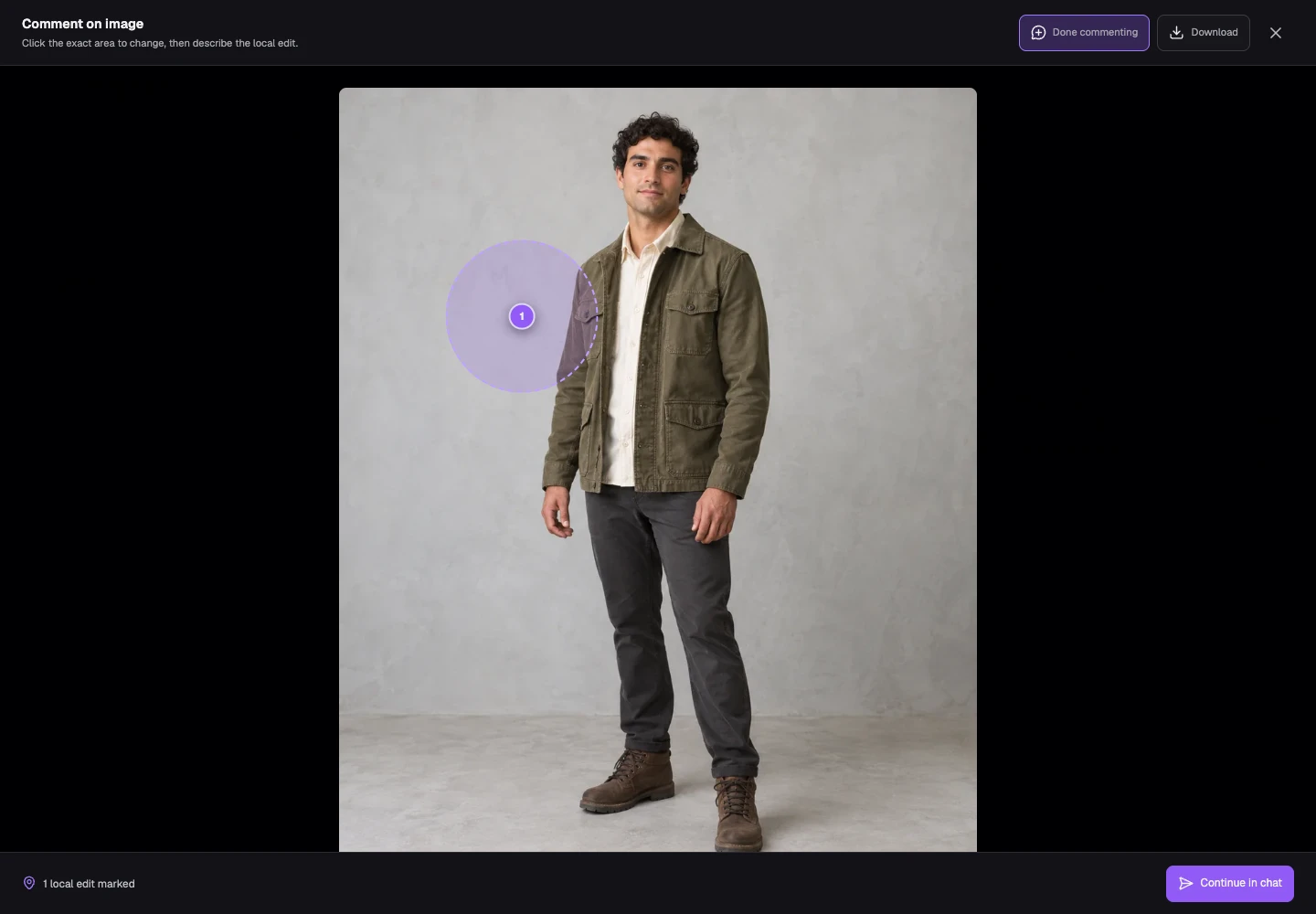
المتابعة في المحادثة
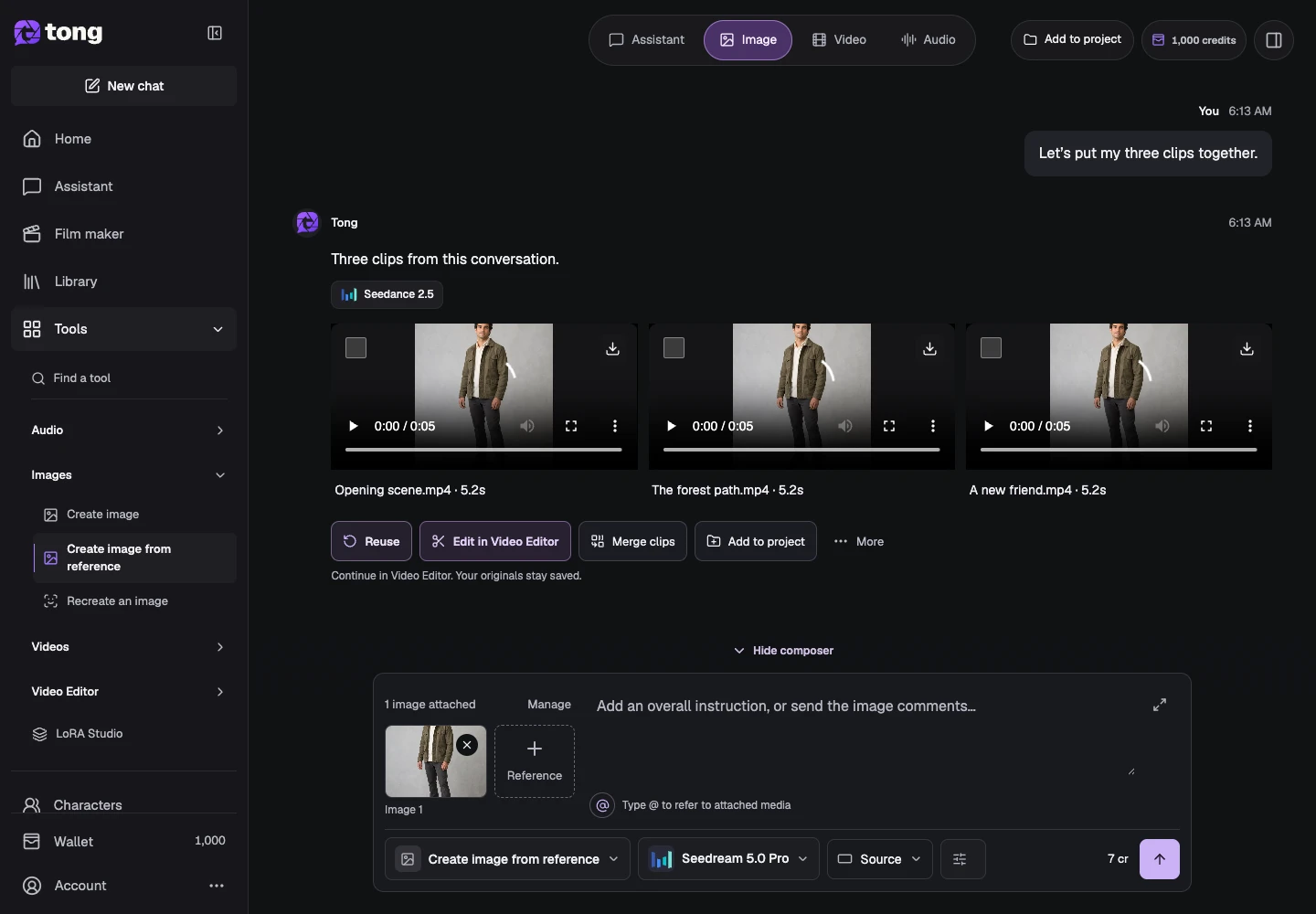
بعد حفظ تعليقاتك، استخدم متابعة في الدردشة. يفتح Tong سير عمل الصورة المرجعية مع المصدر والتعليقات المميزة الجاهزة للمراجعة.
مراجعة وتقديم التصحيح
تحقق من التعليقات المترجمة وأي اتجاه عام في الملحن. قم بإزالة التعليق القديم إذا كان يتعارض مع التغيير، ثم قم بمراجعة سعر الصورة قبل إرسال المطالبة.
نصيحة مفيدة
إن التصحيح الصغير والمحدد أسهل في التفسير من عدة تعليقات متداخلة ذات أهداف مختلفة.
إذا حدث خطأ
إذا كانت العلامة موجودة على المصدر أو المنطقة الخاطئة، فقم بتصحيحها قبل الإنشاء. تعتبر تعليقات المنطقة بمثابة إرشاد ولا تضمن الحفاظ على تطابق وحدات البكسل خارج المنطقة المحددة.
اقرأ أولًا وأنشئ عندما تكون مستعدًا
قراءة هذا الدليل مجانية. تعرض الأداة المرتبطة متطلباتها وسعرها الحالي بالرصيد. تستخدم لقطات الشاشة بيانات توضيحية؛ راجع مدخلاتك والتكلفة المعروضة قبل إرسال عمل مدفوع.
تمت المراجعة في 2026-10-18 · أكاديمية Tong