
Bevor du beginnst
- Bereiten Sie Video- oder Bildressourcen in Ihrer Bibliothek vor.
- Lesbare Videodauern und ein angemeldetes Konto.
Dein Ergebnis:
Modellauswahl
In diesem Editor können Sie Clips zusammenstellen, die mit uneingeschränkten KI-Bild- und Videomodellen erstellt wurden. Arbeiten mit fertigen Medien zusammenführen und exportieren; Sie ändern nicht das Generierungsmodell eines Clips und reichen seinen Inhalt nicht für eine neue KI-Generierung ein.
Öffnen Sie einen Clip, bearbeiten Sie ihn und fügen Sie Medien hinzu
Wählen Sie fertige Medien in der Bibliothek aus und verwenden Sie die Aktion „Zusammenführen/Bearbeiten“ oder öffnen Sie „Clips zusammenführen“ im Video-Editor. Verwenden Sie Medien hinzufügen, um gespeicherte Videos oder Bilder auszuwählen. Dieser Ablauf stellt vorhandene Dateien zusammen, anstatt jede Quelle neu zu generieren.
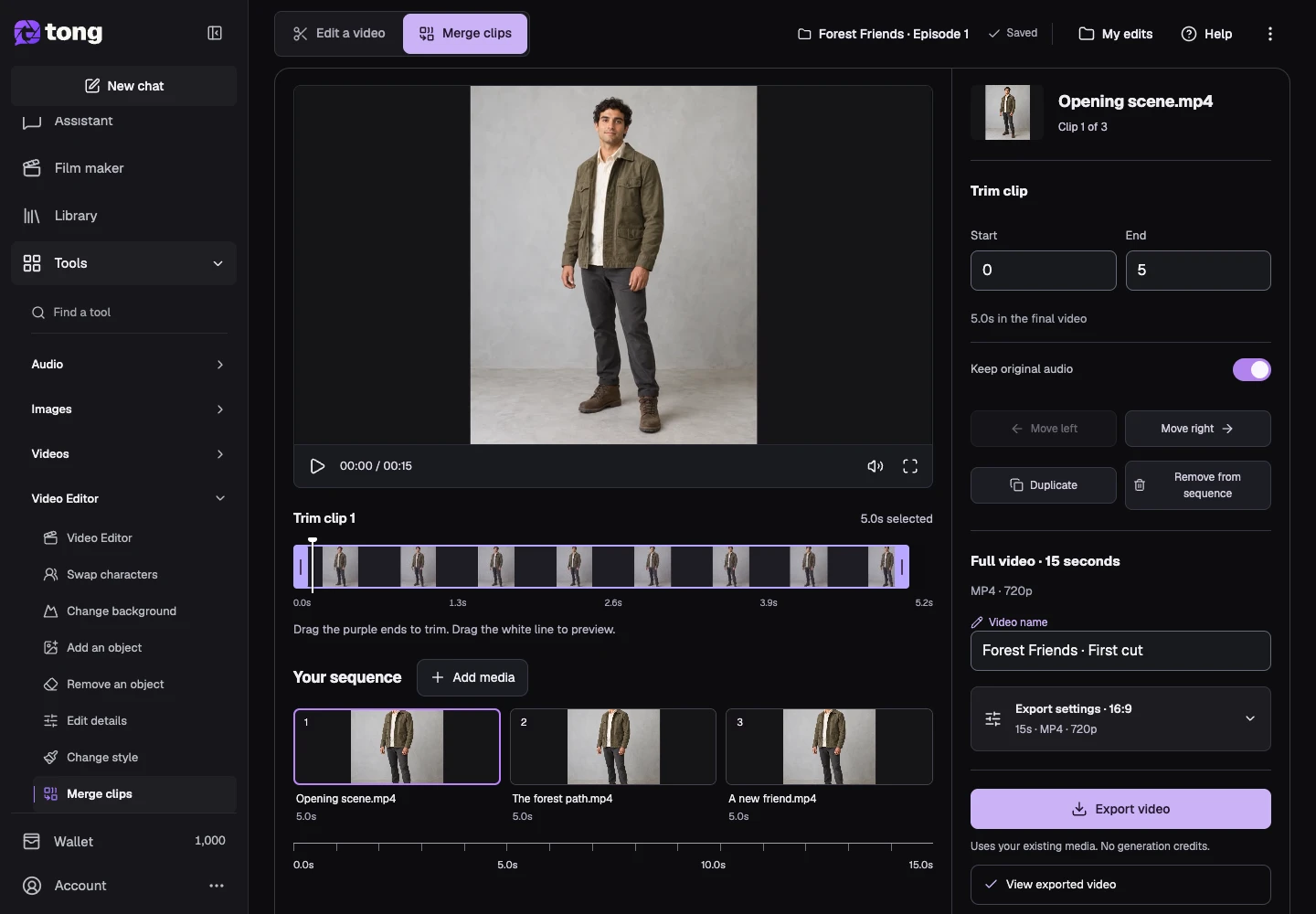
Wählen Sie einen Clip in der Sequenz aus
Wählen Sie in der Timeline den Clip aus, den Sie anpassen möchten. Überprüfen Sie vor der Bearbeitung die Vorschau und den Quellnamen. Sie können mehrere Vorkommen derselben Quelle einbeziehen, wenn Sie einen Moment bewusst wiederholen möchten.
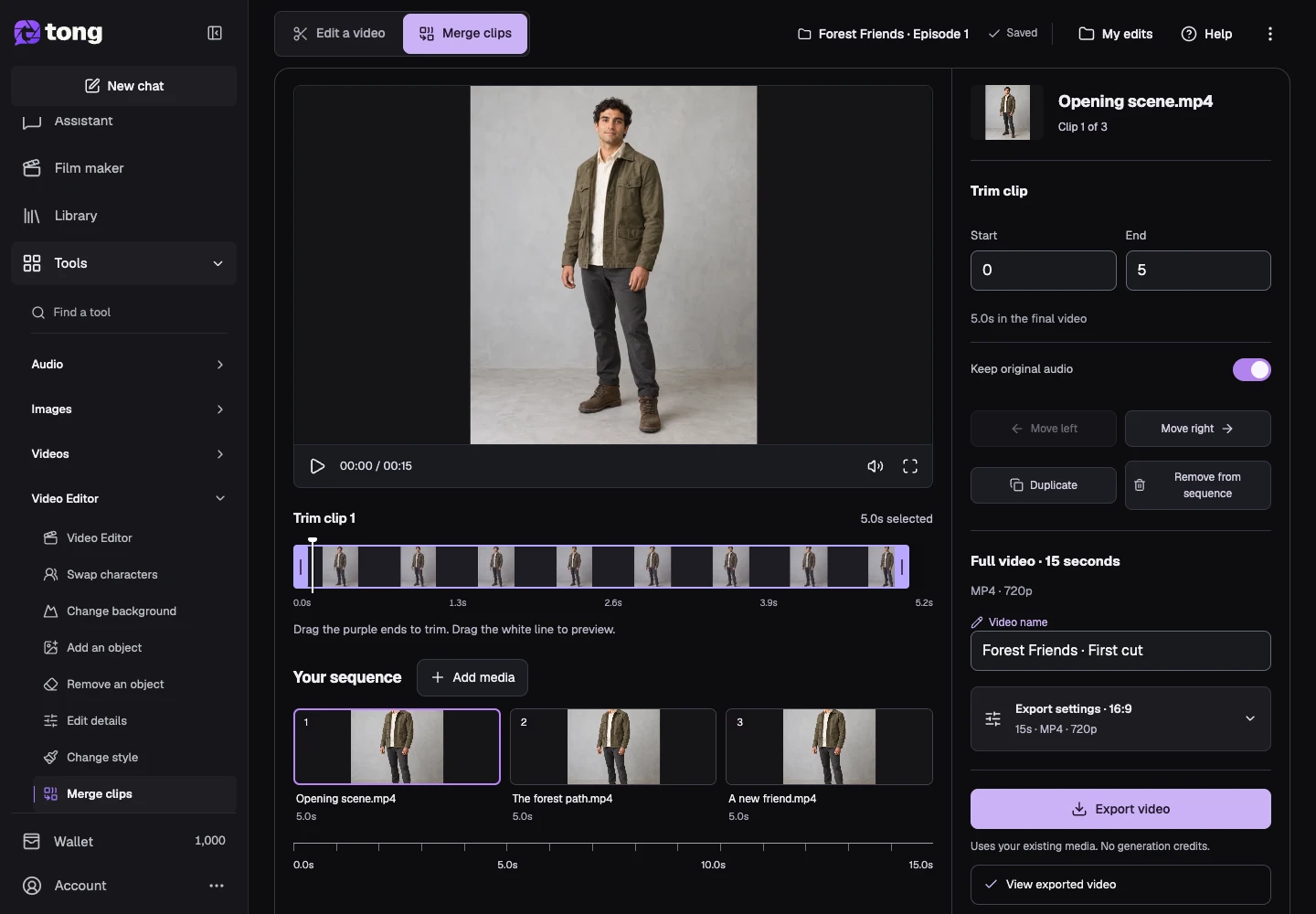
Schneiden Sie den ausgewählten Clip zu
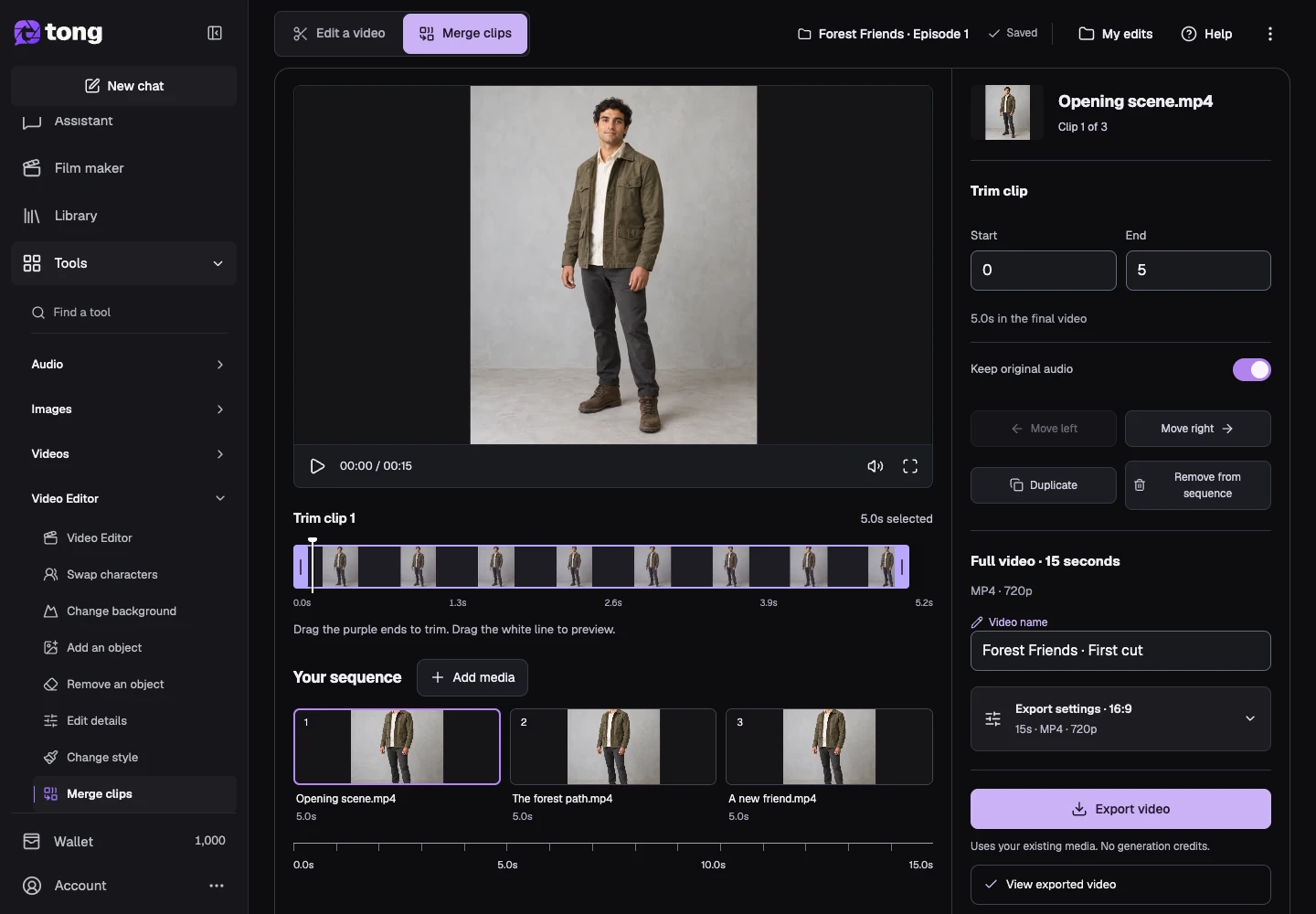
Verwenden Sie Clip-Start und Clip-Ende oder die Bereichsgriffe, um den gewünschten Teil der Quelle beizubehalten. Bleiben Sie innerhalb der geladenen Dauer und behalten Sie das Ende nach dem Start bei. Ein Bild verwendet eine Anzeigedauer anstelle eines Videoquellenzuschnitts.
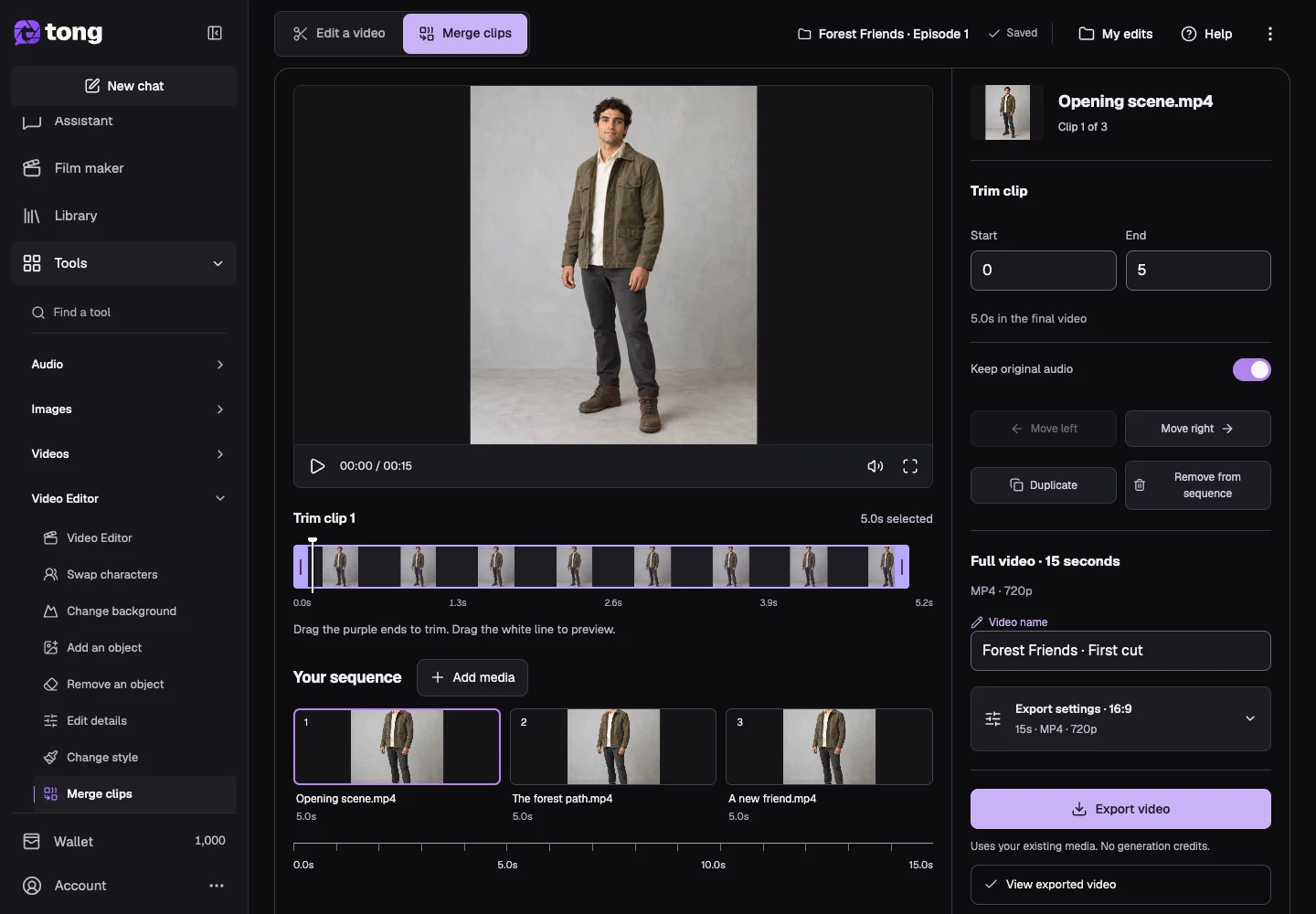
Clips neu anordnen, duplizieren oder entfernen
Nutze Clip früher verschieben oder Clip später verschieben für die Position. Duplizieren erstellt ein weiteres Vorkommen in der Sequenz; Aus Sequenz entfernen löscht dieses Vorkommen und behält die Originalmedien in der Bibliothek.
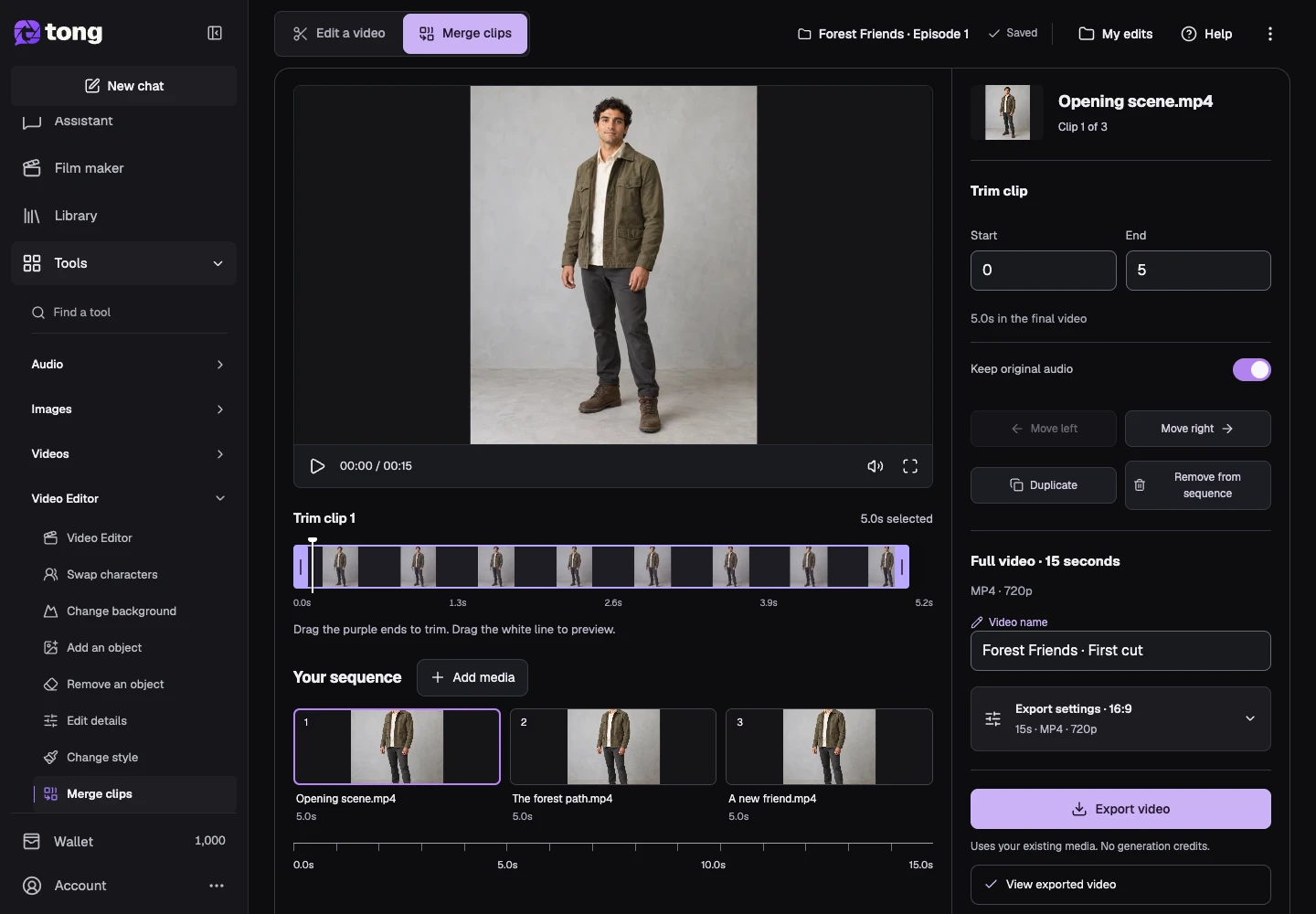
Wählen Sie das Exportformat
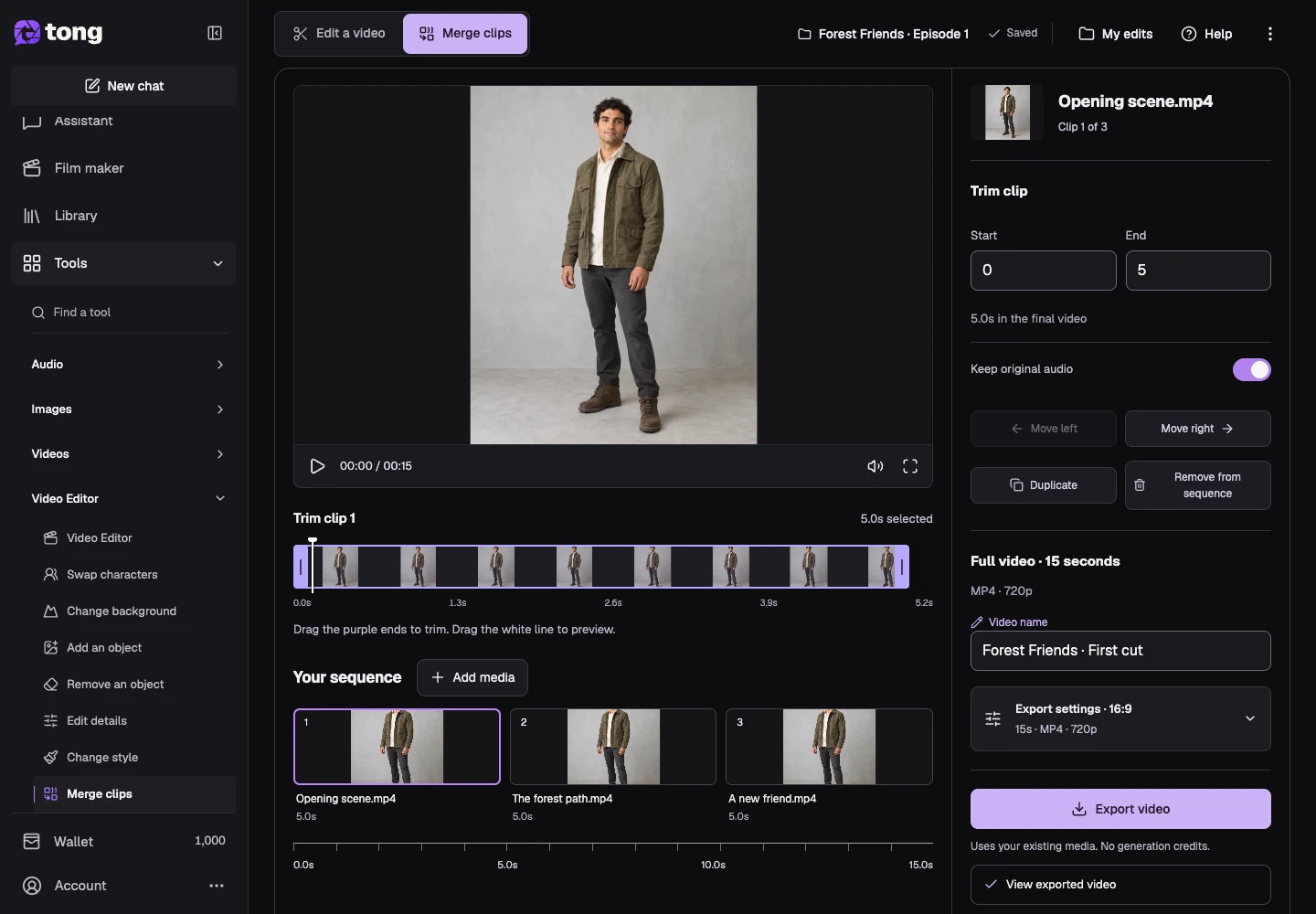
Öffnen Sie die Exporteinstellungen und wählen Sie das Ausgabeverhältnis und die Anpassung. Sehen Sie sich in der Vorschau an, wie Quellen im Hoch-, Quadrat- und Querformat zusammen angezeigt werden. Wählen Sie, ob der Rahmen entsprechend der von Ihnen beabsichtigten Komposition enthalten oder ausgefüllt werden soll.
Überprüfen Sie den Ton
Verwenden Sie „Originalton beibehalten“ für jedes ausgewählte Video, um dessen Ton beizubehalten oder stummzuschalten. Fügen Sie bei Bedarf optionalen Soundtrack hinzu und überprüfen Sie die Lautstärke. Sehen Sie sich die zusammengestellte Sequenz in der Vorschau an, um zu überprüfen, ob der beabsichtigte Ton ohne unerwünschte Überlappungen vorhanden ist.
Exportieren Sie die zusammengestellte Bearbeitung
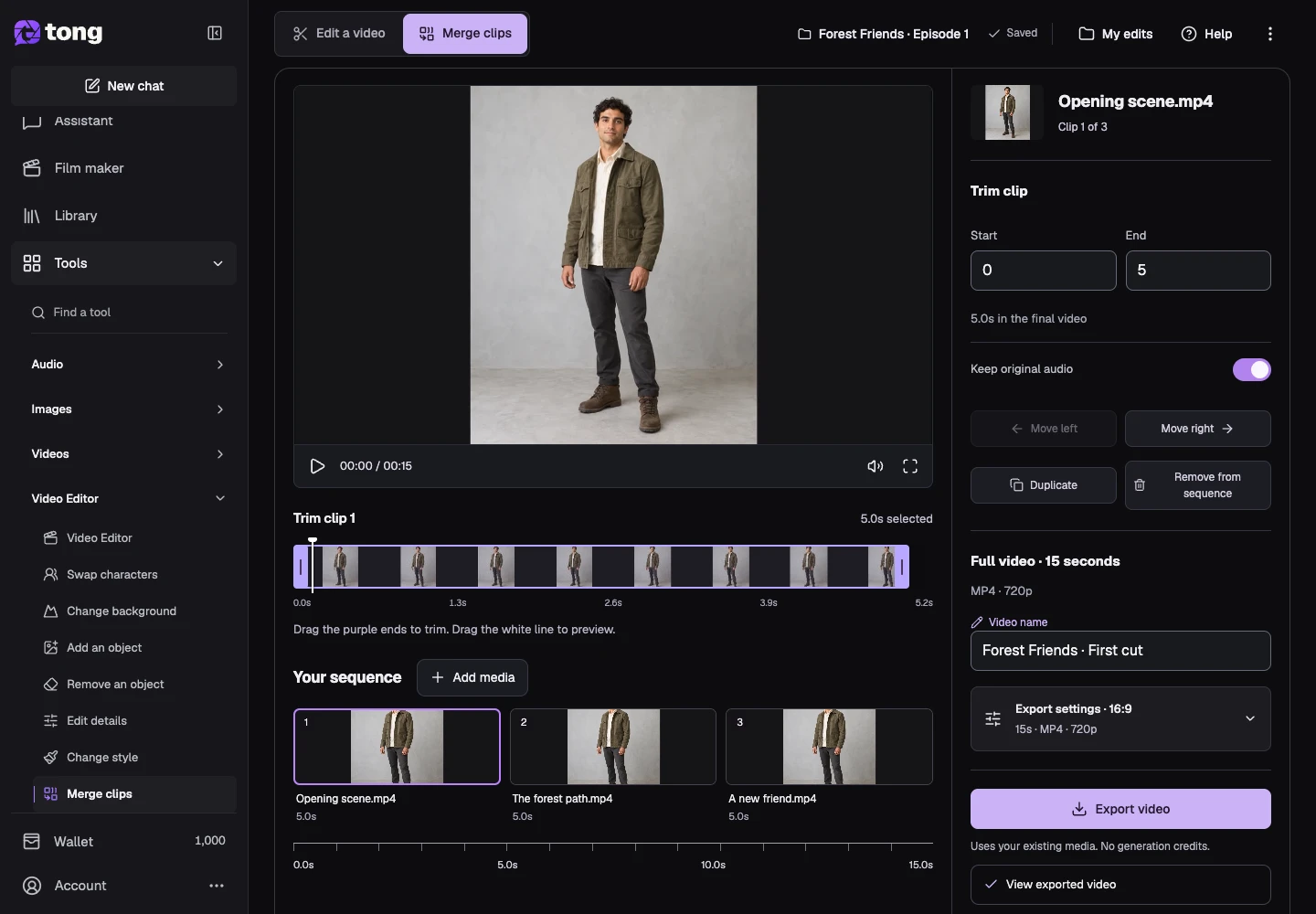
Warten Sie, bis die Bearbeitung gespeichert ist, und wählen Sie dann Video exportieren aus. Überprüfen Sie den Exportdialog und bestätigen Sie die Montage, wenn Sie fertig sind. Sie können zur gespeicherten Bearbeitung zurückkehren, wenn Sie den Schnitt ändern müssen; Das Erstellen neuer AI-Versionen fertiger Clips ist für einen erneuten Exportversuch nicht erforderlich.
Laden Sie das fertige Video herunter
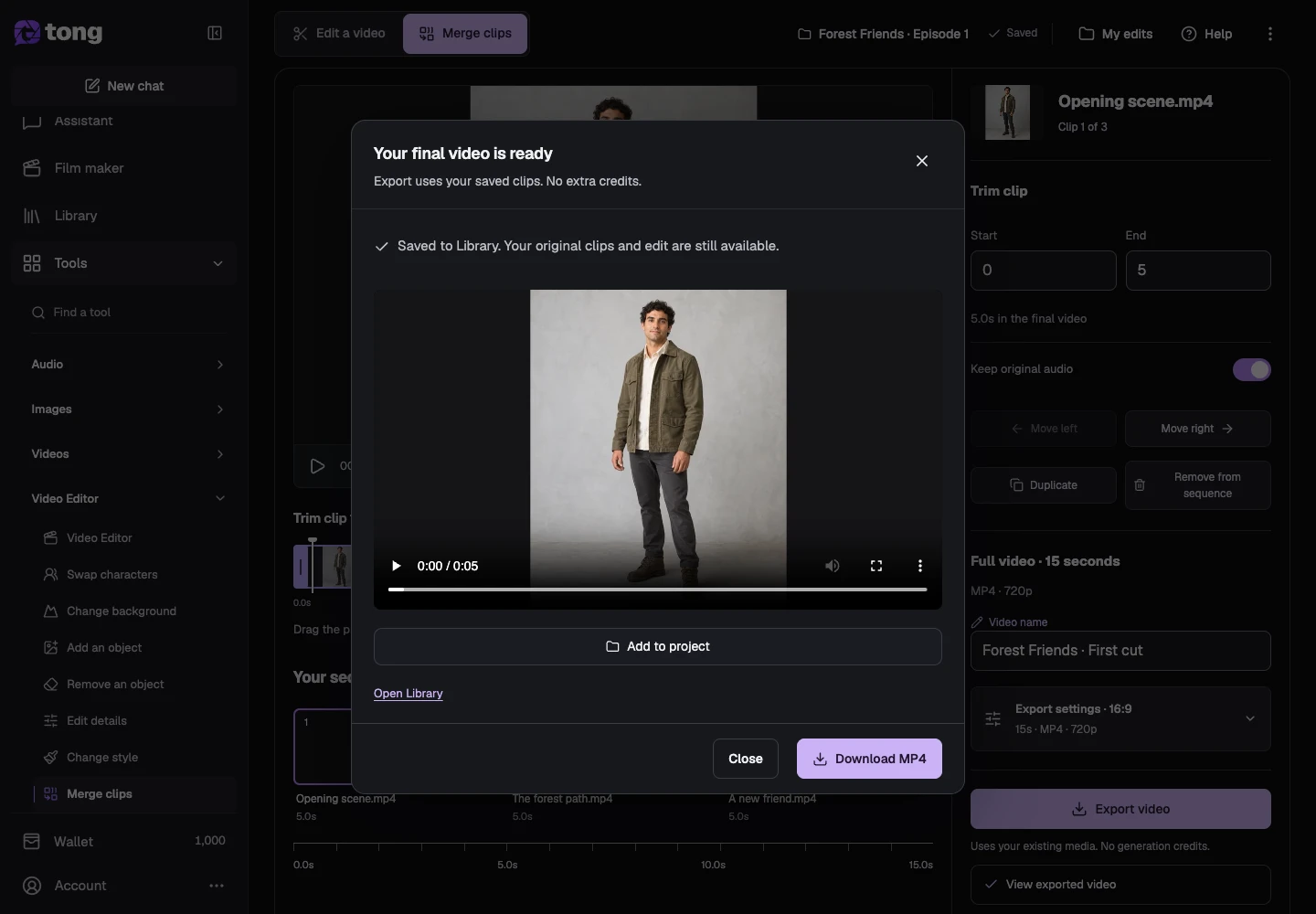
Warten Sie, bis der Export abgeschlossen ist, überprüfen Sie die endgültige Vorschau und wählen Sie dann „MP4 herunterladen“ aus. Die exportierte Datei wird in der Bibliothek gespeichert, während die Originalclips und die bearbeitbare Sequenz für spätere Überarbeitungen verfügbar bleiben.
Ein hilfreicher Tipp
Geben Sie dem Schnitt vor dem Export einen eindeutigen Videonamen und weisen Sie ihm das Projekt zu. Eine unbekannte Quellendauer muss die Vorbereitung abschließen, bevor das Trimmen korrekt erfolgen kann.
Wenn etwas schiefgeht
Wenn der Export fehlschlägt, behalten Sie die gespeicherte Bearbeitung bei und lesen Sie die Wiederherstellungsaktion, bevor Sie es erneut versuchen. Wenn ein Clip nicht zugeschnitten werden kann, warten Sie auf die Vorbereitung der Dauer. Wenn Audio fehlt, überprüfen Sie die Einstellung „Originalton beibehalten“ und die Tonspurlautstärke des Clips.
Erst lesen, dann nach Wunsch erstellen
Diese Anleitung ist kostenlos. Das verlinkte Werkzeug zeigt seine Anforderungen und den aktuellen Kreditpreis. Die Screenshots verwenden Beispieldaten; prüfe deine Eingaben und die angezeigten Kosten vor kostenpflichtiger Arbeit.
Geprüft am 2026-10-18 · Tong Academy