
Bevor du beginnst
- Ein angemeldetes Konto.
- Medien, die zu dem Projekt gehören, das Sie organisieren möchten.
Dein Ergebnis:
Modellauswahl
Ein Projekt kann Medien aus uneingeschränkten KI-Bild- und Video-Workflows zusammen mit anderen fertigen Dateien organisieren. Die Projektzuweisung gruppiert Ihre Arbeit; Es ändert nicht die Modellrichtlinie, generiert keine Datei neu und erfordert nicht, dass jedes Element dasselbe Modell verwendet.
Öffnen Sie die Projektauswahl
Verwenden Sie „Zum Projekt hinzufügen“ in Studio oder die Projektsteuerelemente in der Bibliothek. Durch die Auswahl eines Projekts wird Ihre Arbeit gruppiert. Es werden keine neuen Medien generiert und das für eine Erstellung ausgewählte Modell wird nicht geändert.
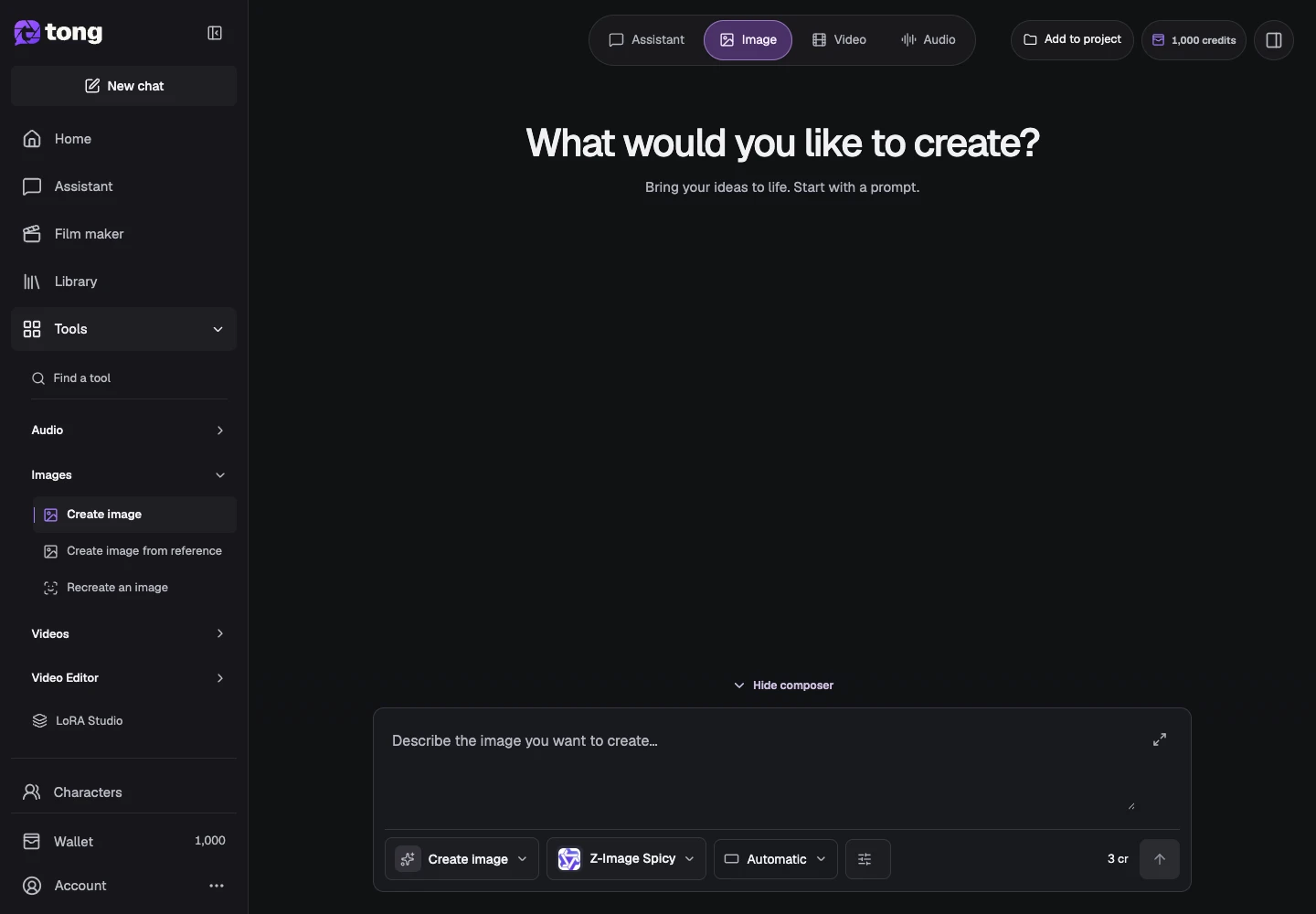
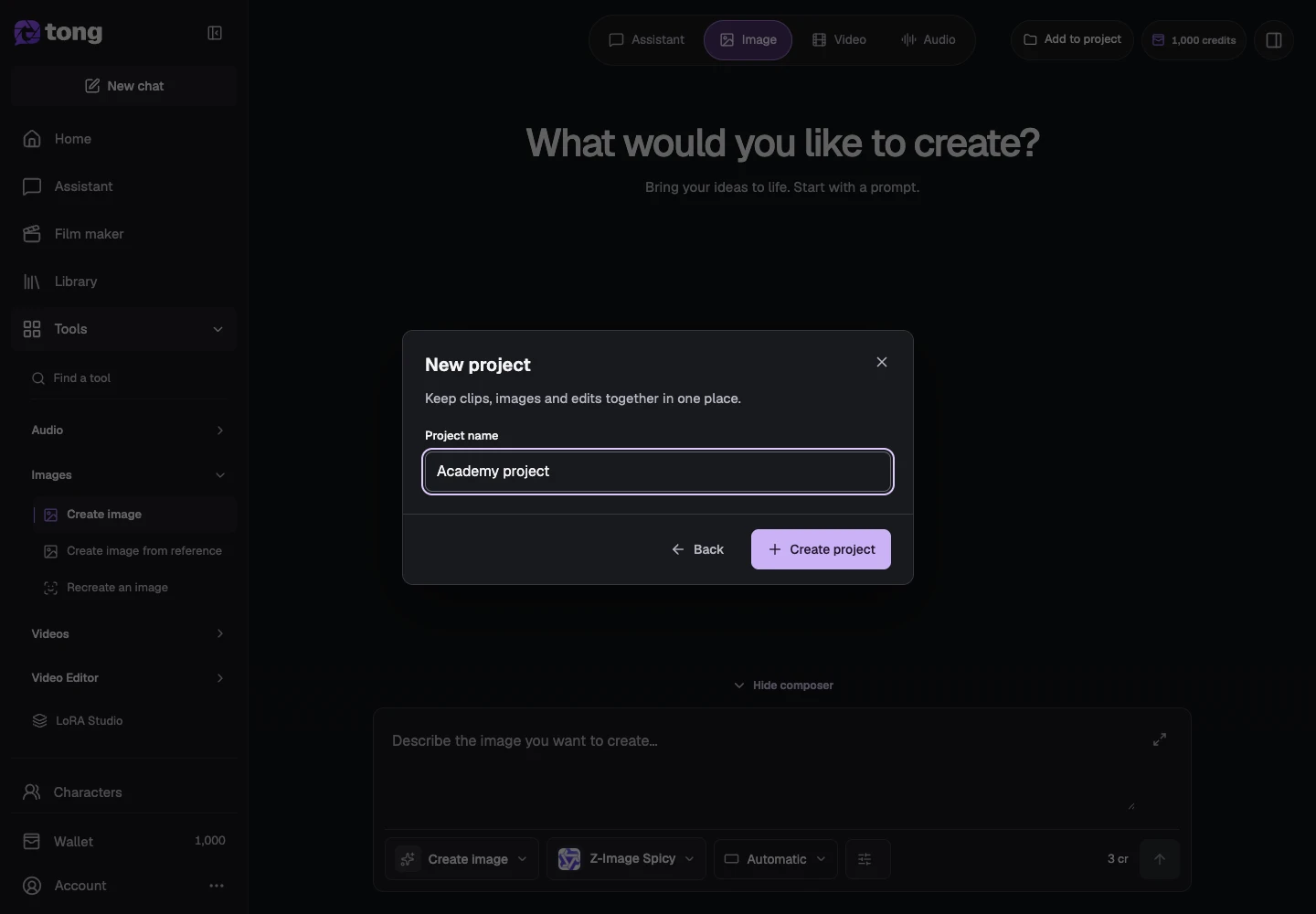
Erstellen Sie ein Projekt oder wählen Sie es aus
Wähle ein vorhandenes Projekt oder Neues Projekt, um das Namensformular zu öffnen. Gib einen beschreibenden Kampagnen-, Szenen- oder Storynamen ein und wähle Projekt erstellen.
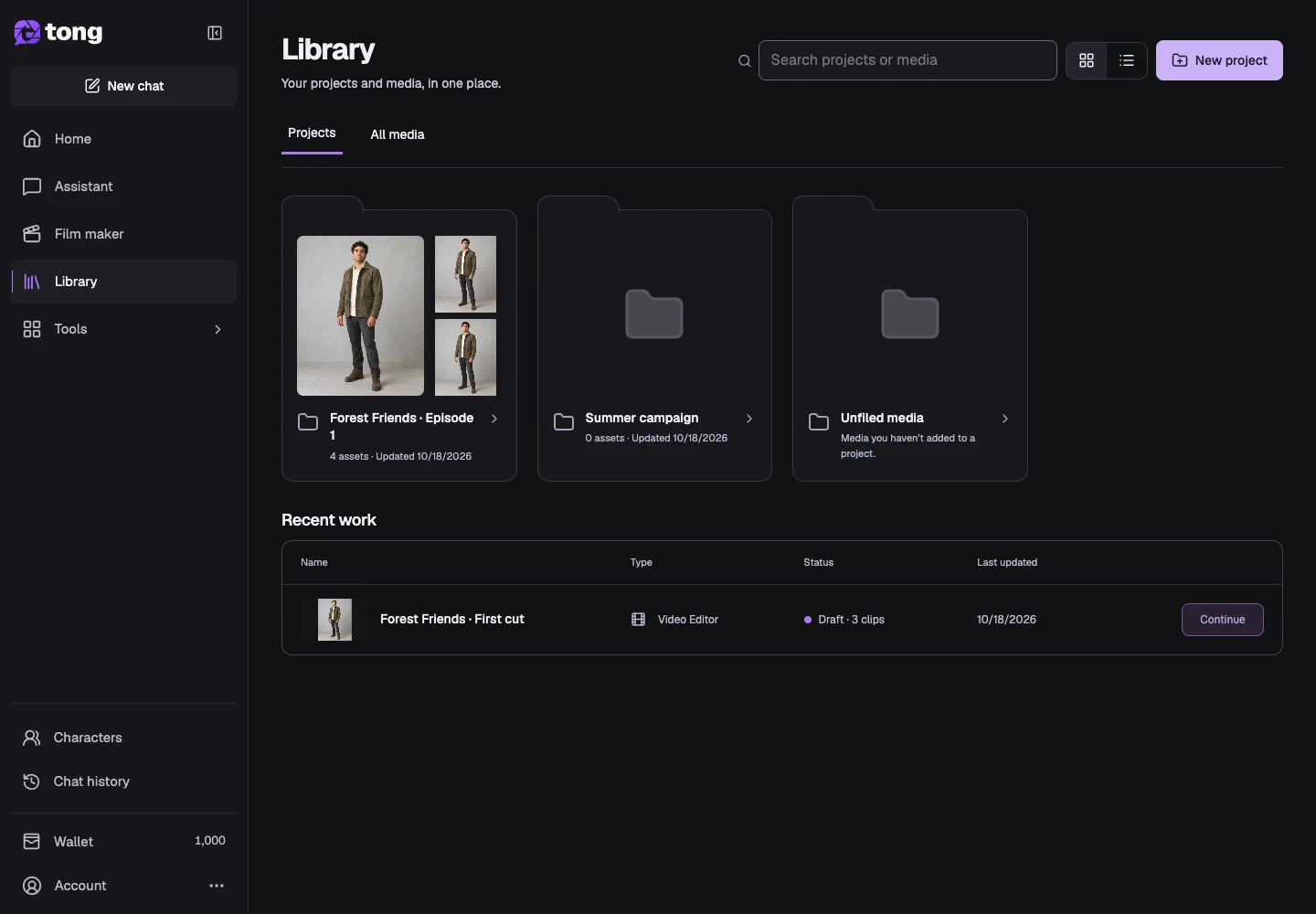
Finden Sie Ihre Projekte in der Bibliothek
Öffnen Sie die Bibliothek und wählen Sie Projekte aus, um Ihre Ordner anzuzeigen. Verwenden Sie „Projekte suchen“, um einen Namen zu finden. Öffnen Sie den gewünschten Ordner, anstatt nur seine Medien zu durchsuchen, wenn Sie das gesamte Projekt sehen möchten.
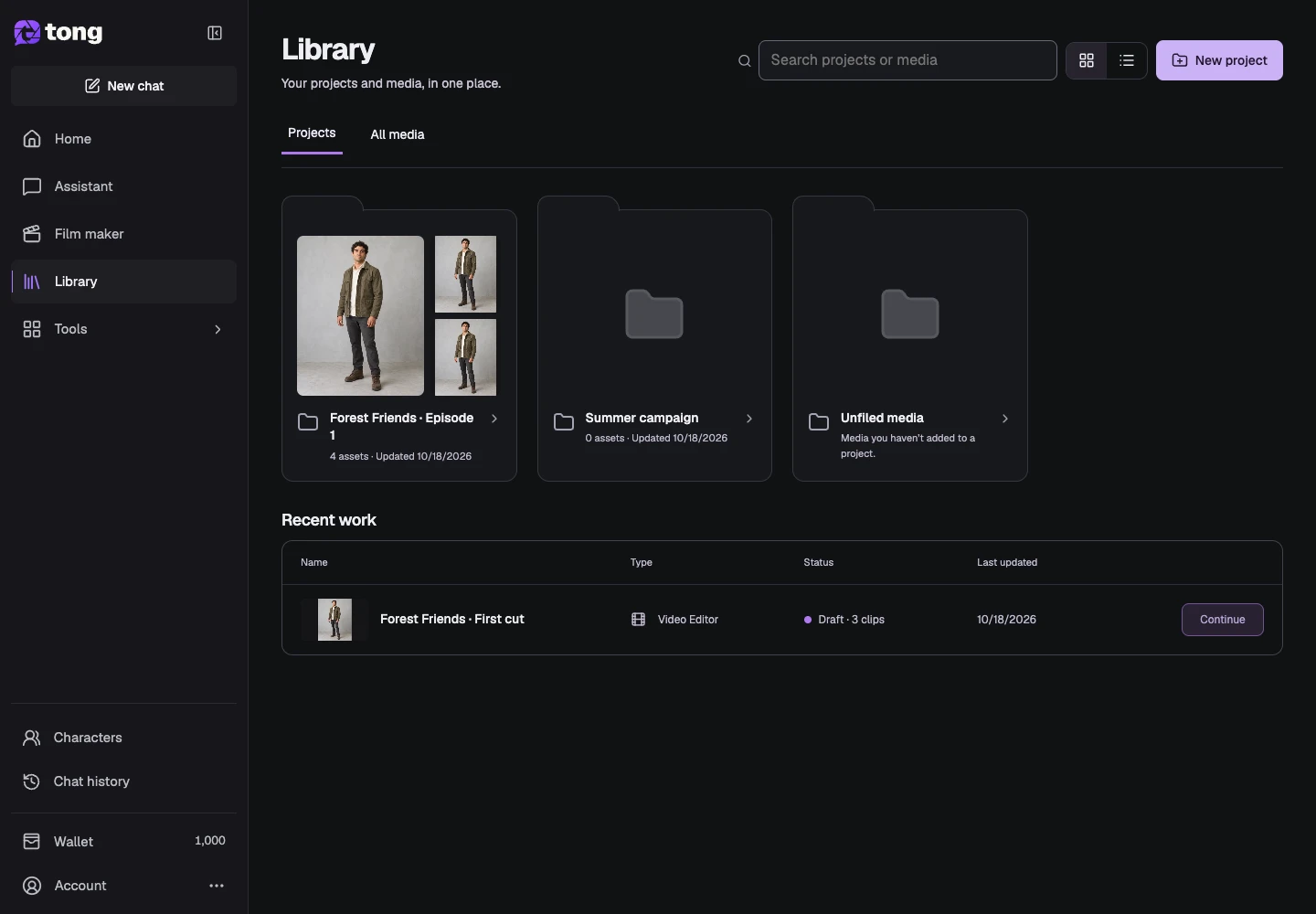
Öffnen Sie den Projektordner
Wählen Sie einen Projektordner aus, um dessen Medien und gespeicherte Clipbearbeitungen anzuzeigen. Der Header identifiziert das Projekt, das Sie durchsuchen. Überprüfen Sie dies, bevor Sie Dateien hinzufügen, damit Ihre Kreationen an der richtigen Stelle landen.
Fügen Sie Medien hinzu oder starten Sie eine Kreation
Verwenden Sie innerhalb des Projekts „Medien hinzufügen“, um vorhandene Dateien hochzuladen oder auszuwählen, oder „Neue Erstellung“, um mit dem ausgewählten Projekt zu erstellen. Durch das Hinzufügen fertiger Medien wird die gespeicherte Datei wiederverwendet, anstatt eine neue Kopie zu erstellen.
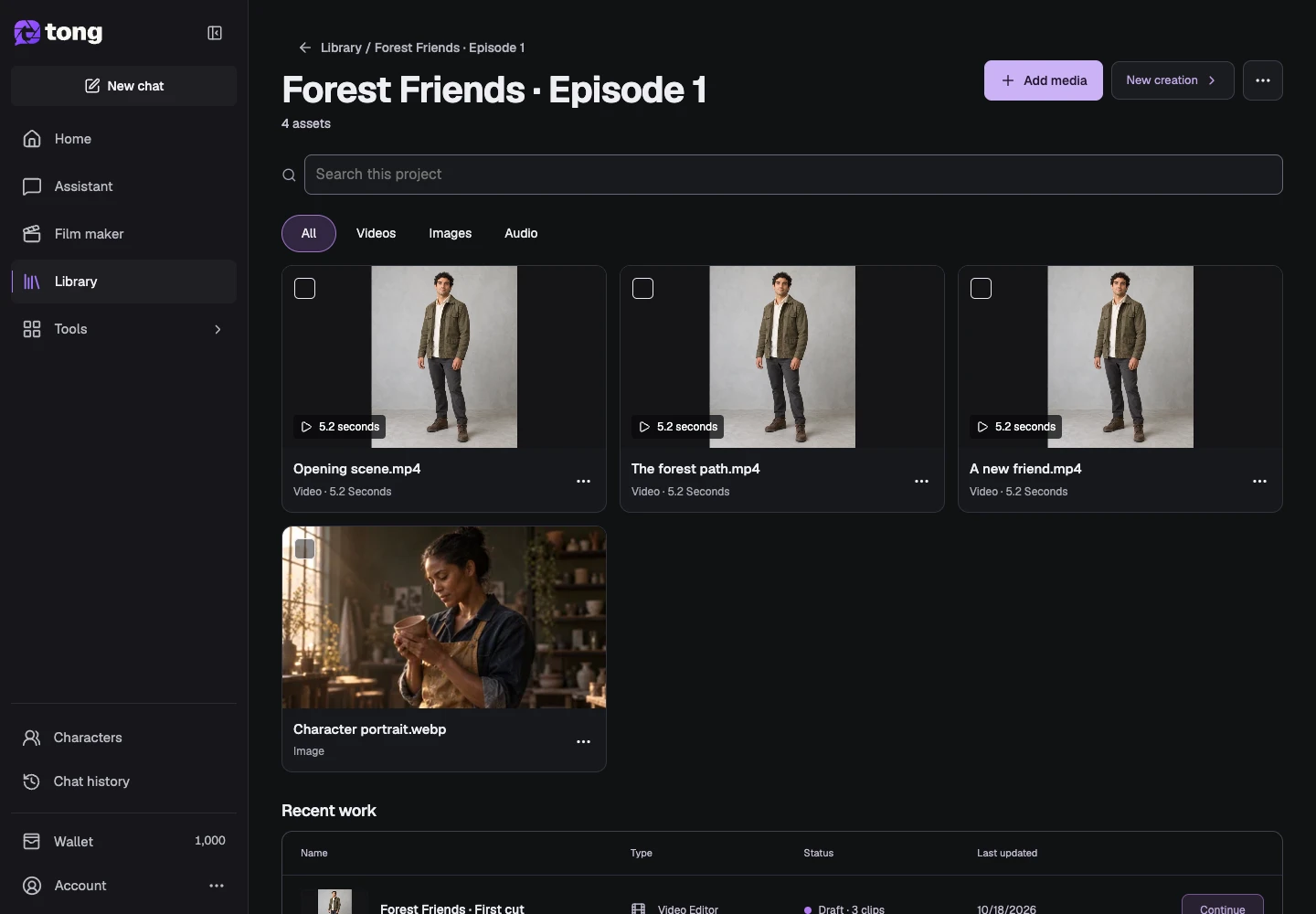
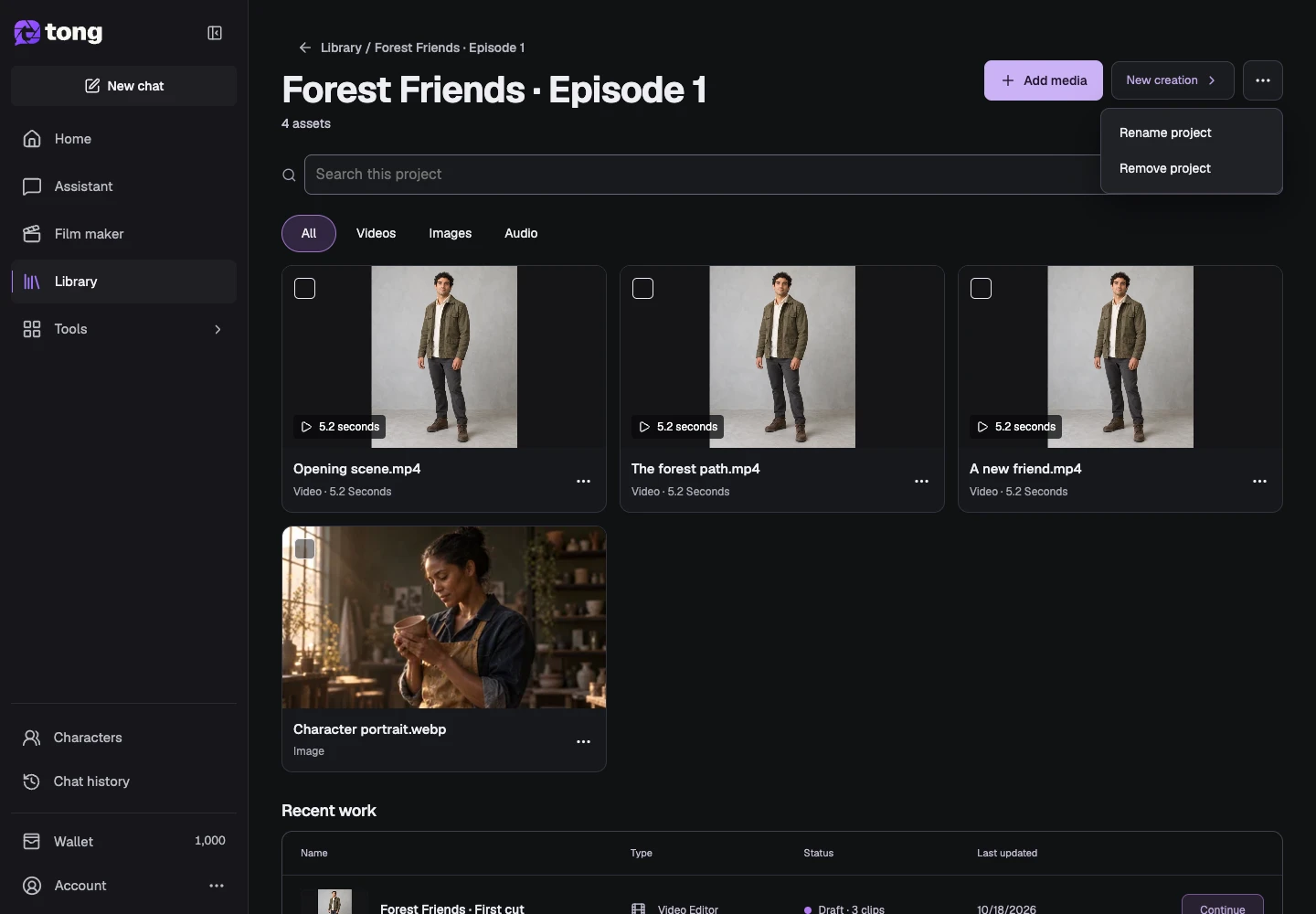
Verwalten Sie den Projektnamen
Öffnen Sie Projektaktionen und wählen Sie Projekt umbenennen, um dem Ordner einen klareren Namen zu geben. Für das Entfernen des Projekts ist eine separate Bestätigung erforderlich. Lesen Sie es sorgfältig durch, anstatt das Entfernen eines Ordners wie eine gewöhnliche Umbenennung zu behandeln.
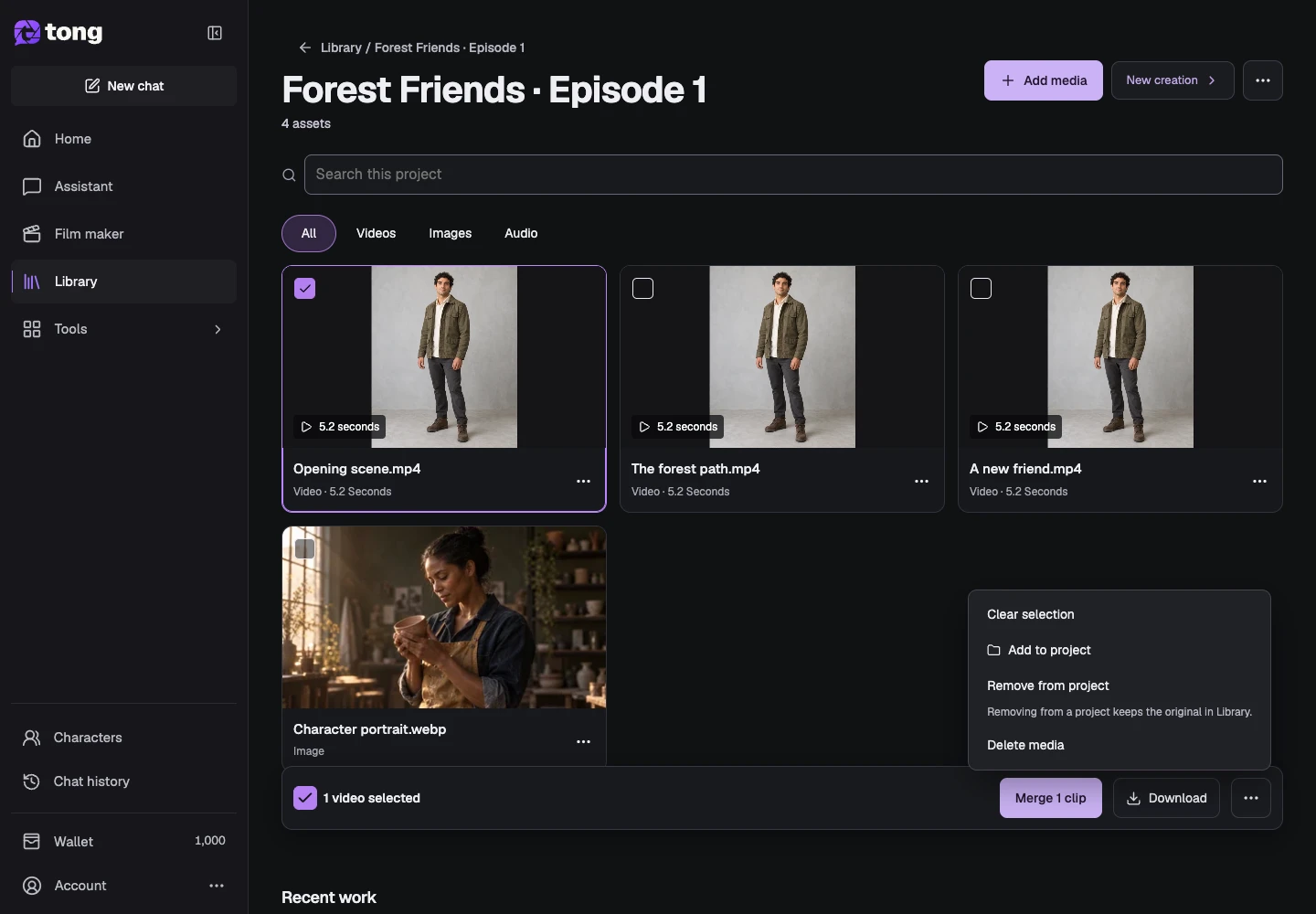
Vorhandene Medien zuweisen oder aus der Datei entfernen
Wählen Sie Medien im Ordner aus und öffnen Sie die Aktionen „Ausgewählte Medien“. Verwenden Sie „Zum Projekt hinzufügen“, um es auch in ein anderes Projekt einzubinden. Mit „Aus Projekt entfernen“ wird die Zuweisung hier entfernt, das Original bleibt jedoch in der Bibliothek erhalten. Das Löschen von Medien ist eine separate Aktion. Wählen Sie die Steuerung für das gewünschte Ergebnis.
Ein hilfreicher Tipp
Ein Filmemacher-Gespräch entwickelt Geschichte und Szenen. Ein Bibliotheksprojekt bündelt Bilder, Videos und gespeicherte Bearbeitungen. Vergib für beides klare Namen.
Wenn etwas schiefgeht
Wenn eine Datei in der Projektansicht fehlt, überprüfen Sie Alle Medien und ihre Projektzuordnung, bevor Sie eine weitere Kopie erstellen. Durch das Entfernen eines Elements aus einem Projekt bleibt das Original erhalten. Das Löschen von Medien folgt einer eigenen Bestätigung und einem eigenen Lebenszyklus.
Erst lesen, dann nach Wunsch erstellen
Diese Anleitung ist kostenlos. Das verlinkte Werkzeug zeigt seine Anforderungen und den aktuellen Kreditpreis. Die Screenshots verwenden Beispieldaten; prüfe deine Eingaben und die angezeigten Kosten vor kostenpflichtiger Arbeit.
Geprüft am 2026-10-18 · Tong Academy