
Bevor du beginnst
- Ein unterstütztes Performance-Video.
- Ein Charakterbild und verfügbare Credits.
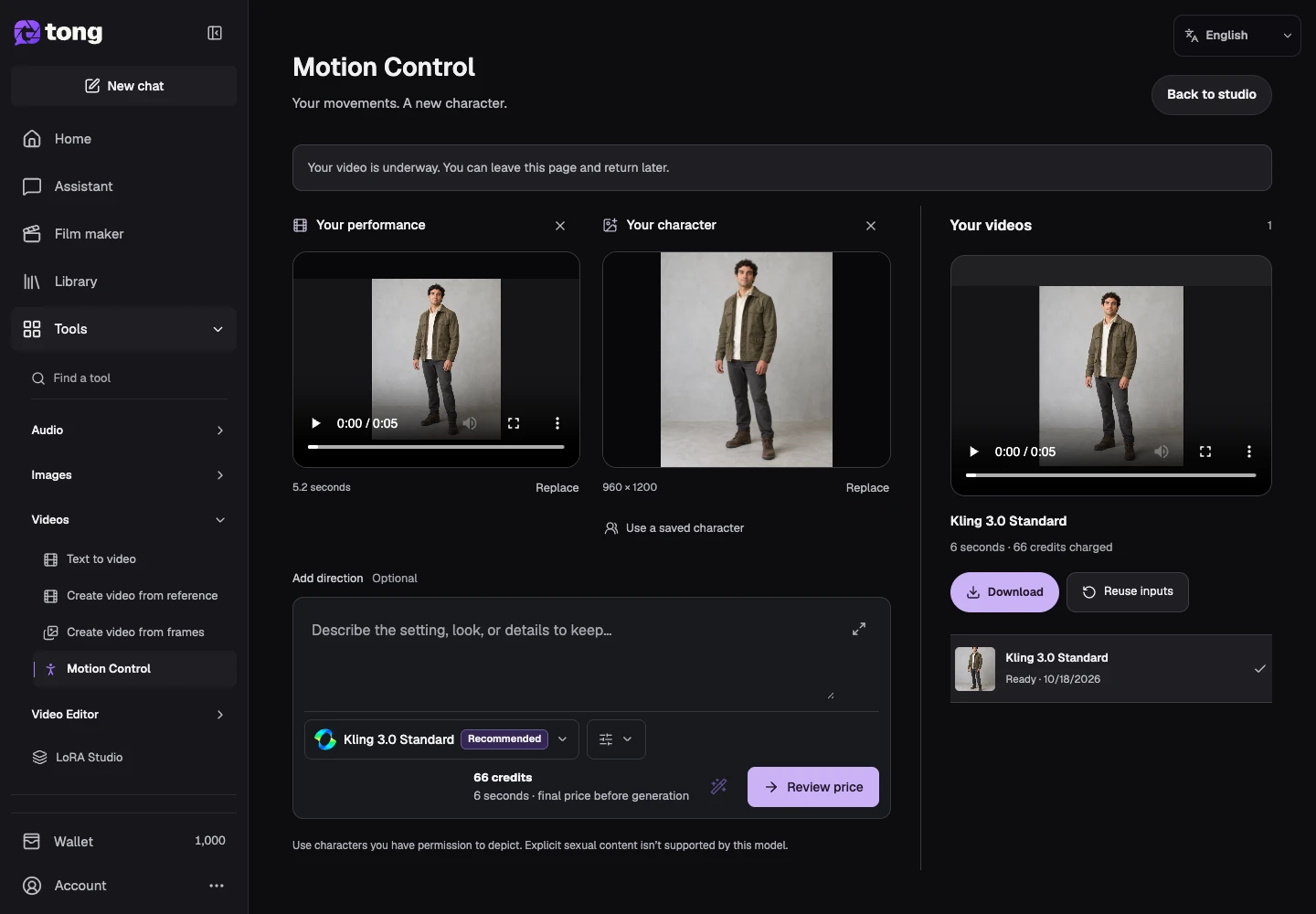
Dein Ergebnis:
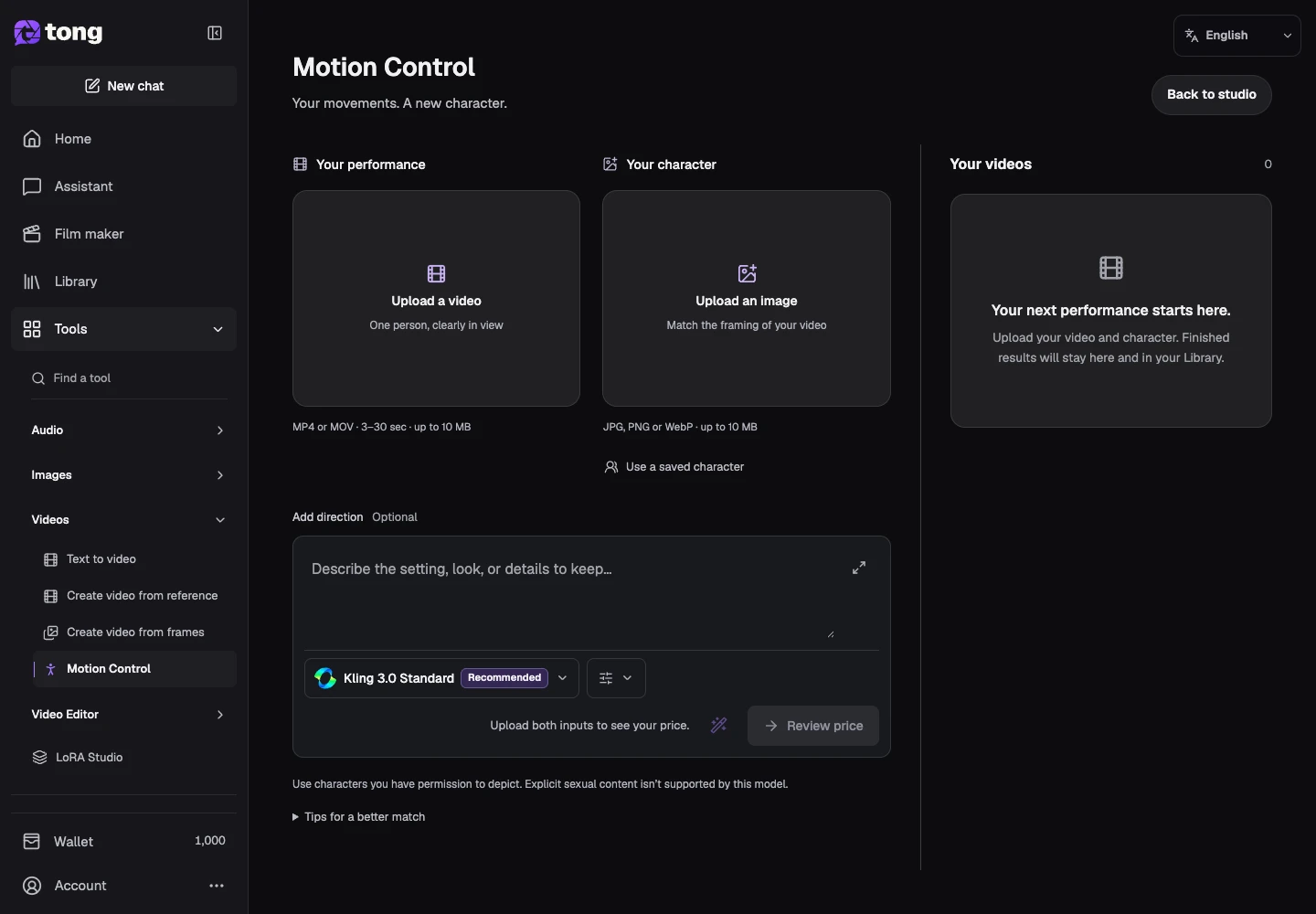
Fügen Sie das Performance-Video hinzu
Öffnen Sie Motion Control und laden Sie die Bewegungsquelle mithilfe Ihrer Leistung hoch. Warten Sie die Vorbereitung ab und überprüfen Sie deren Dauer, bevor Sie fortfahren.
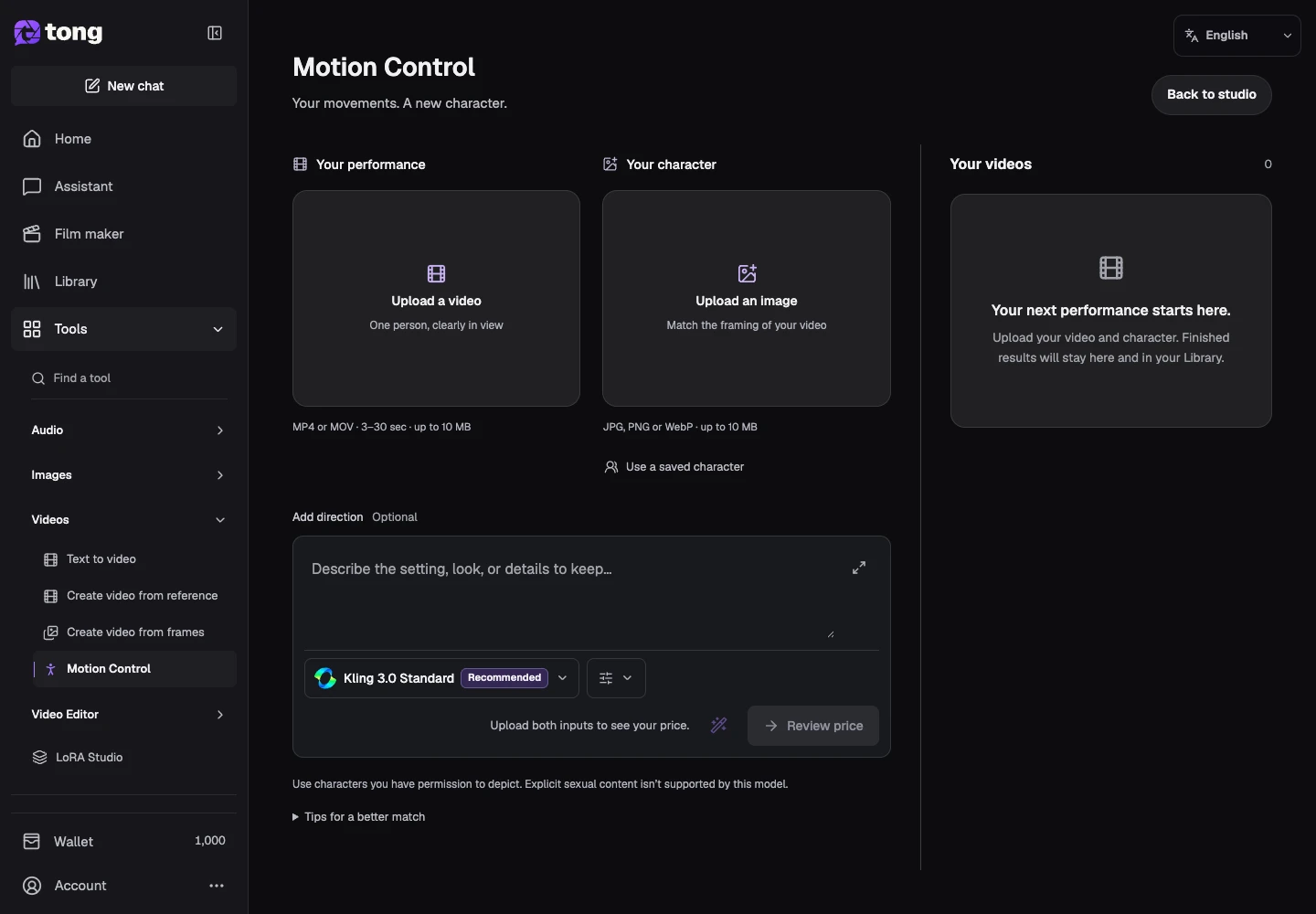
Fügen Sie das Charakterbild hinzu
Verwenden Sie die Zeichen-Bild-Eingabe für das Motiv, das der Darbietung folgen soll. Halten Sie diese Quelle vom Video getrennt; beides ist erforderlich.
Wählen Sie das Modell und die Einstellungen
Vergleichen Sie die verfügbaren Modelle und unterstützten Ausgabeoptionen. Lesen Sie die Zeichenausrichtung und Audiooptionen, wenn sie angezeigt werden, und halten Sie den angeforderten Clip innerhalb der aktuellen Grenzen.
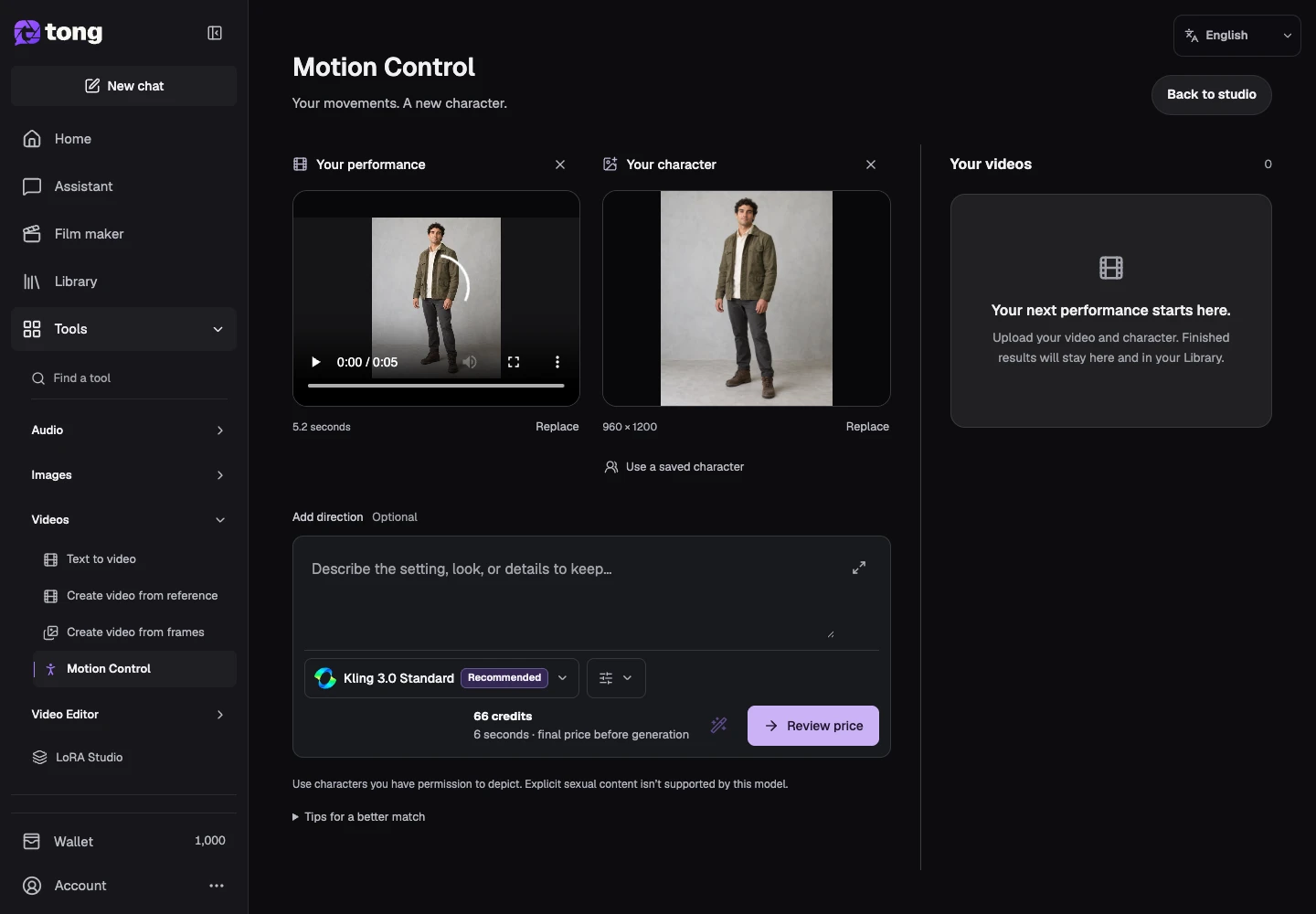
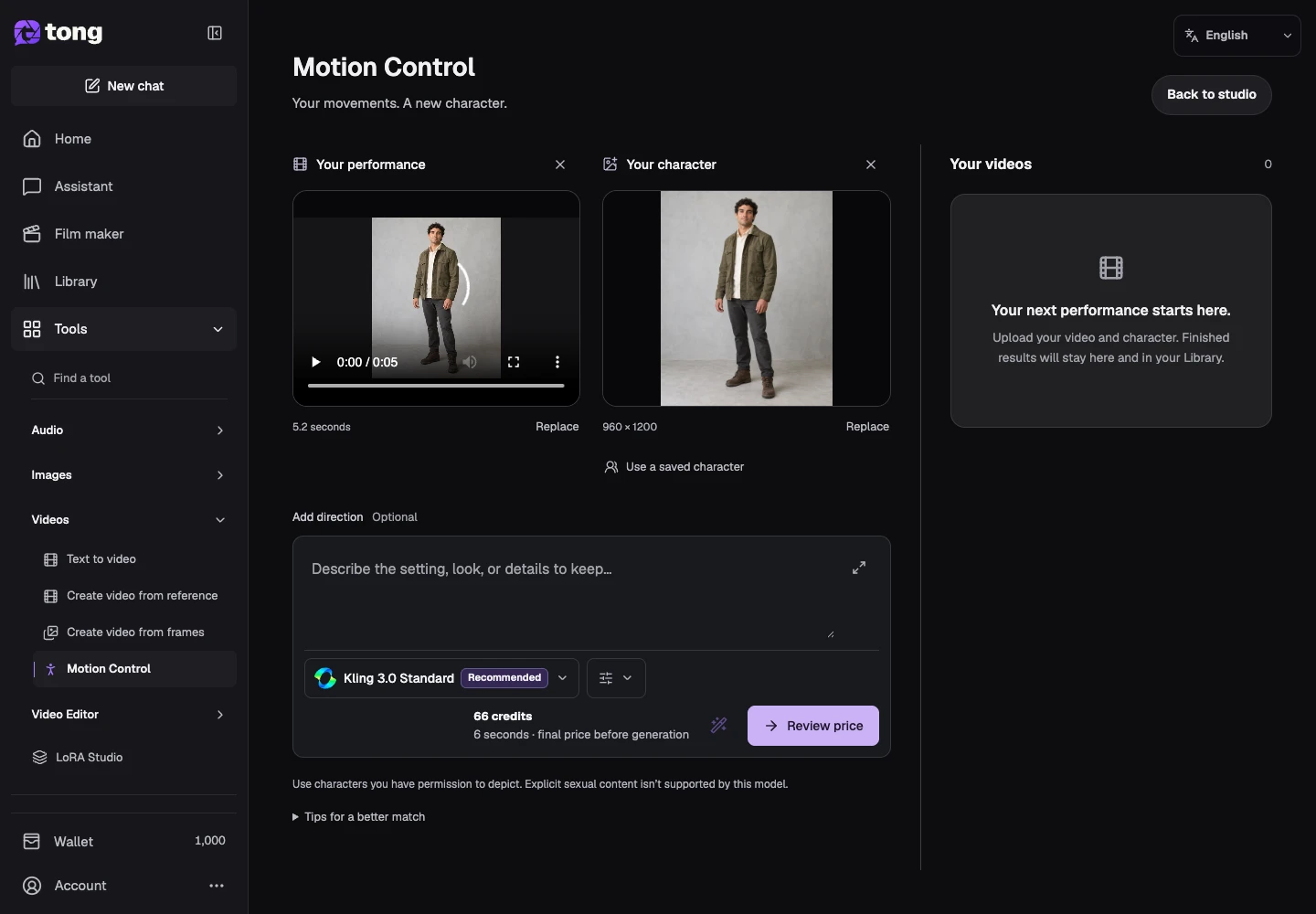
Überprüfen Sie den Preis
Wählen Sie Preis überprüfen aus, nachdem beide Quellen bereit sind. Lesen Sie die abrechnungsfähige Dauer und den Gesamtbetrag und bestätigen Sie diese dann nur, wenn sie mit der von Ihnen beabsichtigten Anfrage übereinstimmen.
Schauen Sie sich das fertige Video an
Kehren Sie zu Ihren Videos zurück und prüfen Sie den fertigen Clip. Vergleichen Sie die Bewegung und das Erscheinungsbild des Charakters mit den Eingaben. Laden Sie ein nützliches Ergebnis herunter oder stellen Sie bei Bedarf eine spezifische neue Anfrage.
Ein hilfreicher Tipp
Verwenden Sie eine klare Darbietung, bei der das Motiv und die Bewegung gut erkennbar sind. Große Verdeckungen und inkompatible Rahmen können die Aufgabe erschweren.
Wenn etwas schiefgeht
Wenn „Preis überprüfen“ deaktiviert ist, prüfen Sie, ob beide vorbereiteten Eingaben vorhanden sind. Ein fehlgeschlagener Upload und eine fehlgeschlagene Generierung haben unterschiedliche Wiederherstellungsaktionen; Behalten Sie die Quellen bei der Lösung bei.
Erst lesen, dann nach Wunsch erstellen
Diese Anleitung ist kostenlos. Das verlinkte Werkzeug zeigt seine Anforderungen und den aktuellen Kreditpreis. Die Screenshots verwenden Beispieldaten; prüfe deine Eingaben und die angezeigten Kosten vor kostenpflichtiger Arbeit.
Geprüft am 2026-10-18 · Tong Academy