
Bevor du beginnst
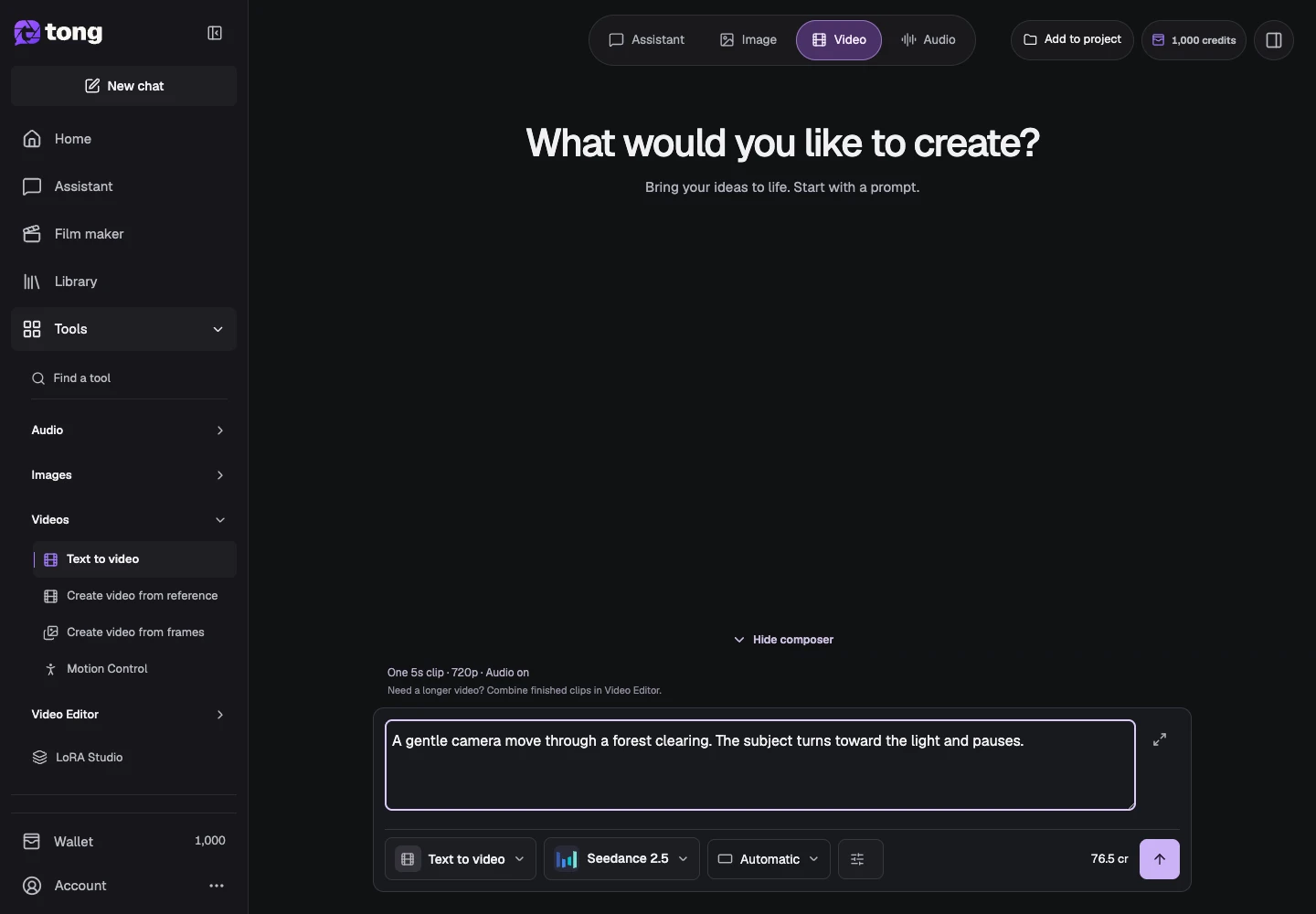
Die Werkzeug- und Modellsteuerung neben der Eingabe zeigt die aktuelle Auswahl. Wähle diese Namen, um die Menüs zu öffnen.
- Eine schriftliche Idee inklusive der gewünschten Aktion.
- Ein angemeldetes Konto und Guthaben.
Dein Ergebnis:
Modellauswahl
Für eine uneingeschränkte KI-Videogenerierung aus Text vergleichen Sie die weniger restriktiven Optionen im Änderungsmodell. Überprüfen Sie Dauer, Auflösung und Ton für das ausgewählte Modell, bevor Sie eine Aufnahme schreiben. Diese Steuerelemente sind modellspezifisch.
Wählen Sie Text zu Video
Öffnen Sie Text in Video über das Tool „Videos“ oder „Ändern“. Für dieses Tool ist kein Startbild erforderlich, was es zu einer nützlichen Wahl macht, wenn Ihre Idee noch geschrieben wird.
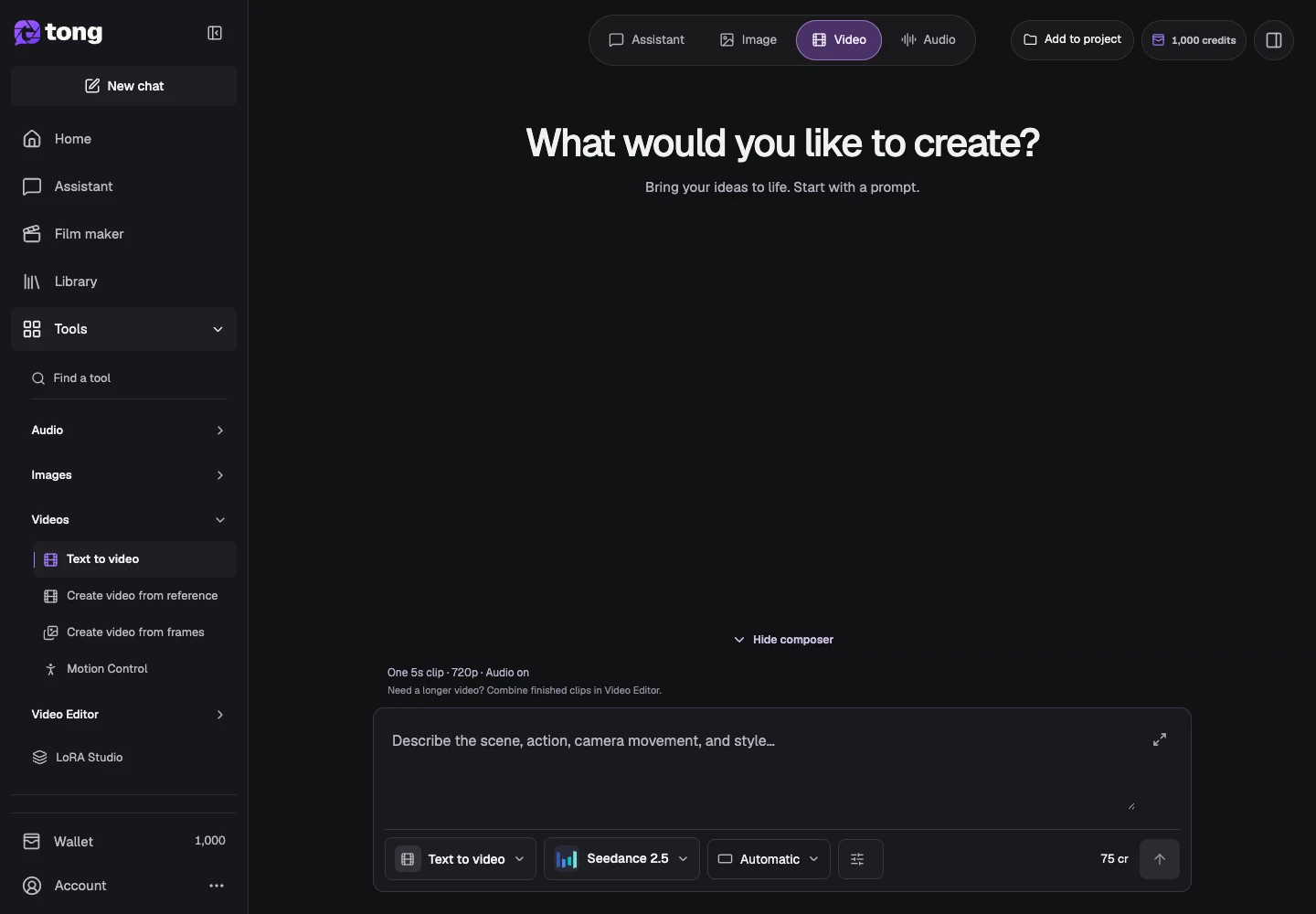
Beschreiben Sie die Aktion
Schreiben Sie das Thema, den Schauplatz, die Bewegung und das Ende auf. Beziehen Sie Kamerabewegungen nur dann ein, wenn es darauf ankommt. Beispiel: Ein Radfahrer fährt in der Abenddämmerung durch eine ruhige Straße, die Kamera folgt ihm sanft und der Radfahrer bremst in der Nähe einer Ecke ab.
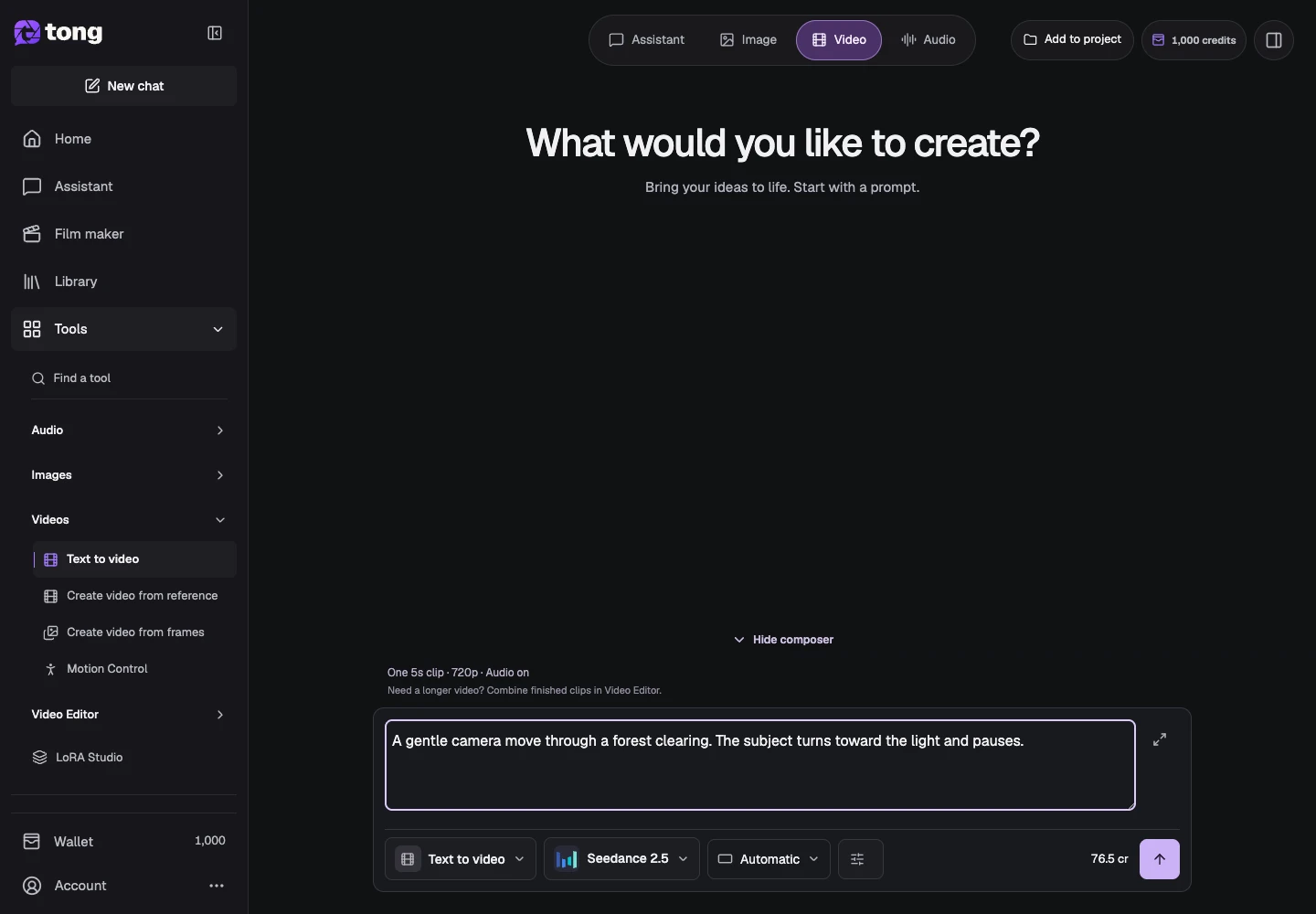
Wählen Sie das Videomodell
Öffnen Sie das Änderungsmodell. Vergleichen Sie unterstützte Dauer, Auflösung und Audio, anstatt davon auszugehen, dass alle Modelle die gleichen Steuerelemente bieten.
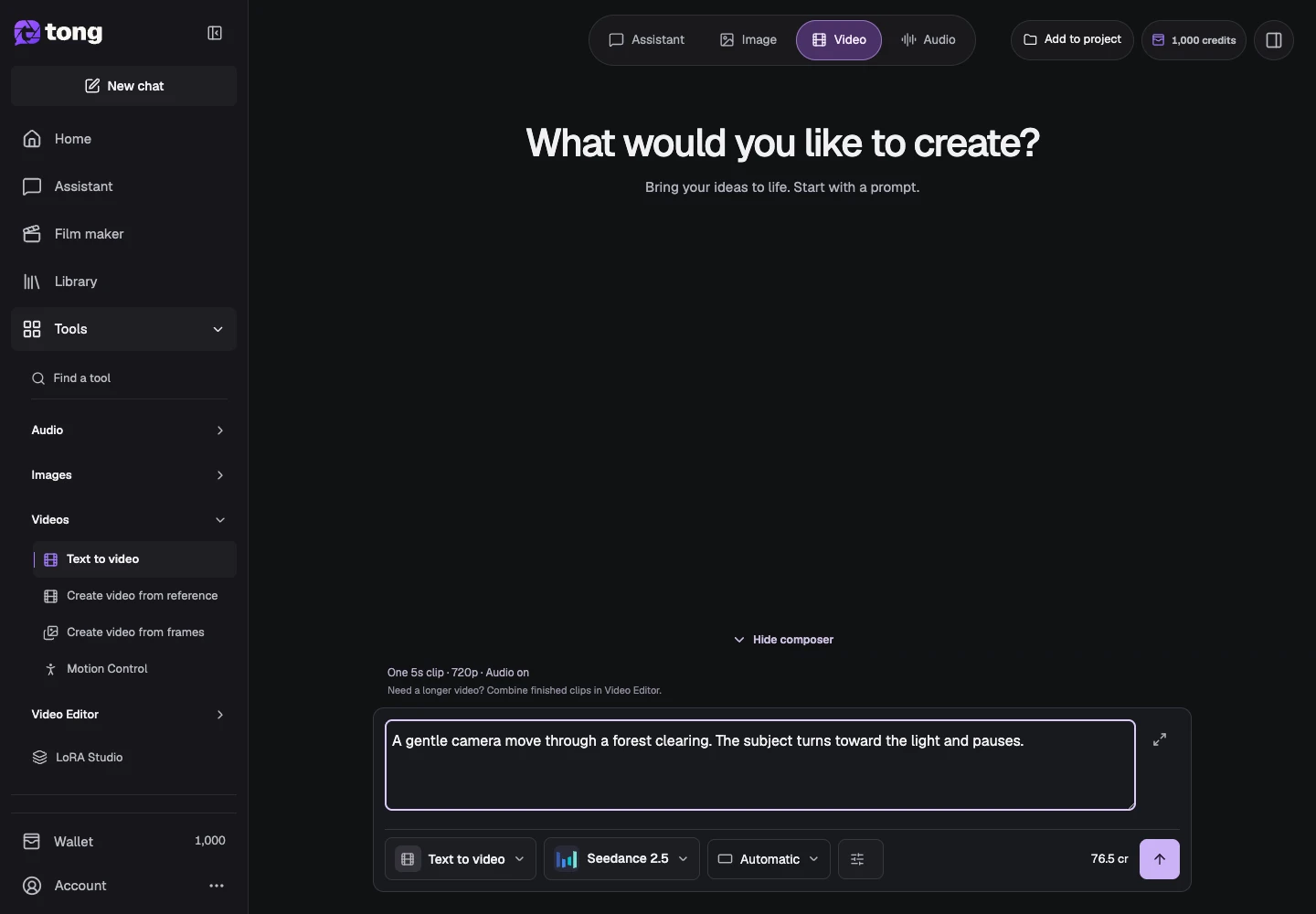
Wählen Sie Dauer und Format
Öffnen Sie die Einstellungen und wählen Sie eine unterstützte Dauer, ein Seitenverhältnis, eine unterstützte Auflösung und eine Audiooption. Wählen Sie einen Videostil aus, wenn das Modell/Werkzeug ihn verfügbar macht, und verwenden Sie dann „Fertig“.
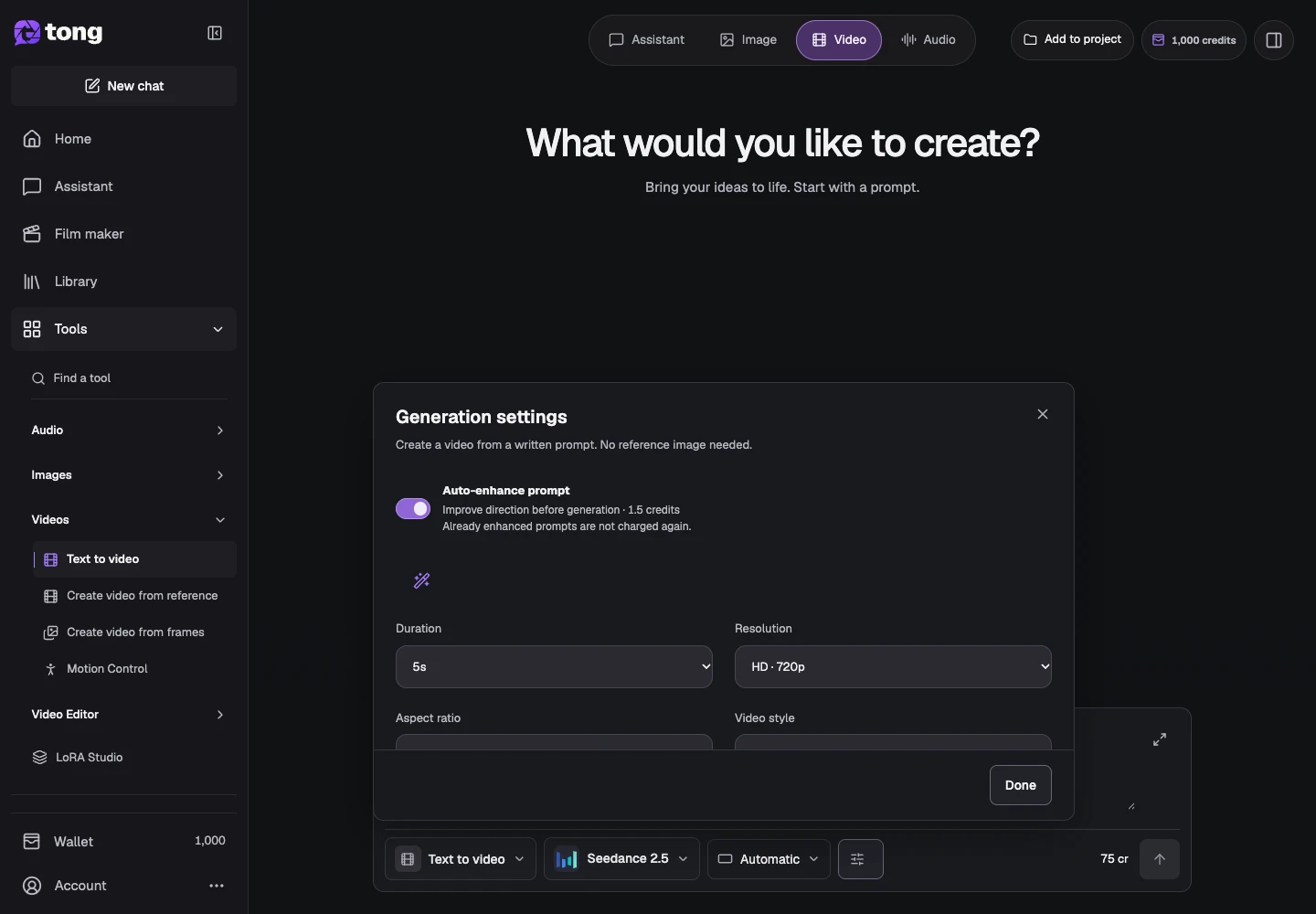
Überprüfen Sie den Videopreis
Überprüfen Sie den Preis für die tatsächlich generierten Sekunden und die aktuellen Einstellungen und wählen Sie dann Aufforderung senden aus. Warten Sie, bis der Clip fertig ist, und überprüfen Sie ihn bzw. laden Sie ihn aus dem gespeicherten Ergebnis herunter.
Ein hilfreicher Tipp
Bitte in einem kurzen Clip um eine klare, fortlaufende Handlung. Nutze Filmemacher für Geschichten mit mehreren geplanten Szenen.
Wenn etwas schiefgeht
Wenn eine gewünschte Dauer oder Audiooption nicht verfügbar ist, wählen Sie einen unterstützten Wert für das Modell. Eine fehlgeschlagene Anfrage sollte erneut geöffnet und überprüft werden, bevor eine neue kostenpflichtige Einreichung vorgenommen wird.
Erst lesen, dann nach Wunsch erstellen
Diese Anleitung ist kostenlos. Das verlinkte Werkzeug zeigt seine Anforderungen und den aktuellen Kreditpreis. Die Screenshots verwenden Beispieldaten; prüfe deine Eingaben und die angezeigten Kosten vor kostenpflichtiger Arbeit.
Geprüft am 2026-10-18 · Tong Academy