
Bevor du beginnst
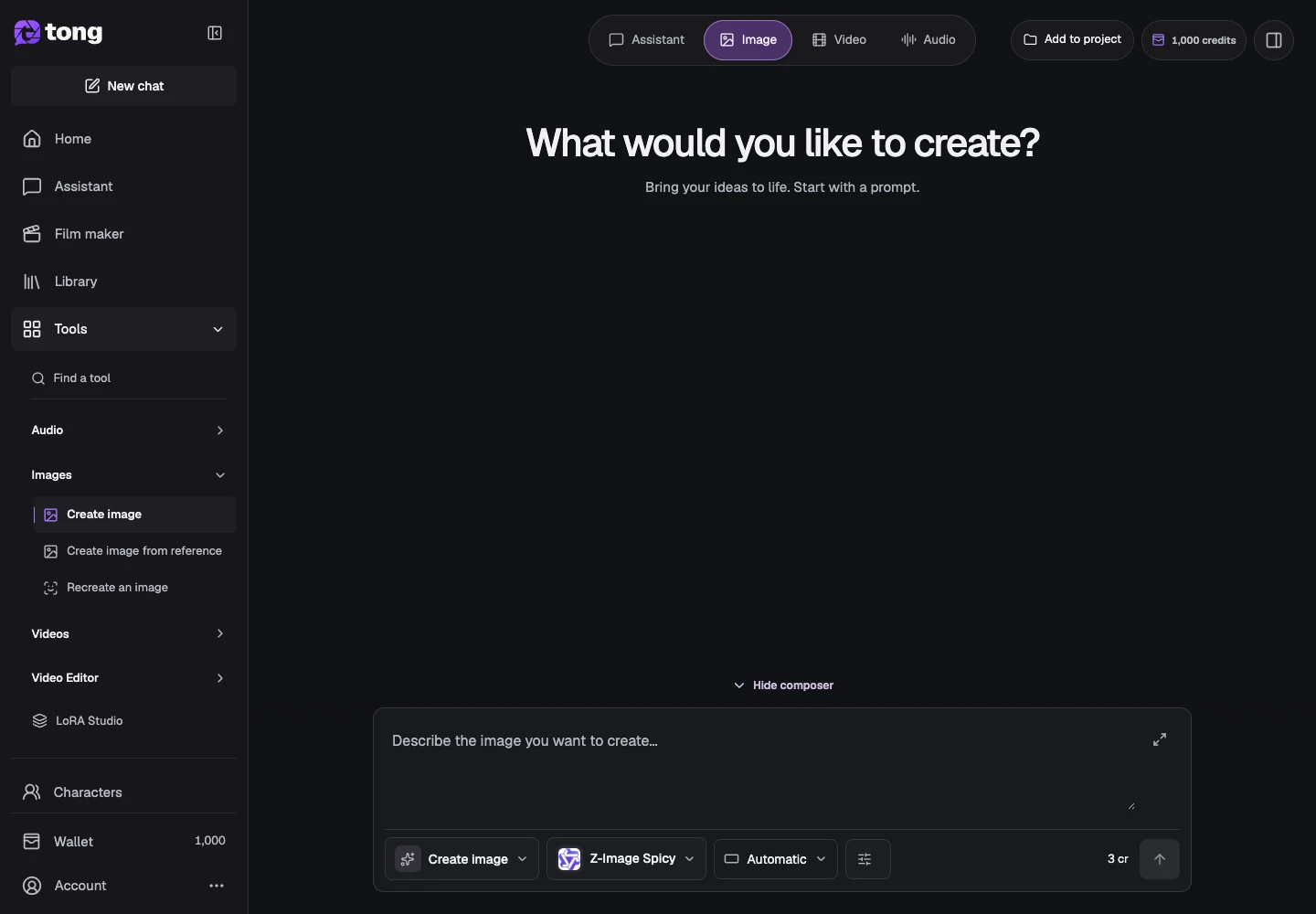
Die Werkzeug- und Modellsteuerung neben der Eingabe zeigt die aktuelle Auswahl. Wähle diese Namen, um die Menüs zu öffnen.
- Ein klares Ziel: Bild, Video, Charakter oder Mehrszenengeschichte.
- Alle für dieses Tool erforderlichen Referenzdateien.
Dein Ergebnis:
Modellauswahl
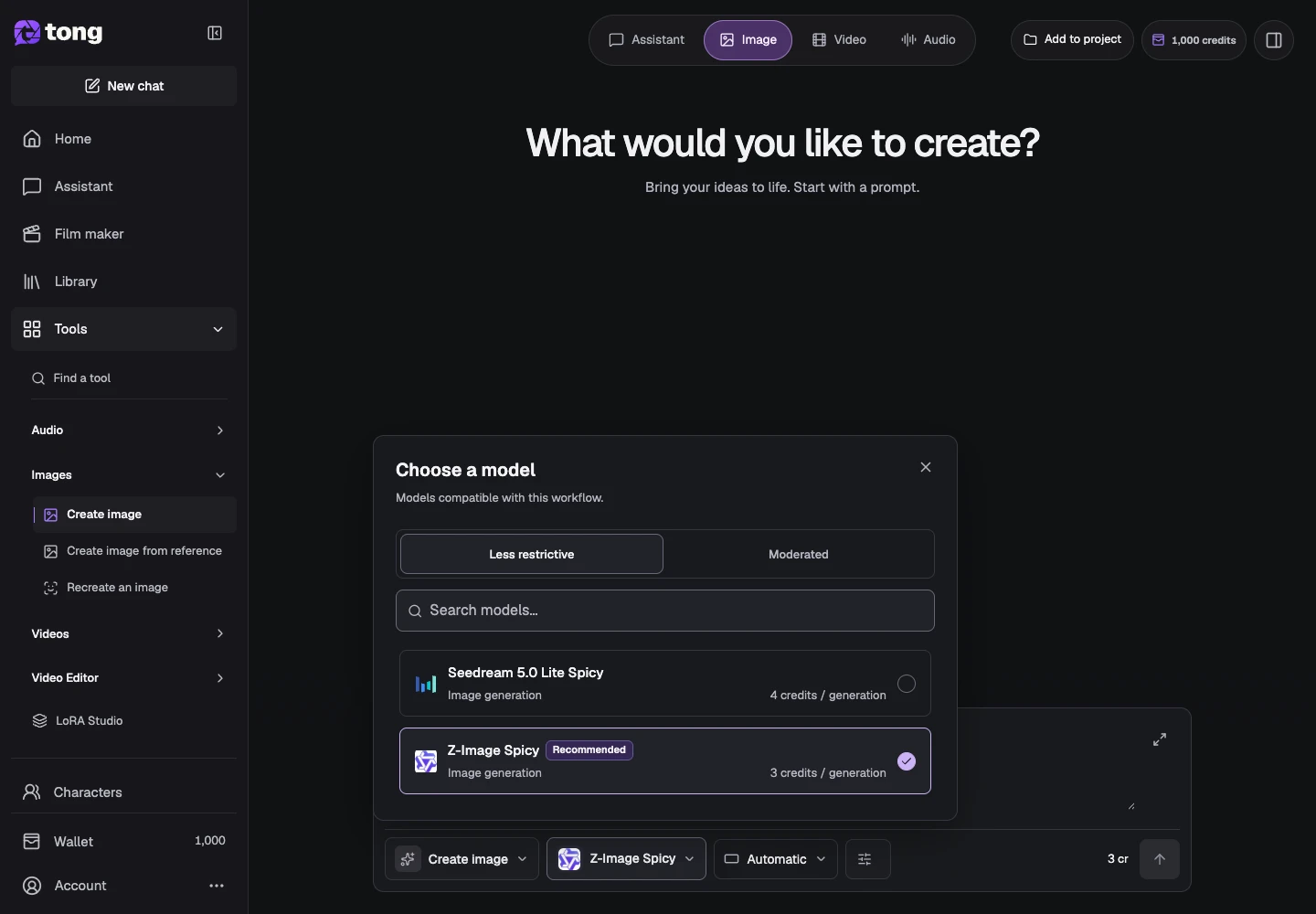
Für eine uneingeschränkte Erstellung von KI-Bildern oder -Videos öffnen Sie „Modell ändern“ und vergleichen Sie die weniger restriktiven Optionen für Ihr Tool. Moderierte Modelle bleiben eine separate Option. Unterstützte Eingaben, Preise und Anbietergrenzen hängen weiterhin vom ausgewählten Modell ab.
Wählen Sie ein Erstellungstool
Öffne Werkzeuge in der Navigation und wähle Bilder oder Videos, oder öffne den gewählten Workflow neben der Eingabe. Bild erstellen beginnt mit Text; Referenz- und Video-Workflows haben eigene Eingabeanforderungen.
Öffnen Sie die Modellauswahl
Wählen Sie Modell ändern. Vergleichen Sie die sichtbaren Beschreibungen, unterstützten Eingaben, Formate und Preise. Die Auflistung eines Modells bedeutet nicht, dass es jede Art von Referenz unterstützt.
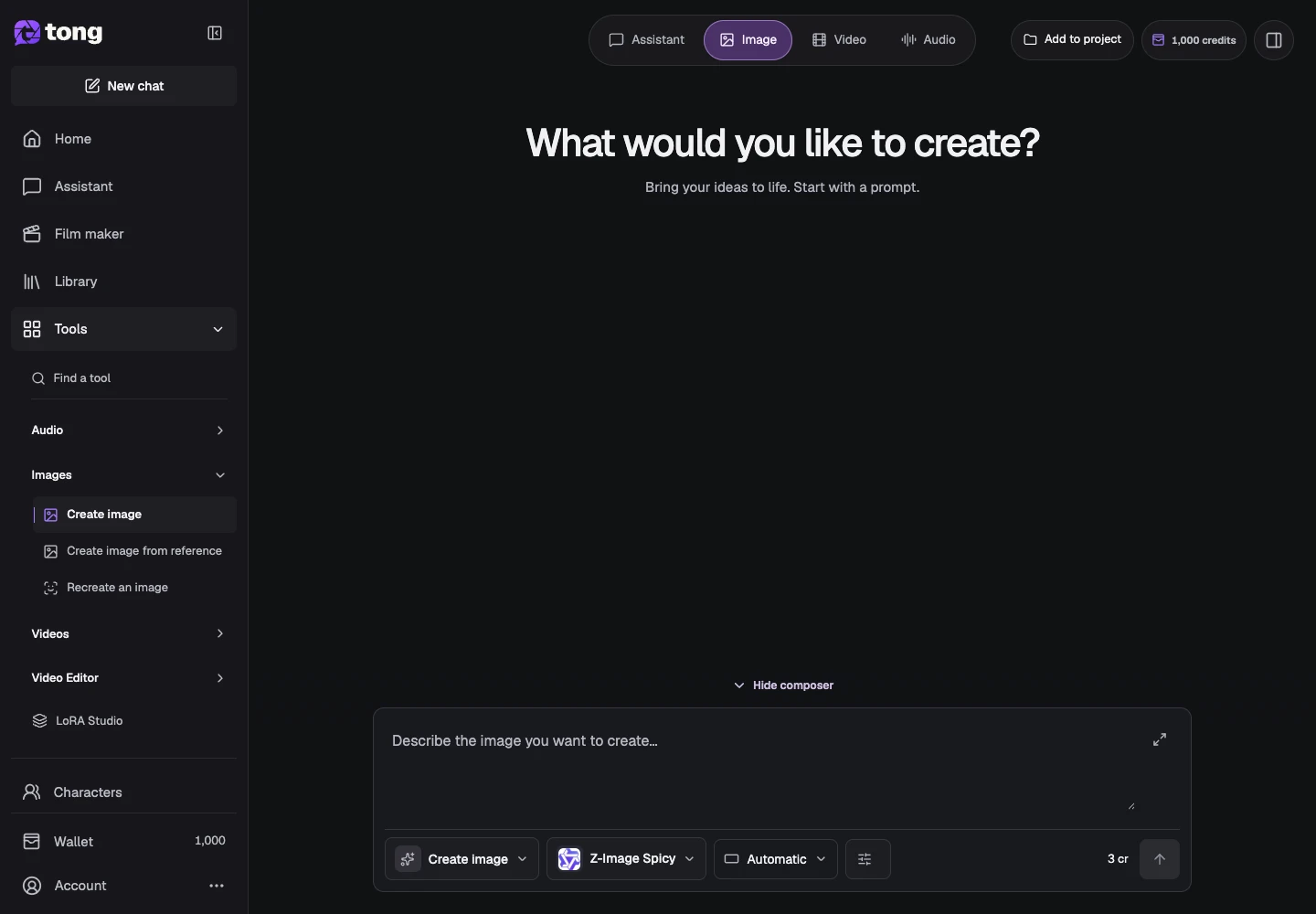
Überprüfen Sie die Fähigkeiten des Modells
Wählen Sie ein unterstütztes Modell und überprüfen Sie die für diese Auswahl verfügbaren Einstellungen. Das Modell steuert die unterstützte Dauer, Auflösung, Referenztypen und Audiooptionen; Sie können sich ändern, wenn Sie das Modell wechseln.
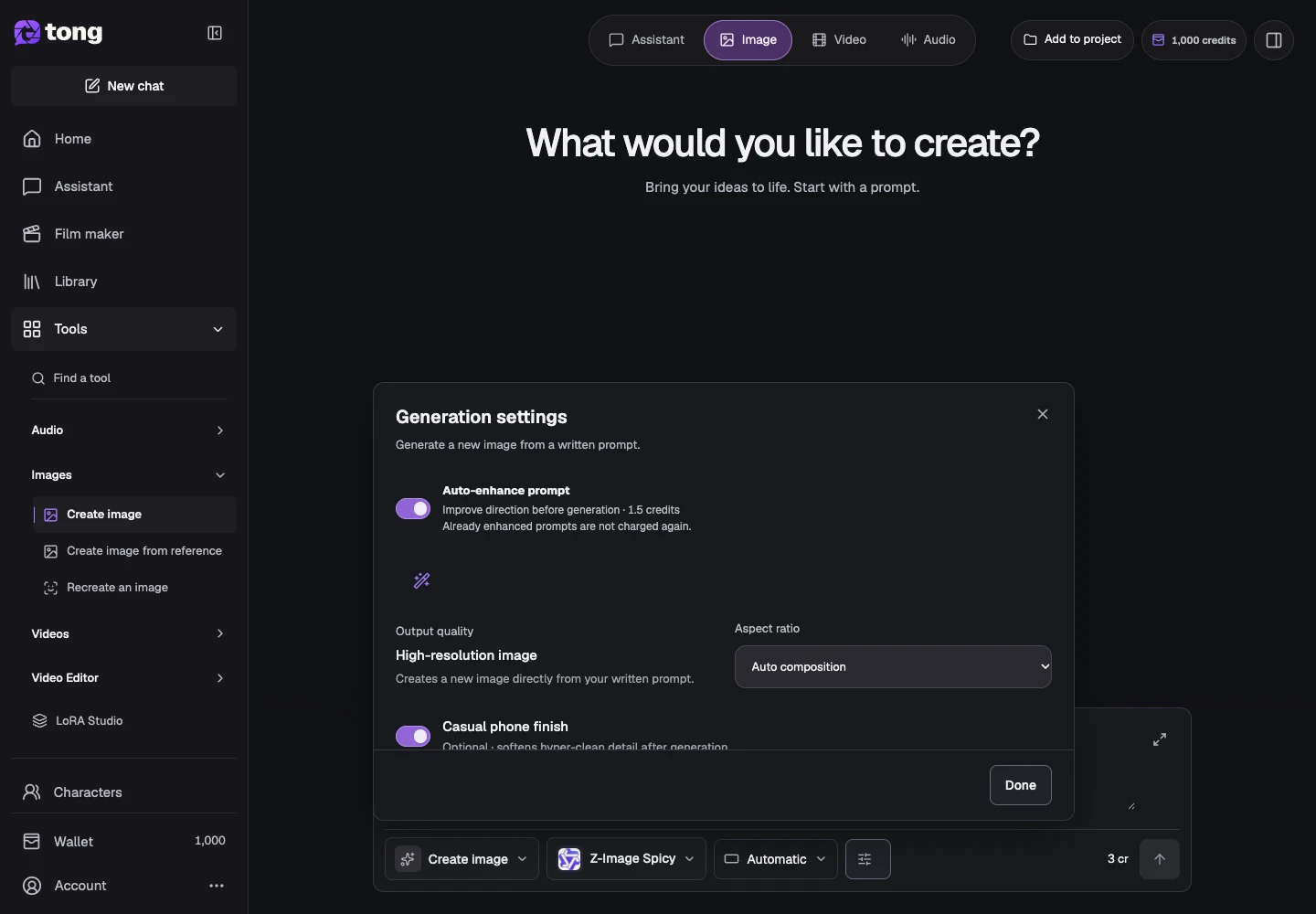
Überprüfen Sie die Einstellungen und den Preis
Öffnen Sie die Einstellungen und überprüfen Sie die Felder, bevor Sie eine Anfrage senden. Behalten Sie die angezeigten Kreditkosten im Blick. Nutzen Sie die öffentlichen Modellhandbücher, wenn Sie weitere Details zu einem bestimmten Modell benötigen.
Ein hilfreicher Tipp
Nutze Filmemacher für eine Geschichte mit mehreren Szenen. Die gewohnten Studio-Werkzeuge bleiben für einzelne Bilder oder Clips verfügbar.
Wenn etwas schiefgeht
Wenn eine Option nach einem Modellwechsel verschwindet, wird sie möglicherweise von diesem Modell nicht unterstützt. Überprüfen Sie die Anforderungen und passen Sie die Eingaben an, anstatt Einstellungen aus einem anderen Workflow zu erzwingen.
Erst lesen, dann nach Wunsch erstellen
Diese Anleitung ist kostenlos. Das verlinkte Werkzeug zeigt seine Anforderungen und den aktuellen Kreditpreis. Die Screenshots verwenden Beispieldaten; prüfe deine Eingaben und die angezeigten Kosten vor kostenpflichtiger Arbeit.
Geprüft am 2026-10-18 · Tong Academy