
Bevor du beginnst
- Ein angemeldetes Konto.
- Ein Vorschlag, eine Erfahrung oder ein Problem, das Sie beschreiben können.
Dein Ergebnis:
Offenes Feedback
Öffne Mehr in der Navigation und wähle Feedback. Nutze es für Produktvorschläge oder Erfahrungen; bei bestimmten Konten oder Gebühren hilft der Support.
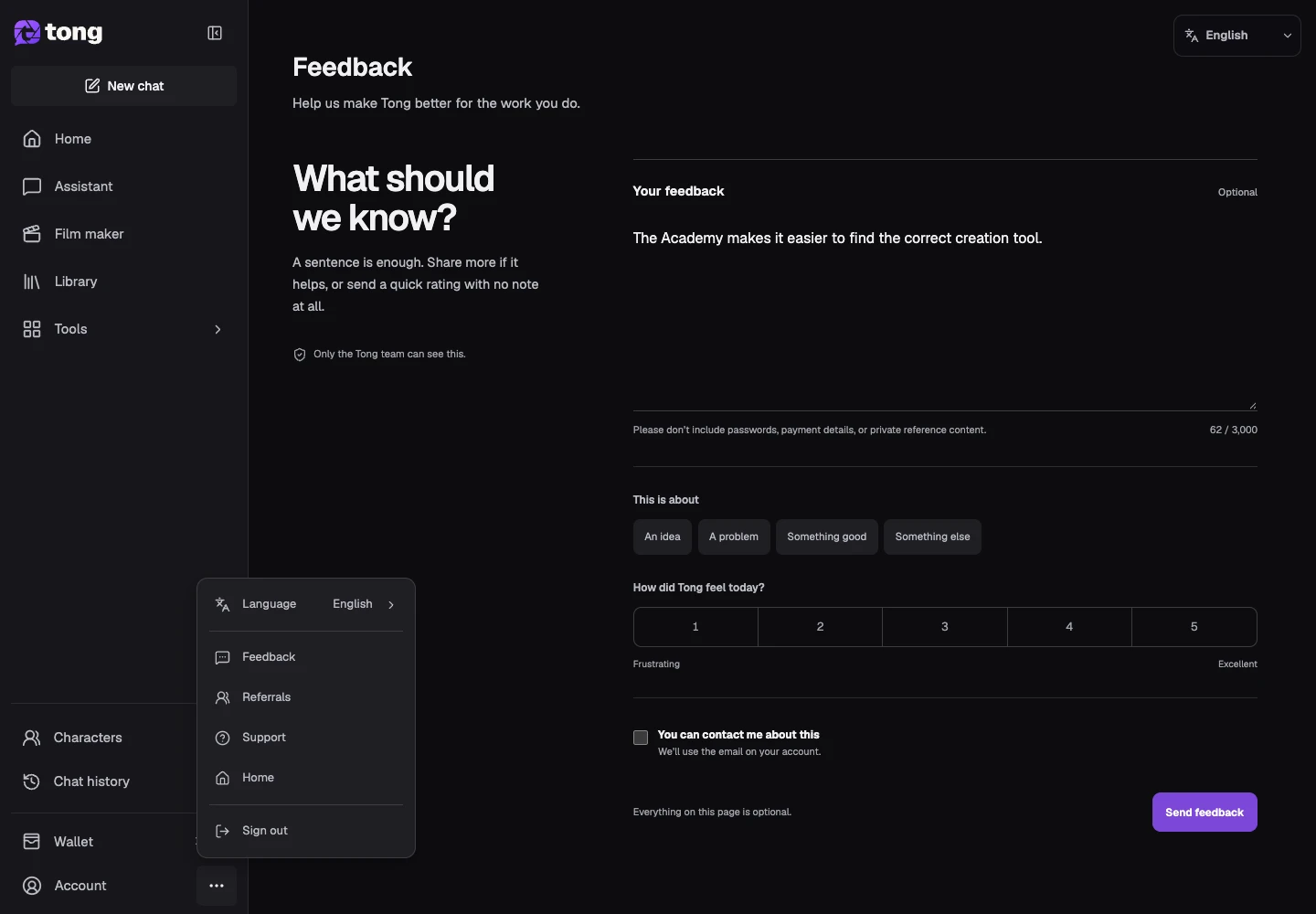
Wählen Sie den Feedbacktyp
Wählen Sie die Kategorie aus, die am besten zur Nachricht passt. Dies hilft, einen Vorschlag von einem Problem oder einer allgemeinen Erfahrung zu unterscheiden.
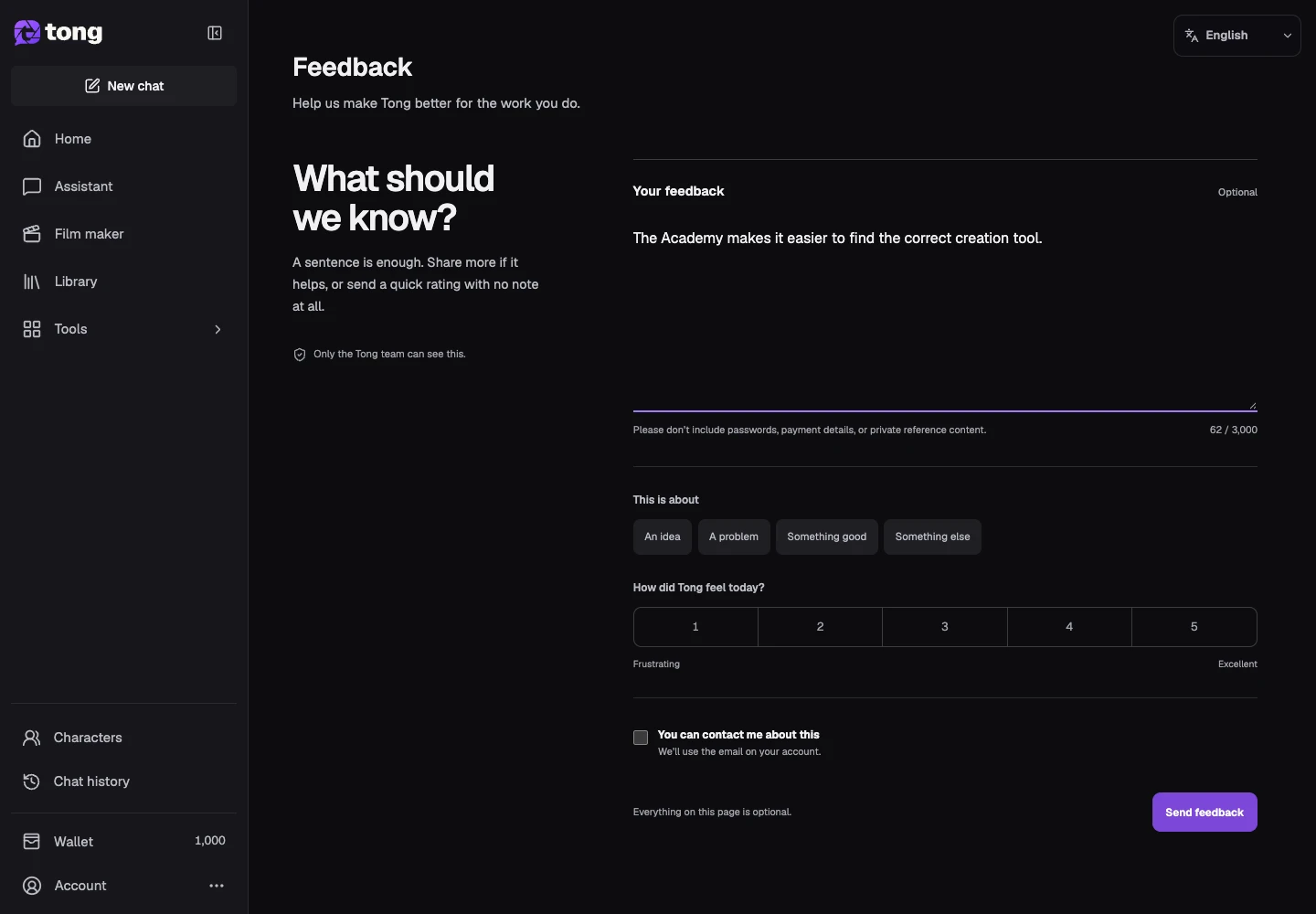
Erklären Sie die Verbesserung
Beschreiben Sie das Werkzeug, den Schritt, bei dem Sie auf Reibung gestoßen sind, und das gewünschte Ergebnis. Ein konkretes Vorher-/Nachher-Beispiel erleichtert die Beurteilung des Vorschlags.
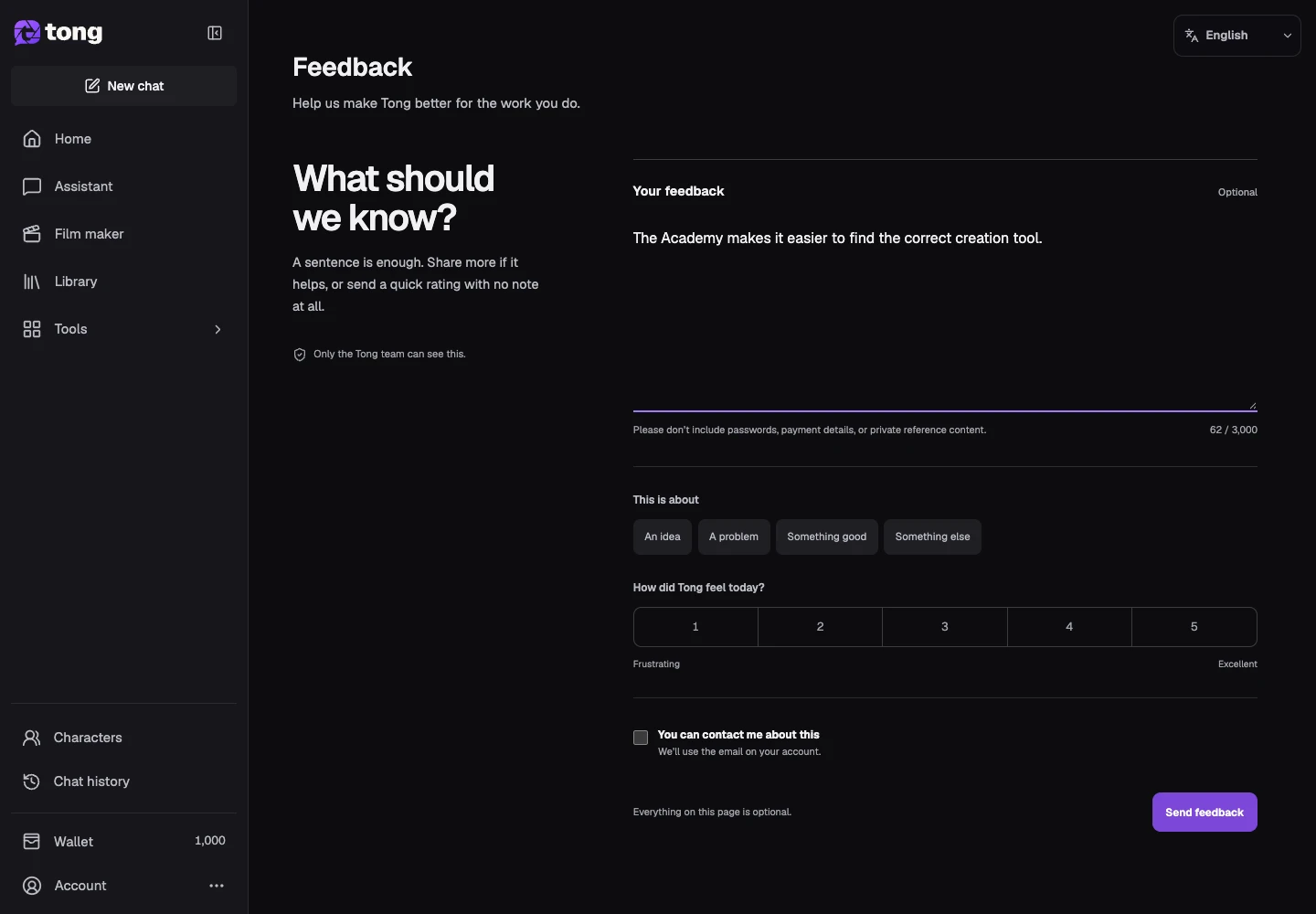
Senden Sie Ihr Feedback
Überprüfen Sie die Nachricht und wählen Sie die Aktion zum Senden von Feedback aus. Warten Sie auf die Bestätigung, damit Sie wissen, dass das Formular akzeptiert wurde.
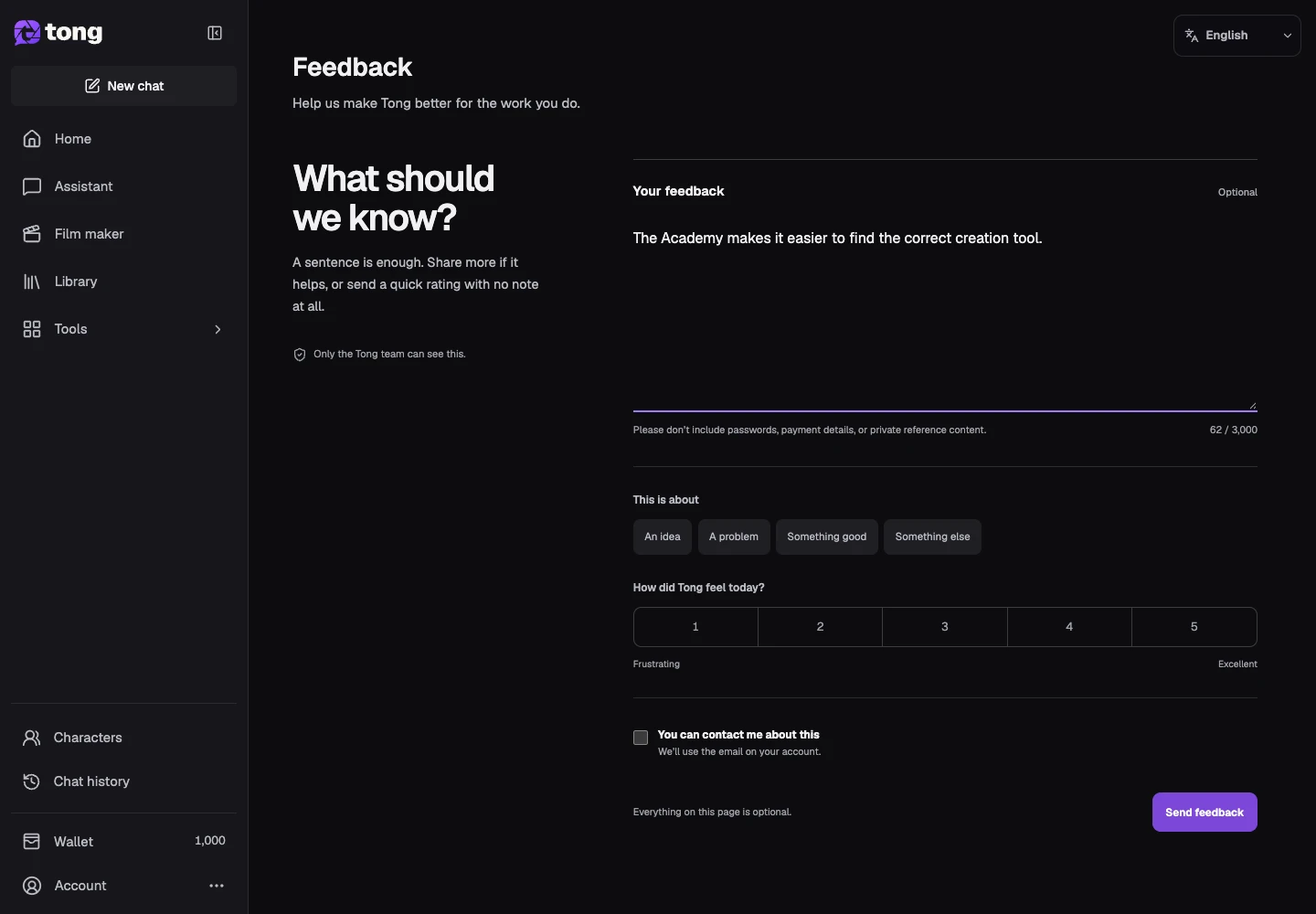
Ein hilfreicher Tipp
Beschreiben Sie ein Hauptproblem pro Einreichung und geben Sie die Schritte an, die zu seiner Reproduktion erforderlich sind.
Wenn etwas schiefgeht
Wenn die Übermittlung fehlschlägt, behalten Sie den Text und versuchen Sie es erneut, sobald das Formular wiederhergestellt ist. Eine Feedback-Einladung kann abgelehnt werden; Sie können Feedback auch später noch öffnen.
Erst lesen, dann nach Wunsch erstellen
Diese Anleitung ist kostenlos. Das verlinkte Werkzeug zeigt seine Anforderungen und den aktuellen Kreditpreis. Die Screenshots verwenden Beispieldaten; prüfe deine Eingaben und die angezeigten Kosten vor kostenpflichtiger Arbeit.
Geprüft am 2026-10-18 · Tong Academy