
Bevor du beginnst
- Ein angemeldetes Konto.
- Ein vorhandenes Ergebnis oder eine unterstützte lokale Mediendatei.
Dein Ergebnis:
Modellauswahl
Die Bibliothek hält Medien aus uneingeschränkten KI-Bild- und Video-Workflows sowie Ihre hochgeladenen Dateien bereit. Durch die Wiederverwendung oder das Herunterladen eines gespeicherten Elements ändert sich weder dessen Generierungsmodell noch ist eine erneute Generierung erforderlich.
Bibliothek öffnen
Wähle Bibliothek in der Navigation. Gespeicherte Medien sind vom Eingabefeld getrennt, damit du Dateien ohne erneute Erstellung wieder öffnen kannst.
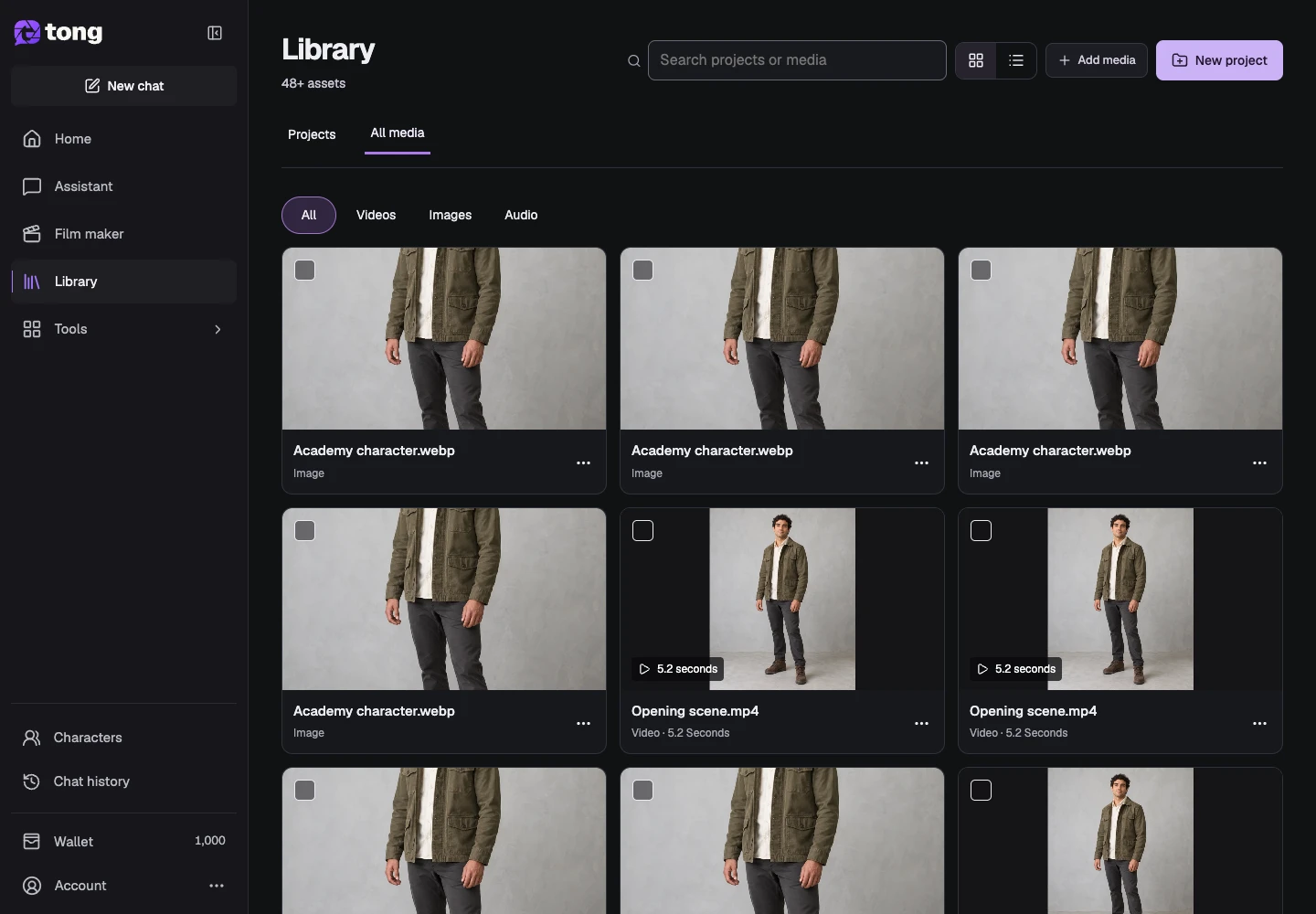
Finden Sie die Medien, die Sie brauchen
Verwenden Sie die Bibliothekssuche und Medienfilter, um die Liste einzugrenzen. Überprüfen Sie den Dateinamen, die Miniaturansicht und den Typ, bevor Sie ein Ergebnis öffnen oder es einem anderen Workflow zuweisen.
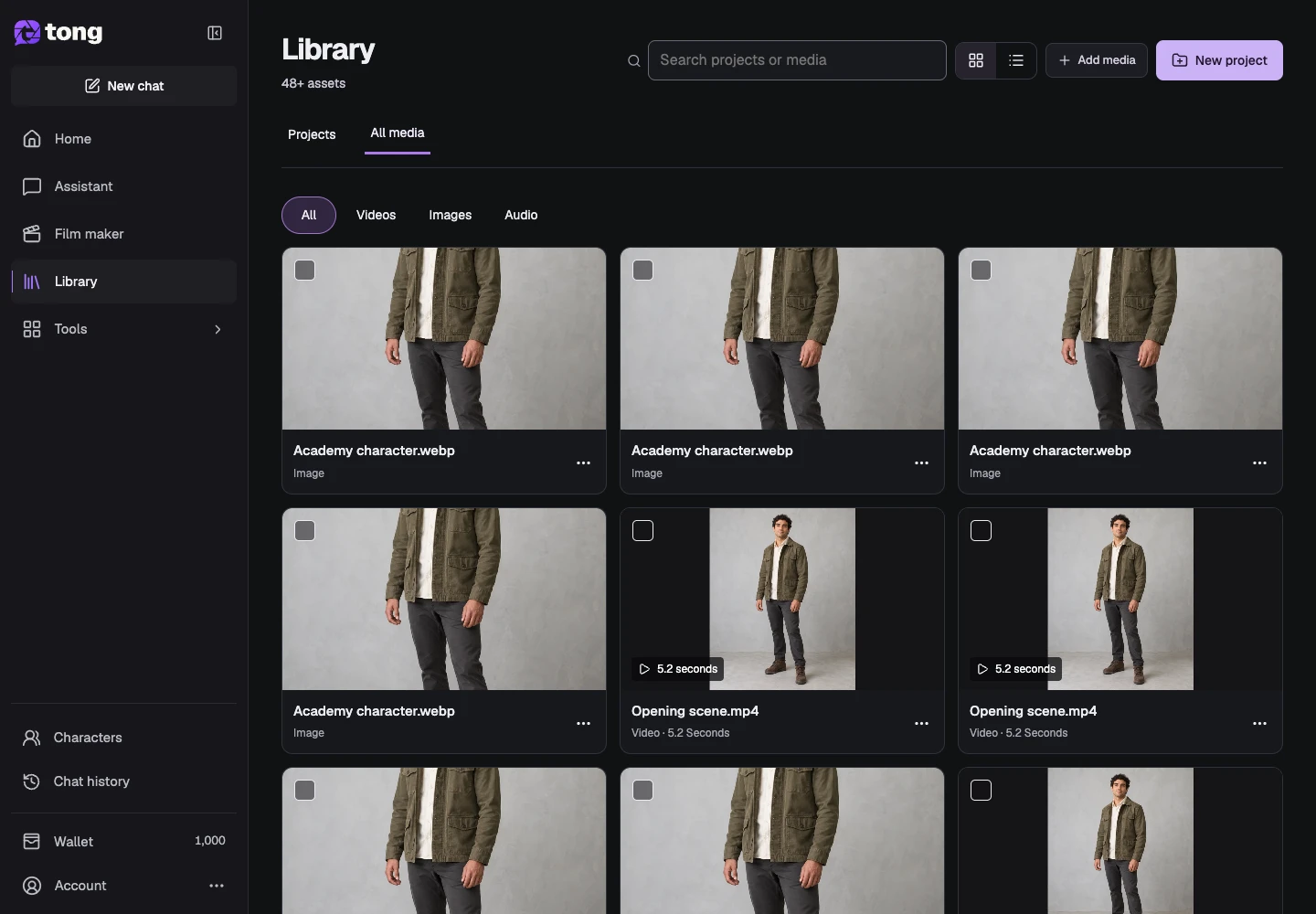
Laden Sie eine Quelldatei hoch
Verwenden Sie das Steuerelement zum Hochladen der Bibliothek, um eine unterstützte Bild-, Video- oder Audiodatei auszuwählen. Warten Sie, bis die Vorbereitung abgeschlossen ist, bevor Sie es erneut verwenden. Eine lokale Vorschau bedeutet nicht automatisch, dass der Server die Datei gespeichert hat.
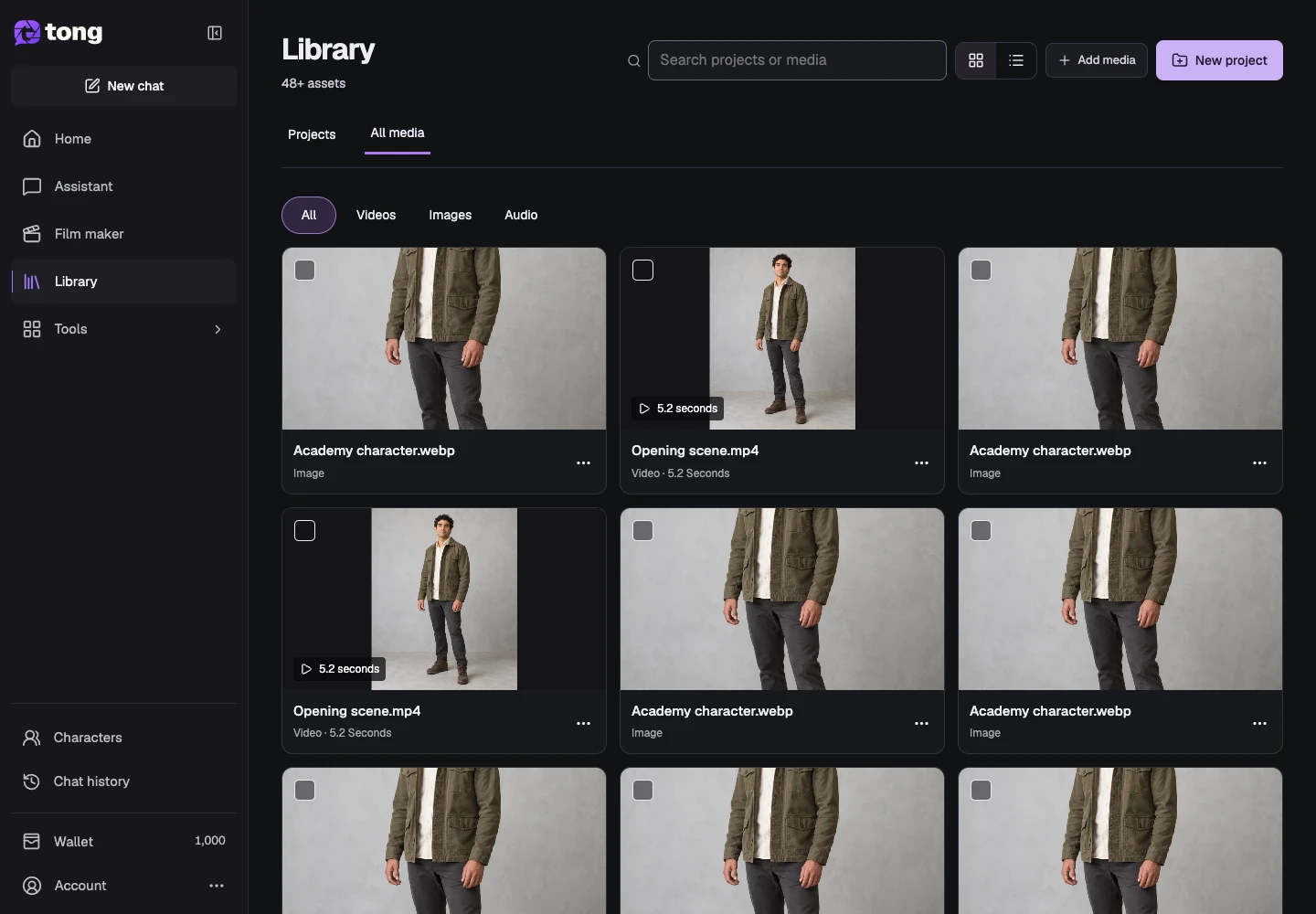
Öffnen Sie ein Ergebnis oder laden Sie es herunter
Öffnen Sie ein Medienelement, um es zu überprüfen und seine Download-Aktion zu verwenden, sofern verfügbar. Gespeicherte Eingaben und abgeschlossene Ausgaben können wiederverwendet werden, ohne sie erneut zu generieren. Lesen Sie die Bestätigung sorgfältig durch, bevor Sie eine Datei löschen.
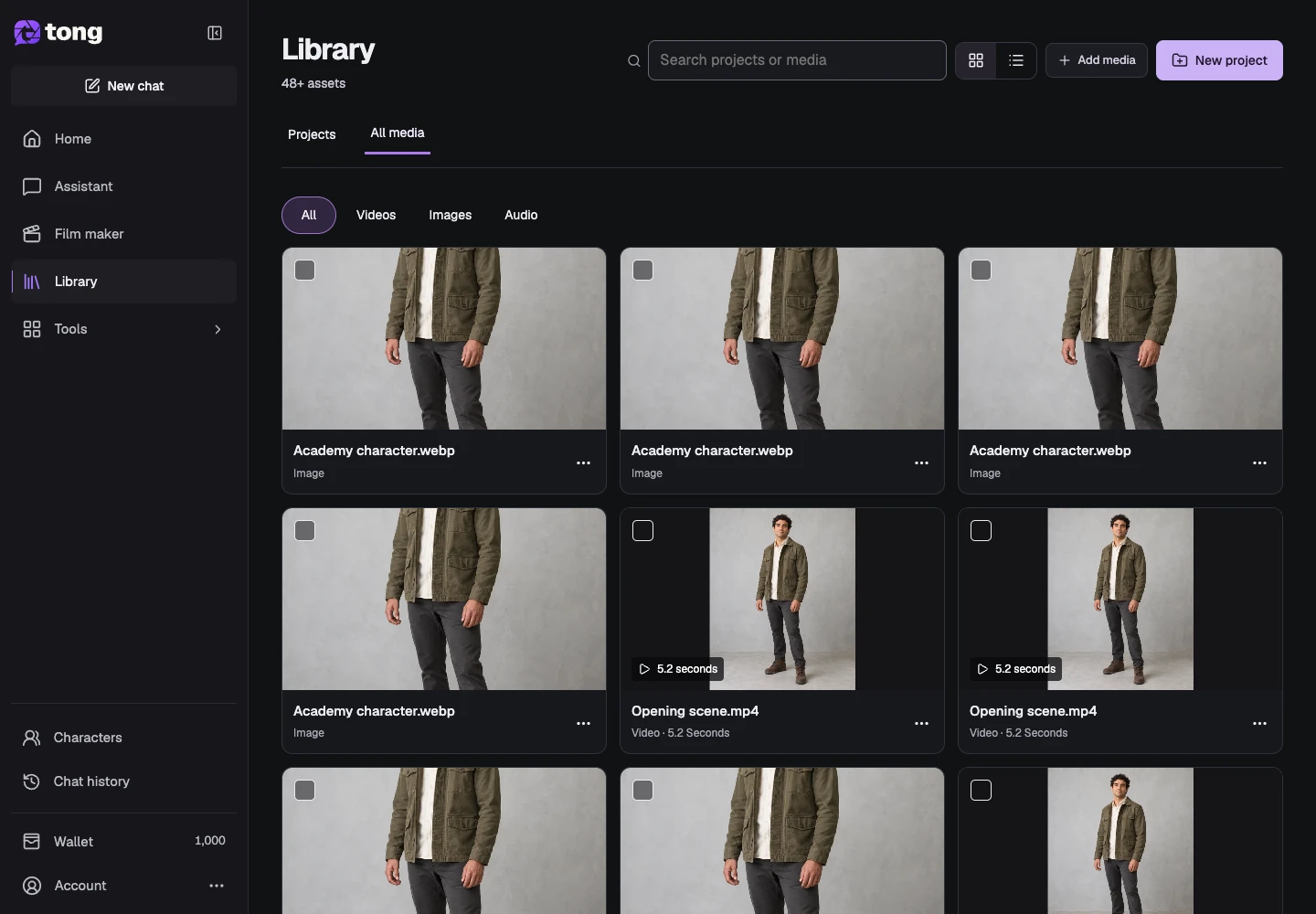
Ein hilfreicher Tipp
Geben Sie Projekten und Quelldateien aussagekräftige Namen, damit Sie eine Referenz, einen Entwurf und einen fertigen Export unterscheiden können.
Wenn etwas schiefgeht
Wenn keine Vorschau verfügbar ist, warten Sie, bis das Medium gespeichert ist, und laden Sie die Bibliothek erneut. Behalten Sie Ihre lokale Quelle, bis der Upload abgeschlossen ist. Reichen Sie keine neue Generierung ein, nur damit ein vorhandener Download wieder angezeigt wird.
Erst lesen, dann nach Wunsch erstellen
Diese Anleitung ist kostenlos. Das verlinkte Werkzeug zeigt seine Anforderungen und den aktuellen Kreditpreis. Die Screenshots verwenden Beispieldaten; prüfe deine Eingaben und die angezeigten Kosten vor kostenpflichtiger Arbeit.
Geprüft am 2026-10-18 · Tong Academy