
LoRA-Studio
Machen Sie Ihren eigenen Stil.
Ein LoRA ist ein kleines Add-on, das ein kompatibles KI-Modell zu einem Charakter, einem visuellen Stil oder einer Bewegungsart führt. Wählen Sie eine aus, fügen Sie Ihre Szene hinzu und erstellen Sie sie in LoRA Studio.
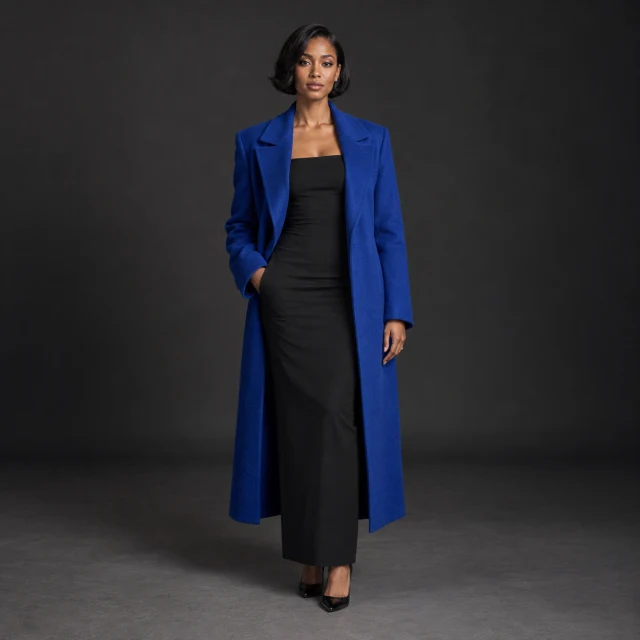 Referenz
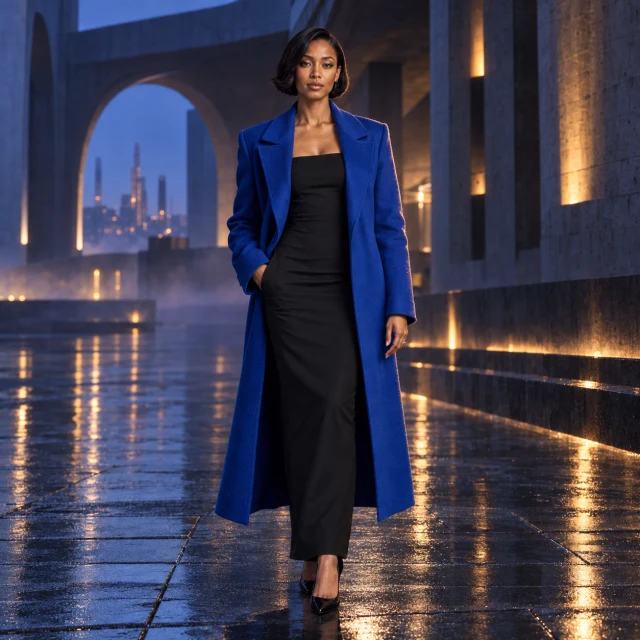 Beispielergebnis
Gestaltungsfreiraum für Ihre Ansagen und Inhalte.
Für TongAI gelten keine Prompt-Einschränkungen, auch nicht für kreative Themen für Erwachsene. Wählen Sie das Thema, den Ton und den visuellen Stil, die zu Ihrer Idee passen, und schreiben Sie die Richtung in Ihren eigenen Worten.
Ihr erstes Ergebnis
Beginnen Sie mit einem LoRA, damit Sie leicht erkennen können, welche Änderungen sich ergeben.
Wählen Sie, was Sie zubereiten möchten
Wählen Sie unter Erstellen ein Bild- oder Videomodell aus. Die Modellauswahl zeigt den Ausgabetyp und den Startkreditpreis an. Einstellungen zeigt die unterstützten Referenzen und Optionen an.
Finden Sie einen kompatiblen LoRA
Öffnen Sie die Bibliothek LoRA und wählen Sie aus Für mein aktuelles Modell. Suchen Sie nach einem Stil oder Ersteller oder filtern Sie nach Modellfamilie und Bild- oder Videoausgabe. Öffnen Sie LoRA, um die kompatiblen Modelle, Triggerwörter und Quelllizenz zu überprüfen, und wählen Sie dann aus Zur Eingabeaufforderung hinzufügen. Beschreibe deine Szene
Schreiben Sie das gewünschte Motiv, die Einstellung, die Beleuchtung und die Komposition auf. Beschreiben Sie bei Videos auch die Bewegung. Wenn LoRA Triggerwörter hat, verwenden Sie Fügen Sie Triggerwörter hinzuum sie in Ihre Eingabeaufforderung aufzunehmen. Fügen Sie alle erforderlichen Referenzdateien in den Einstellungen hinzu. Zum Erstellen senden
Überprüfen Sie die geschätzten Credits neben dem Pfeil und wählen Sie dann aus Sendenum mit der Generierung zu beginnen. Finden Sie Fortschritte und abgeschlossene Ergebnisse in Geschichte, wo Sie ein Ergebnis herunterladen oder seine Einstellungen wiederverwenden können.
Zwei Möglichkeiten, einen LoRA hinzuzufügen
LoRA-Links
Wählen Sie eine Datei aus Discover oder My LoRAs oder importieren Sie Ihren eigenen öffentlichen Link. Wählen Sie für benutzerdefinierte Importe ein Modell, das dem Basismodell des LoRA entspricht.
Verwenden Sie Discover oder My LoRAsIntegrierte Voreinstellungen
Einige Modelle enthalten benannte LoRAs. Wählen Sie unter Integrierte Voreinstellungen ein Bundle oder eine einzelne Voreinstellung aus. Passen Sie die unterstützten Stärken in den Einstellungen an; Es ist kein Dateilink erforderlich.
Verwenden Sie integrierte VoreinstellungenDurch die Auswahl eines anderen Modells aus der Bibliothek können inkompatible LoRAs und Referenzen gelöscht werden. Überprüfen Sie den Schalterhinweis, bevor Sie fortfahren. Ihre Aufforderung bleibt bestehen.
Bringen Sie Ihr eigenes LoRA mit
- Hugging Face
Eine direkte .safetensorsDateilink. Beides /blob/und /resolve/Links werden akzeptiert. - Civitai
Ein Modelllink, der eine bestimmte enthält modelVersionId.
Erhalten Sie ein besseres Ergebnis
- Verwenden Sie das richtige Basismodell
- Entspricht genau dem Modell und der Version, die auf der LoRA aufgeführt sind. Ein ähnlicher Name oder der gleiche Ausgabetyp garantiert keine Kompatibilität.
- Ändern Sie jeweils eine Sache
- Beginnen Sie mit der empfohlenen Stärke. Wenn der Effekt Ihre Szene überwältigt, verringern Sie ihn an einer Stelle, an der die Stärke einstellbar ist. Halten Sie die Eingabeaufforderung stabil, während Sie die Ergebnisse vergleichen.
- Geben Sie der Eingabeaufforderung eine klare Aufgabe
- Behalten Sie die Auslösewörter des LoRA bei und beschreiben Sie Ihre Szene im Klartext. Vermeiden Sie es, sich mit konkurrierenden Stilanweisungen zu überhäufen.
- Ordnen Sie gepaarte Dateien ihrer Bühne zu
- Wenn ein Modell separate Stufen unterstützt, fügen Sie eine HIGH-Datei in Composition und die entsprechende LOW-Datei in Detail ein. Befolgen Sie die Anweisungen des LoRA und die vom Modell angebotenen Steckplätze.
Eine handgefertigte Keramikschale auf einer sonnenbeschienenen Werkbank, sanfte Nachmittagsschatten, Nahaufnahmekomposition.
Fügen Sie die von Ihnen ausgewählten LoRA-Triggerwörter über die Composer-Schaltfläche hinzu.Häufige Fragen
Kann ich dasselbe LoRA für Bilder und Videos verwenden?
Nur wenn die Kompatibilitätsliste beides enthält. Bild- und Video-Badges beschreiben die unterstützten Ausgaben; Die Liste der kompatiblen Modelle bestimmt, wo Sie es verwenden können.
Warum kann ich noch kein LoRA hinzufügen?
Möglicherweise ist ein anderes Modell oder ein anderer Eingabemodus erforderlich oder es ist nicht verfügbar. Für private Importe ist keine Administratorgenehmigung erforderlich. Öffnen Sie die Details und überprüfen Sie Ihr ausgewähltes Modell. Mit „Testen“ gekennzeichnete Modelle können zur Vorbereitung eines Entwurfs verwendet werden, die Generierung bleibt jedoch bis zur Überprüfung geschlossen.
Lädt das Importieren eines Links LoRA auf mein Gerät herunter?
Nein. Sie geben einen Quelllink an und Tong zeichnet den Import auf und prüft die Kompatibilität vor der Verwendung. Sie müssen die Datei nicht lokal installieren.
Kann ich hier einen LoRA trainieren?
LoRA Studio verwendet vorhandene LoRAs und integrierte Voreinstellungen. Das Training eines neuen LoRA ist derzeit nicht verfügbar.
Kann ich jedes öffentliche LoRA kommerziell nutzen?
Ein öffentlicher Download ist keine automatische Erlaubnis für jede Nutzung. Lesen Sie die Quelllizenz und die Bedingungen des Erstellers in den LoRA-Details.
Wo sind meine gespeicherten LoRAs und Kreationen?
Gespeicherte LoRAs und private Importe werden in „Meine LoRAs“ angezeigt. Generierungen werden im Verlauf angezeigt, mit Fortschritt, Downloads und Wiederverwendungseinstellungen. Durch erneutes Senden wird eine neue Generierung zum aktuellen Preis gestartet.
Erfahren Sie es in Tong Academy.
Kostenlose Schritt-für-Schritt-Anleitungen mit Screenshots. Gehen Sie in Ihrem eigenen Tempo vor und bringen Sie das Gelernte dann in Ihre nächste Kreation ein.
Entdecken Sie die Leitfäden der Akademie