
Bevor du beginnst
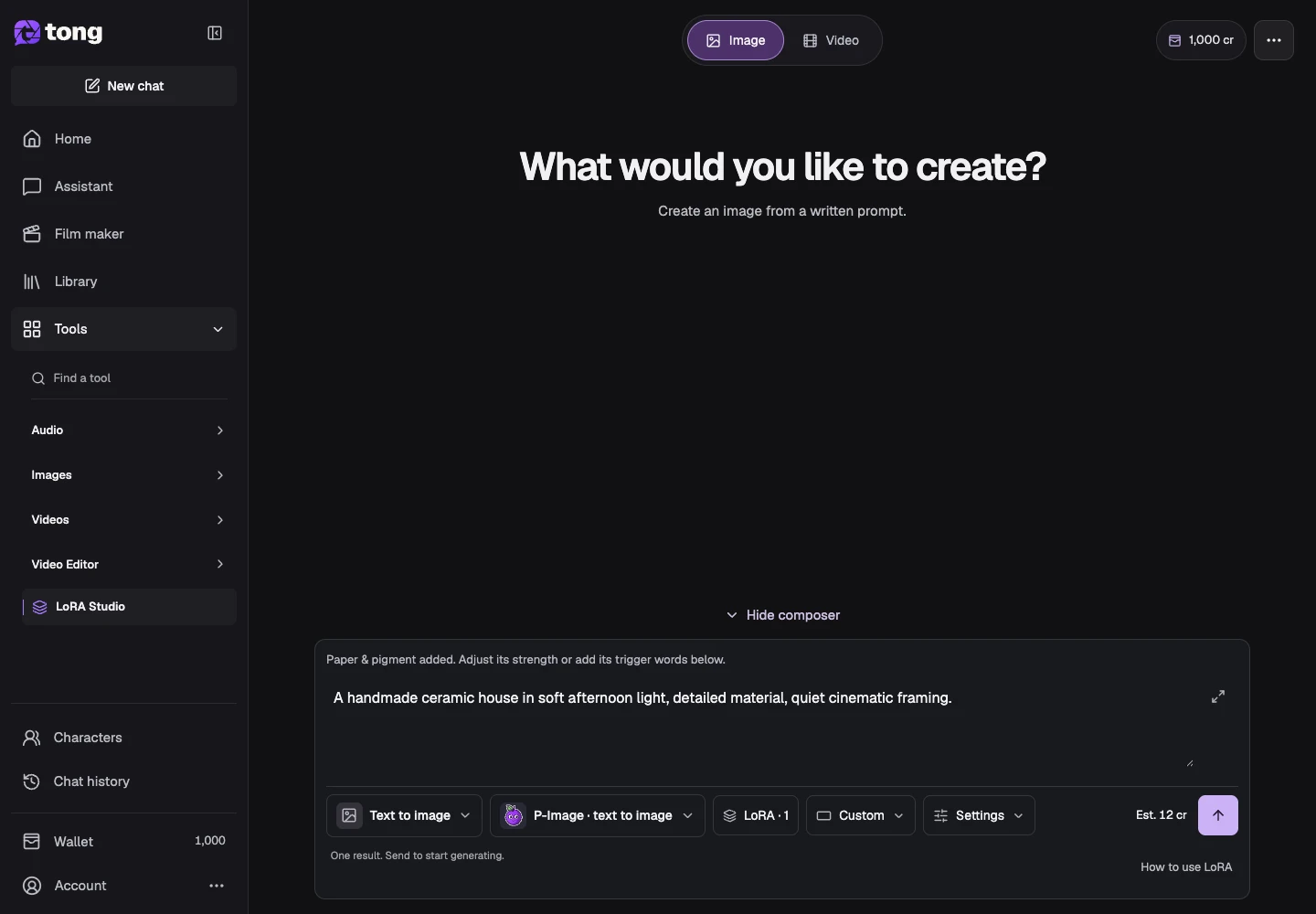
Die Werkzeug- und Modellsteuerung neben der Eingabe zeigt die aktuelle Auswahl. Wähle diese Namen, um die Menüs zu öffnen.
- Ein angemeldetes Konto und Guthaben.
- Eine kompatible LoRA oder unterstützte Voreinstellung für das ausgewählte Modell.
Dein Ergebnis:
Modellauswahl
Für eine uneingeschränkte LoRA-Image-Erstellung überprüfen Sie die Kategorie des Basisgenerationsmodells und die unterstützte LoRA-Familie. Ein LoRA ändert Aussehen oder Stil; Es verwandelt ein moderiertes oder nicht kategorisiertes Basismodell nicht in ein uneingeschränktes Modell.
Wählen Sie die Bildkategorie
Öffnen Sie LoRA Studio und wählen Sie entsprechend Ihren Eingaben „Text zum Bild“ oder „Referenz zum Bild“ aus. Bei Kategorieänderungen bleiben Ihre Referenzen erhalten. Prüfen Sie, ob sie zum ausgewählten Modell passen und entfernen Sie inkompatible Referenzen vor dem Absenden explizit.
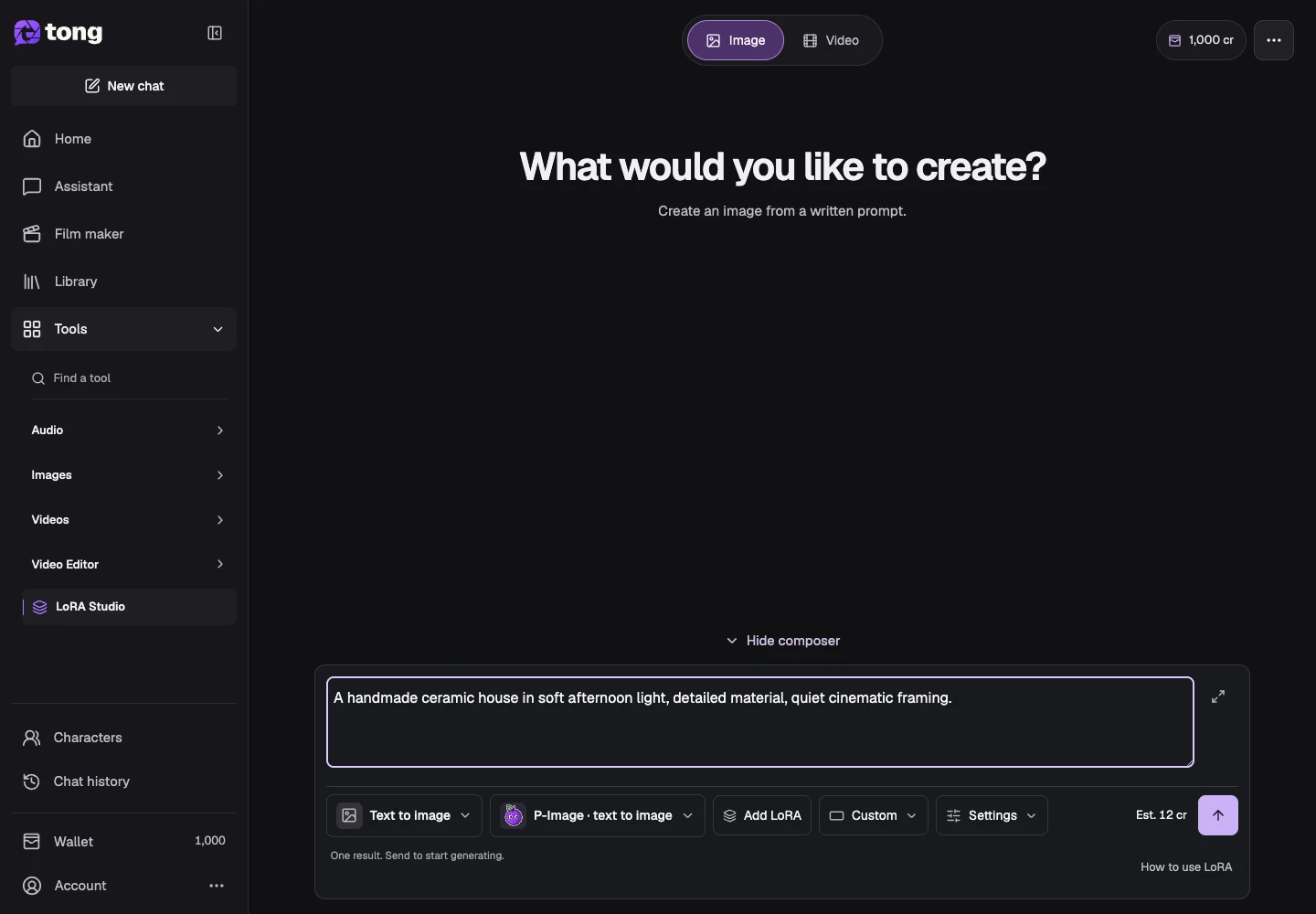
Wählen Sie ein kompatibles Modell
Öffnen Sie das Change-Modell und überprüfen Sie seine Eingabemodi und die LoRA-Unterstützung. Einige Modelle verwenden Voreinstellungen oder unterschiedliche LoRA-Slots; Das normale Studio-Image-Modell ist nicht automatisch kompatibel.
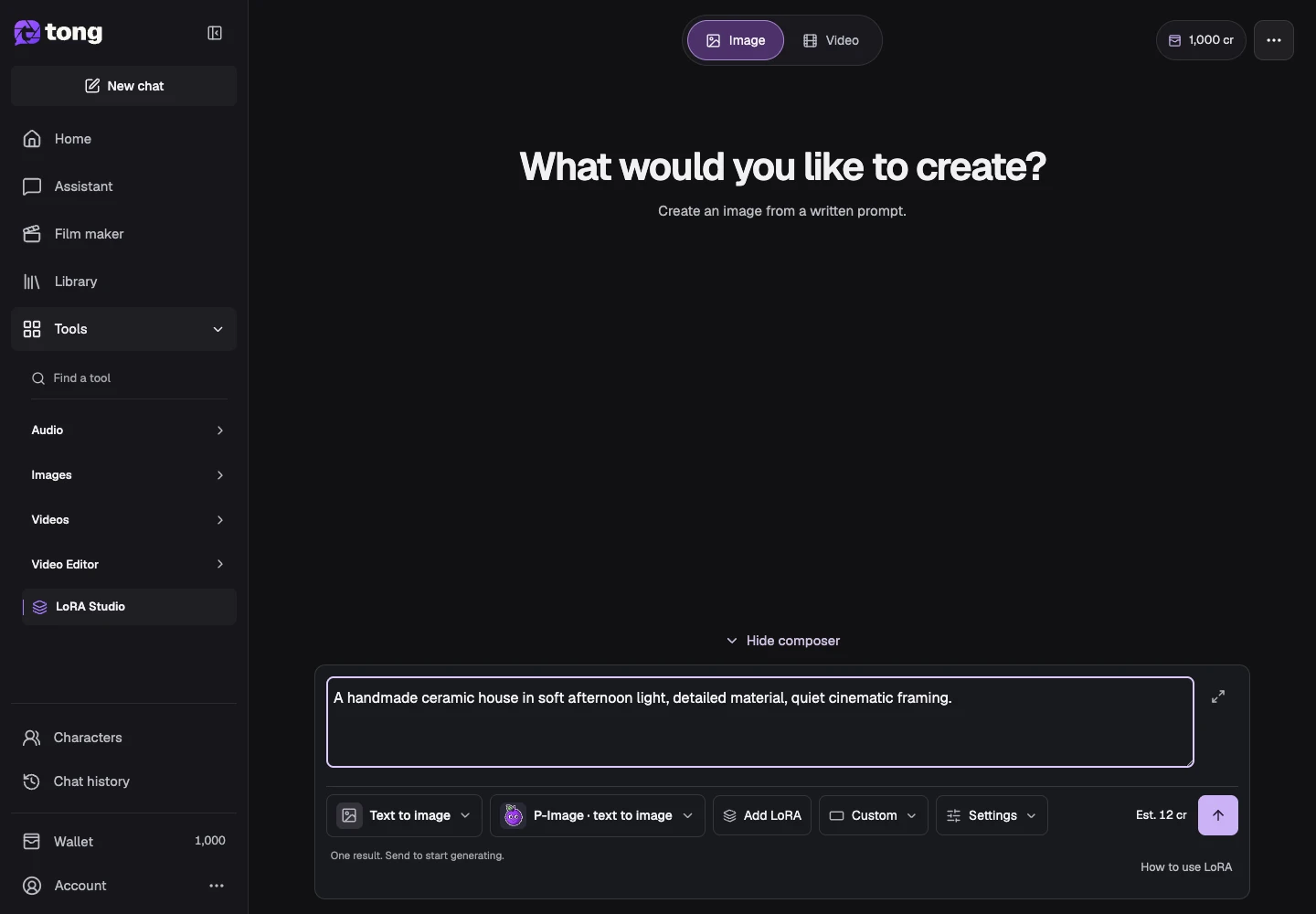
Durchsuchen Sie einen LoRA und wählen Sie ihn aus
Öffnen Sie die Bibliothek „Durchsuchen“, überprüfen Sie die Modellkompatibilität und Triggerwörter eines Eintrags und verwenden Sie bei Bedarf „Hinzufügen“, um zur Eingabeaufforderung zu gelangen. Fügen Sie die erforderlichen Auslösewörter bewusst hinzu und behalten Sie sie im bearbeitbaren Text bei.
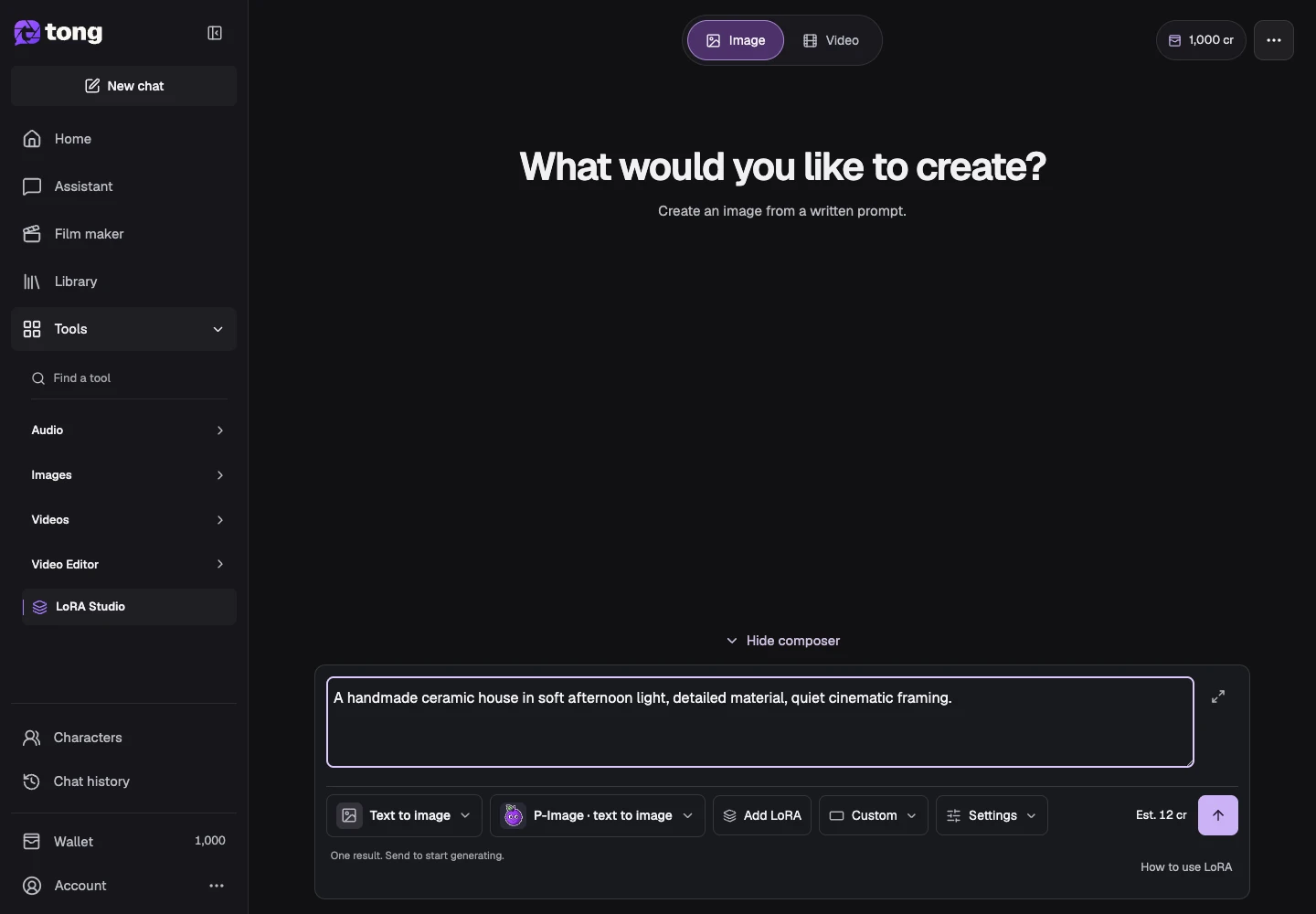
Beschreiben Sie die Szene und passen Sie die Stärke an
Geben Sie das gewünschte Bild in die Eingabeaufforderung ein. Passen Sie die Stärke eines ausgewählten LoRA nur innerhalb des angebotenen Bereichs an; Ein stärkerer Wert bedeutet nicht automatisch ein besseres Ergebnis.
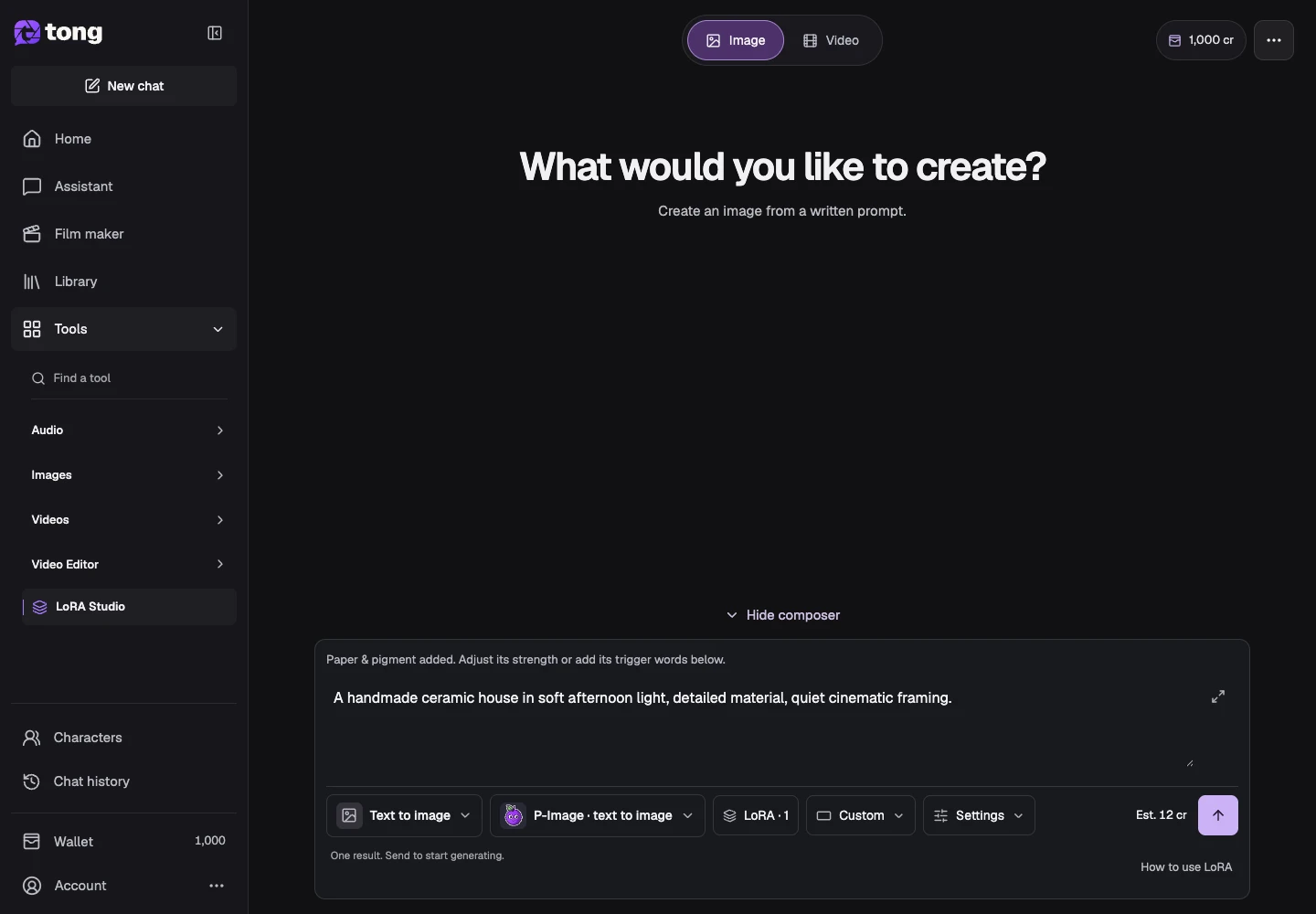
Überprüfen Sie die Einstellungen und den aktuellen Preis
Verwenden Sie Einstellungen für unterstützte Ausgabeoptionen. Lesen Sie den aktuellen Preis neben der Einreichungsaktion und senden Sie ihn dann nur, wenn Modell, Referenzen und LoRAs kompatibel sind. Abgeschlossene Arbeiten werden in den LoRA-Ergebnissen/-Verlauf angezeigt.
Ein hilfreicher Tipp
Beginnen Sie mit einem LoRA und einer einfachen Eingabeaufforderung, damit Sie sehen können, was sich dadurch ändert, bevor Sie mehrere mischen.
Wenn etwas schiefgeht
Wenn ein Eintrag nicht hinzugefügt werden kann, überprüfen Sie dessen Modell-, Modus- und Steckplatzkompatibilität. Importierte Gewichte und voreingestellte Unterstützung variieren je nach Modell; Wenn Sie Kategorien oder Modelle ändern, müssen Sie möglicherweise erneut LoRA auswählen.
Erst lesen, dann nach Wunsch erstellen
Diese Anleitung ist kostenlos. Das verlinkte Werkzeug zeigt seine Anforderungen und den aktuellen Kreditpreis. Die Screenshots verwenden Beispieldaten; prüfe deine Eingaben und die angezeigten Kosten vor kostenpflichtiger Arbeit.
Geprüft am 2026-10-18 · Tong Academy