
Bevor du beginnst
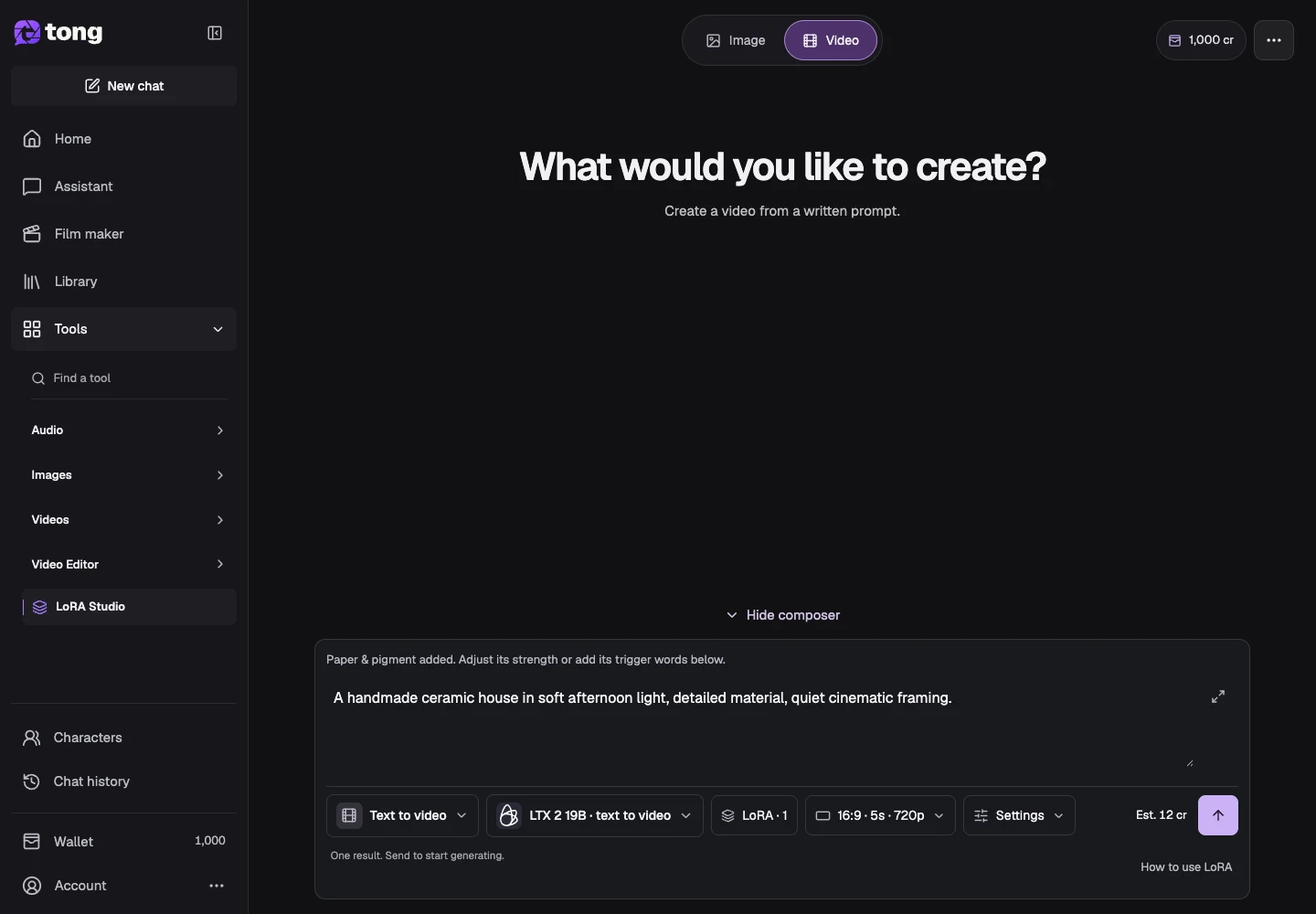
Die Werkzeug- und Modellsteuerung neben der Eingabe zeigt die aktuelle Auswahl. Wähle diese Namen, um die Menüs zu öffnen.
- Eine LoRA/Voreinstellung und ein Modell mit kompatibler Videounterstützung.
- Alle erforderlichen Frame-/Referenzeingaben und verfügbaren Credits.
Dein Ergebnis:
Modellauswahl
Für eine uneingeschränkte LoRA-Videoerstellung überprüfen Sie die Kategorie des Generationsmodells sowie die LoRA-Familie und den Videoeingangsmodus. Durch eine Voreinstellung oder LoRA werden die Richtlinien, Referenzanforderungen oder Dauerbeschränkungen des Basismodells nicht entfernt.
Wählen Sie die Videoeingangskategorie
Wählen Sie in LoRA Studio je nach Ihren Eingaben Text zu Video, Bild zu Video, Frames zu Video, Referenz zu Video oder Video zu Video. Verfügbare Modelle werden nach dieser Kategorie gefiltert.
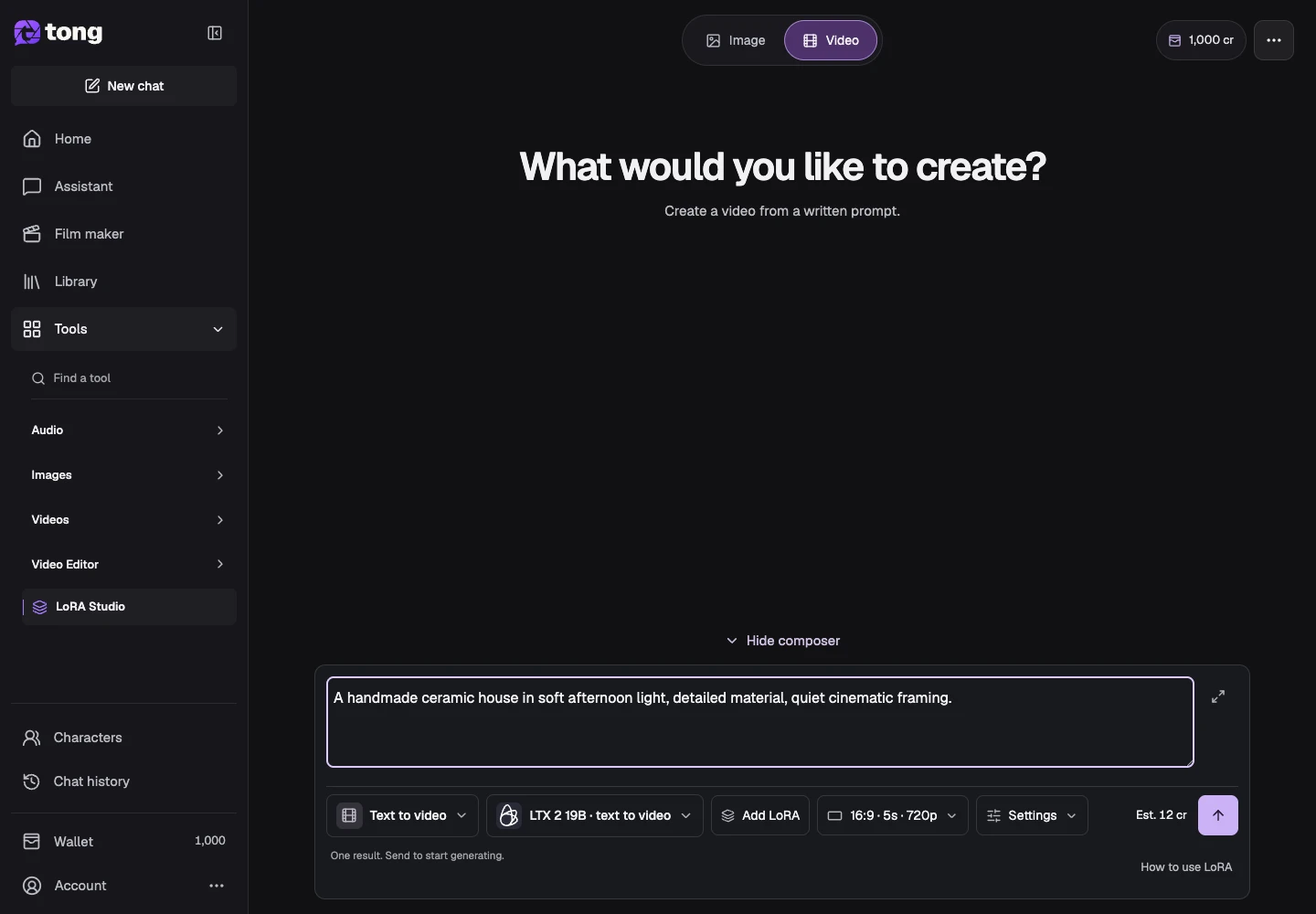
Wählen Sie das kompatible Modell
Verwenden Sie „Modell ändern“ und lesen Sie die unterstützten Medienfelder. Einige Videomodelle verwenden separate LoRA-Steckplätze für hohes/niedriges Rauschen, während andere feste Voreinstellungen bieten.
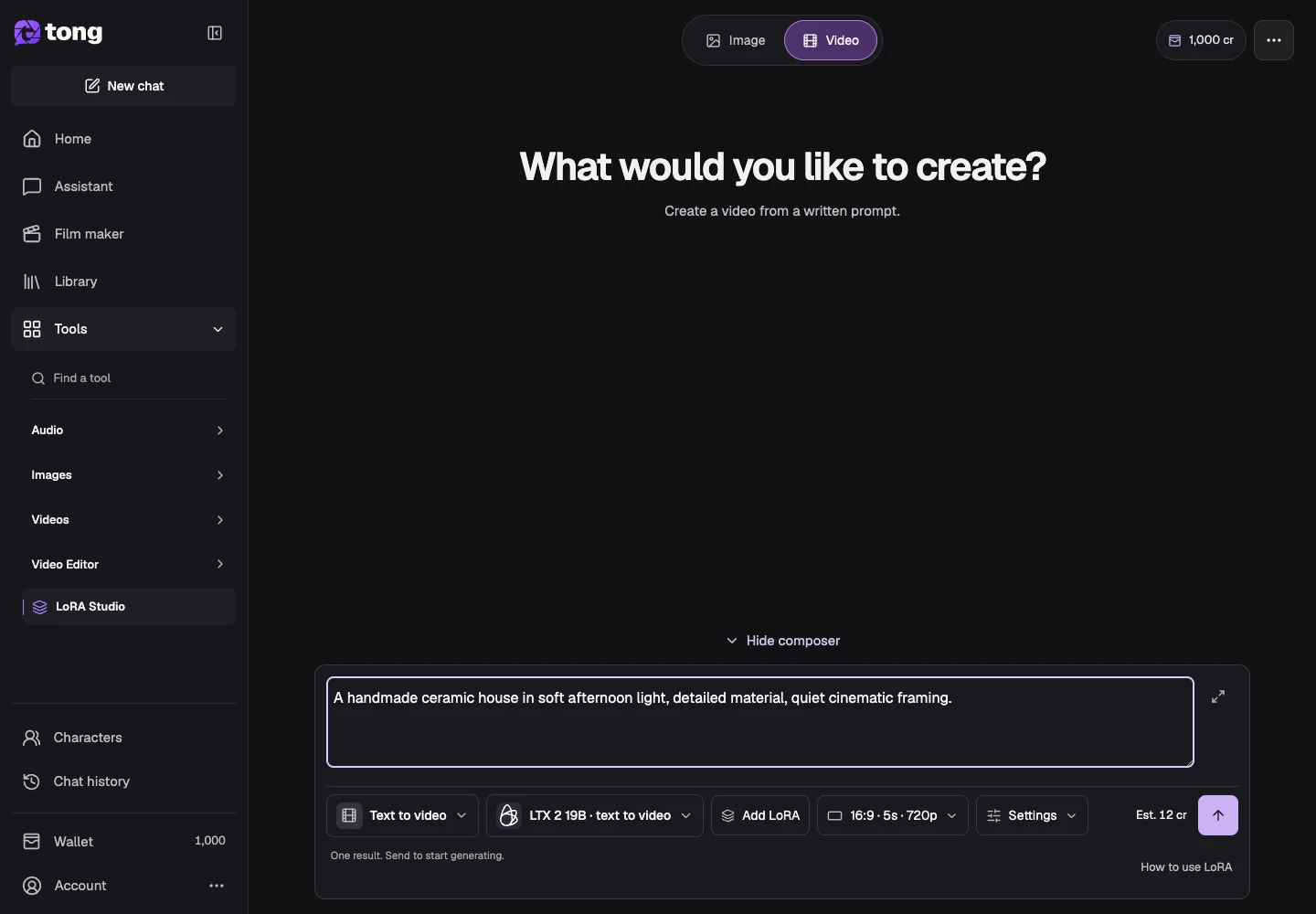
Fügen Sie LoRA und erforderliche Referenzen hinzu
Durchsuchen Sie die Bibliothek oder die Voreinstellungen und wählen Sie einen kompatiblen Eintrag aus. Fügen Sie das Startbild, das Endbild, das Video oder andere erforderliche Referenzen in ihren eigenen Feldern hinzu und überprüfen Sie dann die beibehaltenen Eingaben.
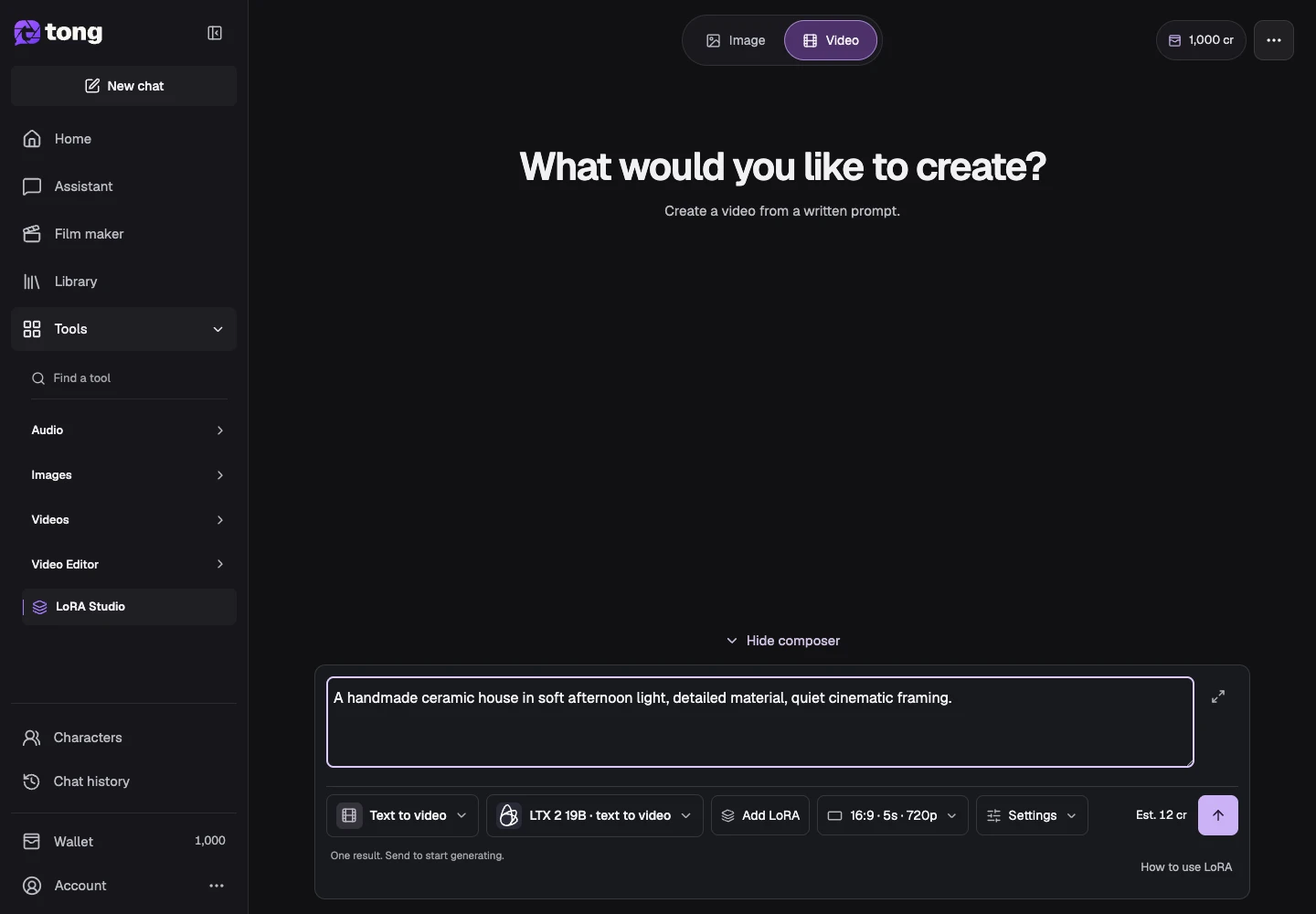
Beschreiben Sie die Bewegung und wählen Sie Einstellungen
Schreiben Sie die Aktion und die Kamerarichtung auf. Verwenden Sie Einstellungen für unterstützte Dauer, Verhältnis und optionale Parameter und überprüfen Sie die Stärken/Rollen von LoRA vor dem Absenden.
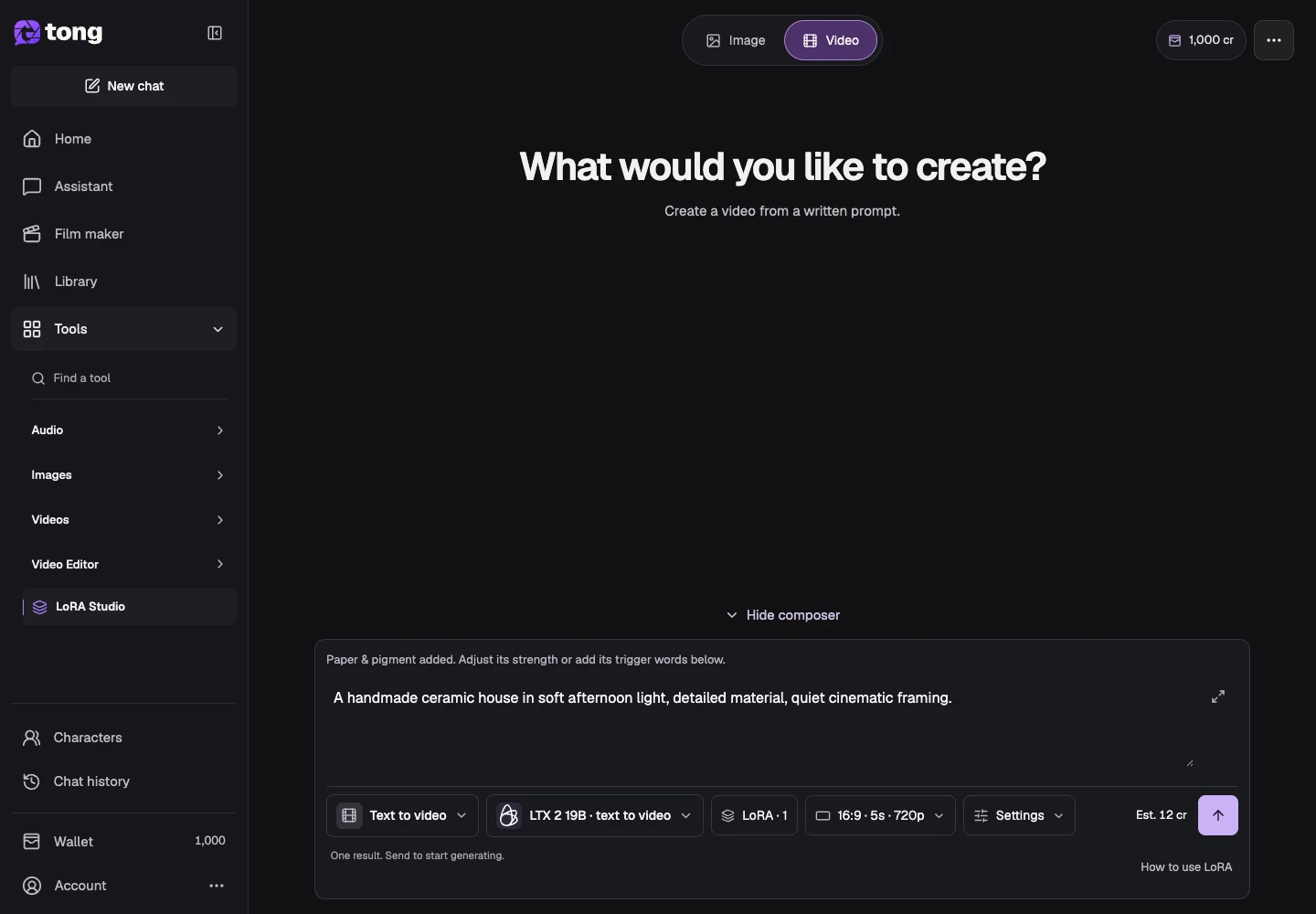
Überprüfen Sie die aktuellen Kosten und generieren Sie diese
Lesen Sie die aktuelle Kreditschätzung des Modells und senden Sie sie, wenn die erforderlichen Eingaben vorliegen. Überprüfen Sie das fertige Video in den Ergebnissen/im Verlauf und bewahren Sie eine nützliche Version auf, bevor Sie eine andere Stärke oder Eingabeaufforderung ausprobieren.
Ein hilfreicher Tipp
Ein für eine Bildfamilie trainiertes LoRA kann nicht automatisch von einem Videomodell verwendet werden.
Wenn etwas schiefgeht
Prüfe nach Kategorie- oder Modellwechsel die behaltenen Referenzen und LoRA-Kompatibilität. Entferne inkompatible Eingaben ausdrücklich und prüfe vor dem Senden die aktuellen Anforderungen.
Erst lesen, dann nach Wunsch erstellen
Diese Anleitung ist kostenlos. Das verlinkte Werkzeug zeigt seine Anforderungen und den aktuellen Kreditpreis. Die Screenshots verwenden Beispieldaten; prüfe deine Eingaben und die angezeigten Kosten vor kostenpflichtiger Arbeit.
Geprüft am 2026-10-18 · Tong Academy