
En este artículo
Para cronometrar una acción en vídeo generado, escribe cuándo debe verla el público por primera vez y qué debe haber sucedido para entonces. Adobe presentó Project On Cue en MAX Sneaks el 11 de noviembre. Su página de Adobe Labs describe una señal de tiempo editable para guiar eventos en vídeo y audio. Puedes preparar la indicación antes de decidir cómo producir el plano.
Asigna un tiempo a una acción
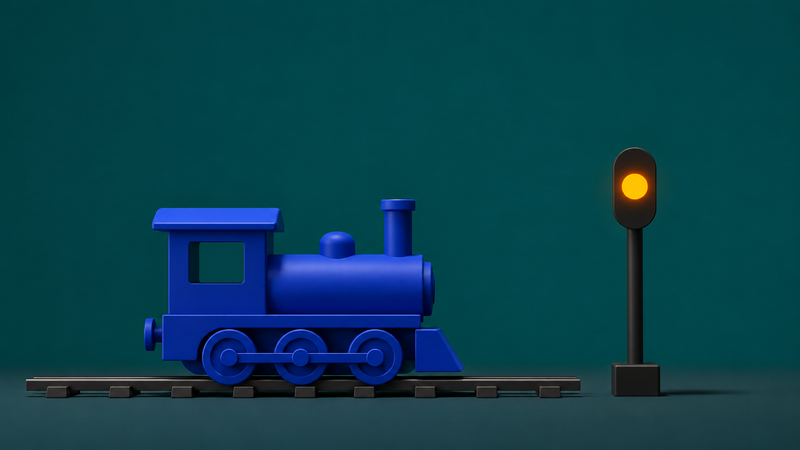
Imagina un plano de ocho segundos de un tren azul en miniatura. Entra, se detiene junto a una señal apagada y esta se enciende en ámbar. La acción a cronometrar es la luz. Escribe «primer ámbar visible a 00:04.00 desde el inicio del clip». Especifica que el tren ya debe estar quieto. Pedir una luz «hacia la mitad» deja abierta la relación entre ambos sucesos.
Si el clip empieza en 00:12.00 de la secuencia, la señal cae en 00:16.00 de esa línea de tiempo. Etiqueta ambos tiempos por separado para que quien edite sepa cuál utilizas.
Define el inicio visible y lo que queda fijo
Decide qué cuenta como encendido. Aquí es el primer fotograma en que se ve brillar la luz. El brillo dura hasta el final, la cámara queda fija y el tren sigue parado. Anota esas condiciones junto al tiempo. Así se puede distinguir un problema de sincronización de un cambio de composición.
Marca el momento en un guion gráfico o en la línea de tiempo. Para el ejemplo, el equipo podría aceptar una diferencia de dos fotogramas a 24 por segundo. Ajusta la tolerancia a la entrega. Un acento musical puede exigir más precisión que una luz en un plano independiente y tranquilo.
Comprueba la acción a velocidad normal
Reproduce una vez toda la exportación. Comprueba si la parada y la luz se leen como dos hechos en el orden previsto. Avanza fotograma a fotograma cerca del segundo cuatro y encuentra el primer brillo. Anota el tiempo observado y el intervalo desde que se detuvo el tren. Revisa ambos con el audio final si hay una señal sonora.