
Estudio LoRA
Haz tuyo un estilo.
Un LoRA es un pequeño complemento que guía a un modelo de IA compatible hacia un personaje, estilo visual o tipo de movimiento. Elija uno, agregue su escena y créela en LoRA Studio.
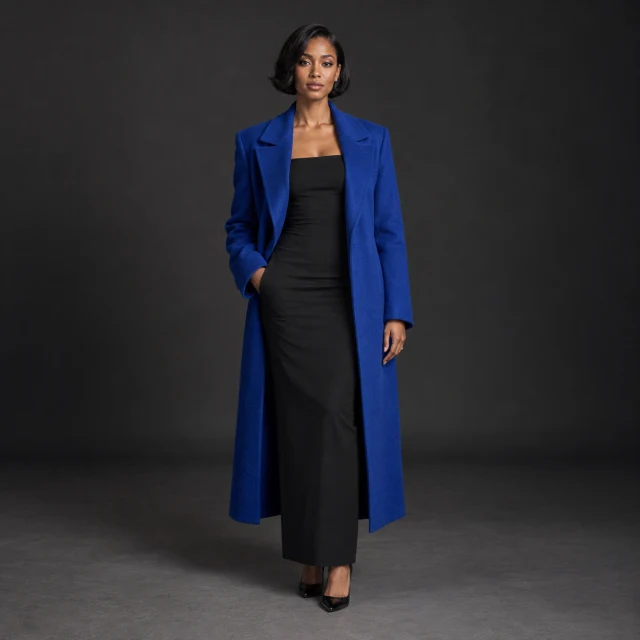 Referencia
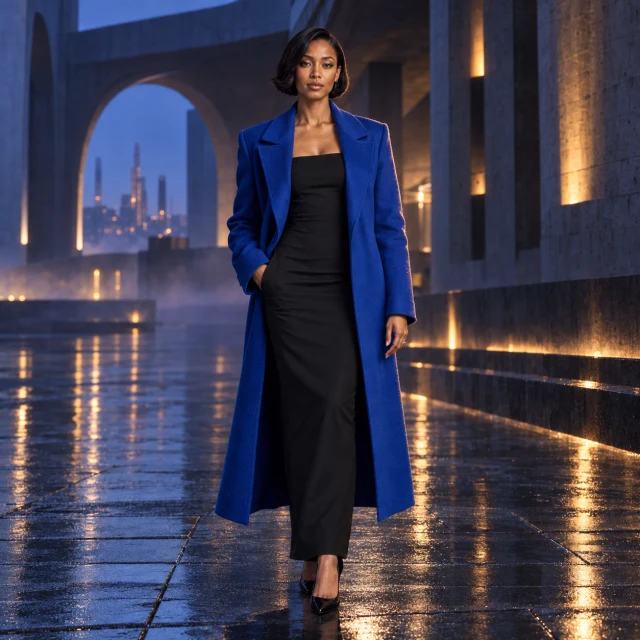 Resultado ilustrativo
Libertad creativa para tus indicaciones y contenido.
TongAI no tiene restricciones de avisos, incluidos los temas creativos para adultos. Elija el tema, el tono y el estilo visual que se ajusten a su idea y escriba la dirección con sus propias palabras.
Tu primer resultado
Comience con un LoRA para que sea fácil ver qué cambios.
Elige lo que estás haciendo
En Crear, elija un modelo de imagen o vídeo. El selector de modelo muestra su tipo de producción y el precio de crédito inicial. Configuración muestra las referencias y opciones que admite.
Encuentre un LoRA compatible
Abra la biblioteca LoRA y seleccione Para mi modelo actual. Busque un estilo o creador, o filtre por familia de modelos y salida de imagen o video. Abra un LoRA para verificar sus modelos compatibles, palabras de activación y licencia de origen, luego elija Agregar al mensaje. Describe tu escena
Escribe el tema, la ambientación, la iluminación y la composición que desees. Para el video, describa también el movimiento. Si el LoRA tiene palabras de activación, utilice Agregar palabras desencadenantespara incluirlos en su mensaje. Agregue los archivos de referencia necesarios en Configuración. enviar para crear
Verifique los créditos estimados al lado de la flecha, luego elija Enviarpara empezar a generar. Encuentre el progreso y los resultados completados en Historia, donde puedes descargar un resultado o reutilizar su configuración.
Dos formas de agregar un LoRA
Enlaces LoRA
Elija un archivo de Discover o My LoRAs, o importe su propio enlace público. Para importaciones personalizadas, elija un modelo que coincida con el modelo base del LoRA.
Utilice Descubrir o Mis LoRAsPreajustes incorporados
Algunos modelos incluyen LoRA con nombre. En Ajustes preestablecidos integrados, elija un paquete o un ajuste preestablecido individual. Ajuste las fortalezas admitidas en Configuración; no se necesita ningún enlace de archivo.
Utilice ajustes preestablecidos integradosElegir un modelo diferente de la biblioteca puede eliminar las referencias y LoRA incompatibles. Consulte el aviso de cambio antes de continuar; tu mensaje permanece.
Trae tu propio LoRA
- Hugging Face
un directo .safetensorsenlace de archivo. ambos /blob/y /resolve/Se aceptan enlaces. - Civitai
Un enlace de modelo que contiene un específico modelVersionId.
Obtener un mejor resultado
- Utilice el modelo base correcto
- Coincida con el modelo y la versión exactos que figuran en LoRA. Un nombre similar o el mismo tipo de salida no garantiza la compatibilidad.
- Cambiar una cosa a la vez
- Comience con la fuerza sugerida. Si el efecto domina su escena, bájelo donde la intensidad sea ajustable. Mantenga el mensaje constante mientras compara los resultados.
- Dale al mensaje un trabajo claro
- Conserve las palabras desencadenantes del LoRA y describa su escena en un lenguaje sencillo. Evite acumular instrucciones de estilo competitivas.
- Relaciona archivos emparejados con su etapa
- Cuando un modelo admite etapas separadas, coloque un archivo ALTO en Composición y su archivo BAJO correspondiente en Detalle. Siga las instrucciones del LoRA y los slots que ofrece el modelo.
Un cuenco de cerámica hecho a mano sobre un banco de trabajo iluminado por el sol, suaves sombras de la tarde, composición de primer plano.
Agregue las palabras desencadenantes de su LoRA elegido usando el botón del compositor.Preguntas comunes
¿Puedo usar el mismo LoRA para imágenes y videos?
Sólo si su lista de compatibilidad incluye ambos. Los distintivos de imagen y vídeo describen los resultados admitidos; la lista de modelos compatibles determina dónde puede usarlo.
¿Por qué todavía no puedo agregar un LoRA?
Es posible que requiera un modelo o modo de entrada diferente, o que no esté disponible. Las importaciones privadas no necesitan aprobación del administrador. Abre sus detalles y consulta tu modelo seleccionado. Los modelos marcados como Prueba se pueden utilizar para preparar un borrador, pero la generación permanece cerrada hasta la verificación.
¿Importar un enlace descarga el LoRA a mi dispositivo?
No. Usted proporciona un enlace de origen y Tong registra la importación y verifica la compatibilidad antes de su uso. No es necesario instalar el archivo localmente.
¿Puedo entrenar un LoRA aquí?
LoRA Studio utiliza LoRA existentes y ajustes preestablecidos integrados. La capacitación de un nuevo LoRA no está disponible actualmente.
¿Puedo utilizar comercialmente cualquier LoRA público?
Una descarga pública no es un permiso automático para cada uso. Lea la licencia de origen y las condiciones del creador en los detalles de LoRA.
¿Dónde están mis creaciones y LoRA guardados?
Los LoRA guardados y las importaciones privadas aparecen en Mis LoRA. Las generaciones aparecen en el Historial, con el progreso, las descargas y la configuración de Reutilización. El envío vuelve a iniciar una nueva generación al precio actual.
Aprendalo en Tong Academy.
Guías gratuitas paso a paso con capturas de pantalla. Síguelo a tu propio ritmo y luego incorpora lo que aprendas a tu próxima creación.
Explora las guías de la Academia