
Antes de empezar
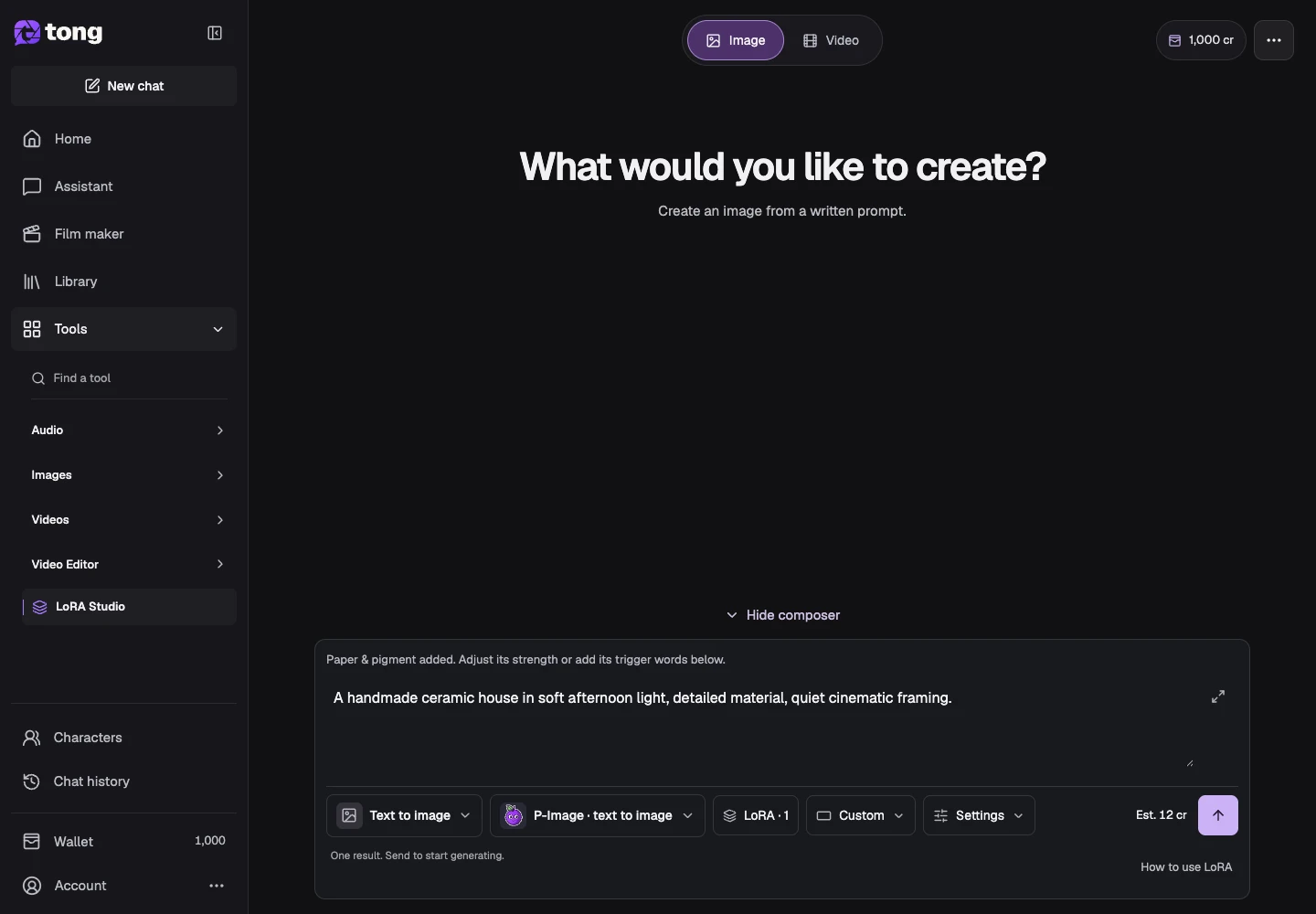
Los controles de herramienta y modelo junto al mensaje muestran la selección actual. Selecciona esos nombres para abrir sus menús.
- Una cuenta iniciada y créditos.
- Un LoRA compatible o un preset compatible con el modelo elegido.
Qué conseguirás:
Opciones de modelos
Para la creación de imágenes LoRA sin restricciones, verifique la categoría del modelo de generación base y la familia LoRA compatible. Un LoRA cambia de apariencia o estilo; no convierte un modelo base Moderado o Sin categoría en uno sin restricciones.
Elige la categoría de imagen
Abra LoRA Studio y seleccione Texto a imagen o Referencia a imagen según sus entradas. Los cambios de categoría conservan sus referencias. Compruebe si se ajustan al modelo seleccionado y elimine explícitamente las referencias incompatibles antes de enviarlos.
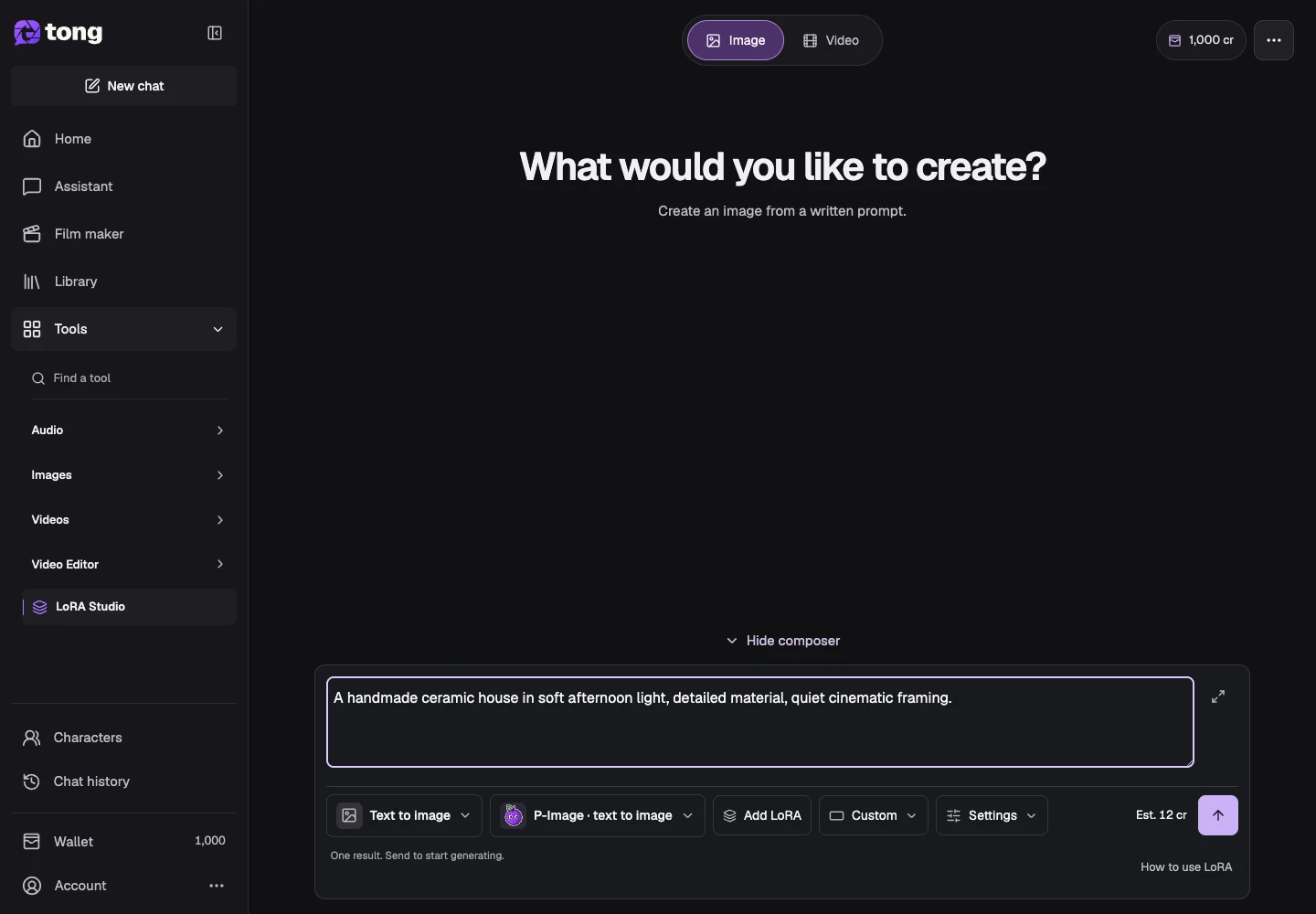
Elige un modelo compatible
Abra Cambiar modelo y revise sus modos de entrada y compatibilidad con LoRA. Algunos modelos utilizan ajustes preestablecidos o diferentes ranuras LoRA; el modelo de imagen de Studio normal no es automáticamente compatible.
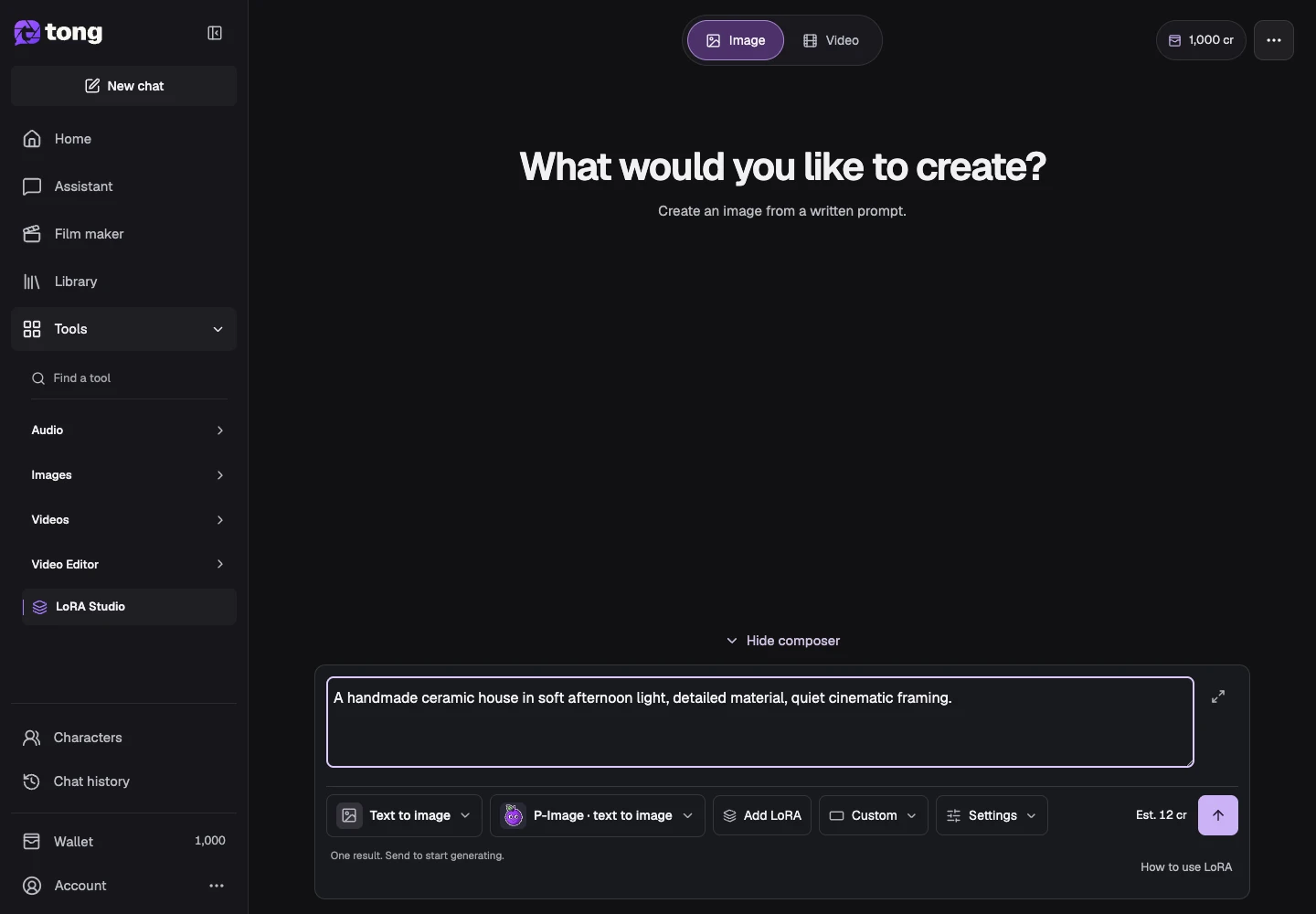
Busque y seleccione un LoRA
Abra Explorar biblioteca, inspeccione la compatibilidad del modelo de una entrada y las palabras desencadenantes, y use Agregar para solicitar cuando sea apropiado. Agregue deliberadamente las palabras desencadenantes necesarias y manténgalas en texto editable.
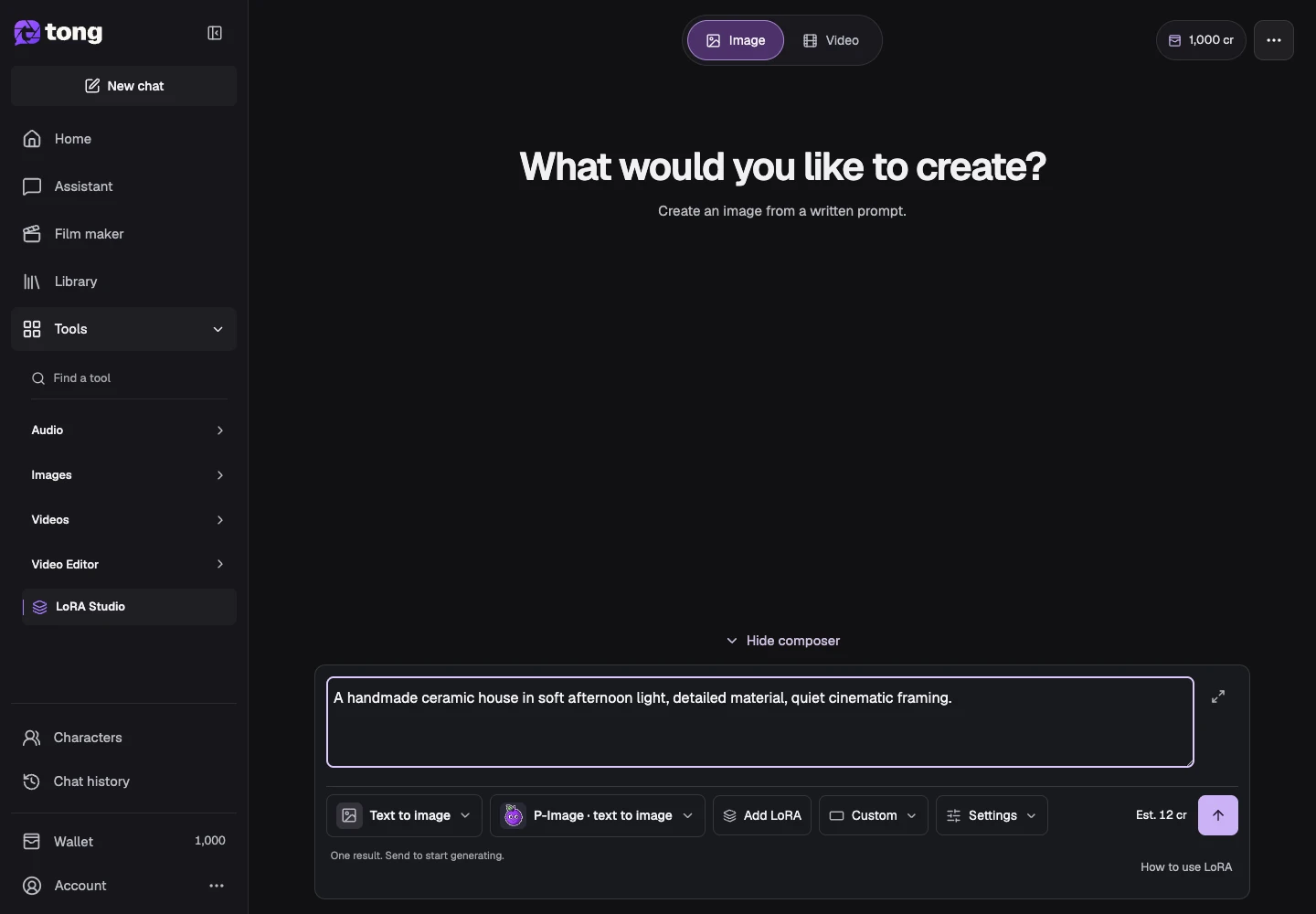
Describe la escena y ajusta la fuerza.
Escriba la imagen que desee en el mensaje. Ajuste la fuerza de un LoRA seleccionado solo dentro del rango ofrecido; un valor más fuerte no significa automáticamente un mejor resultado.
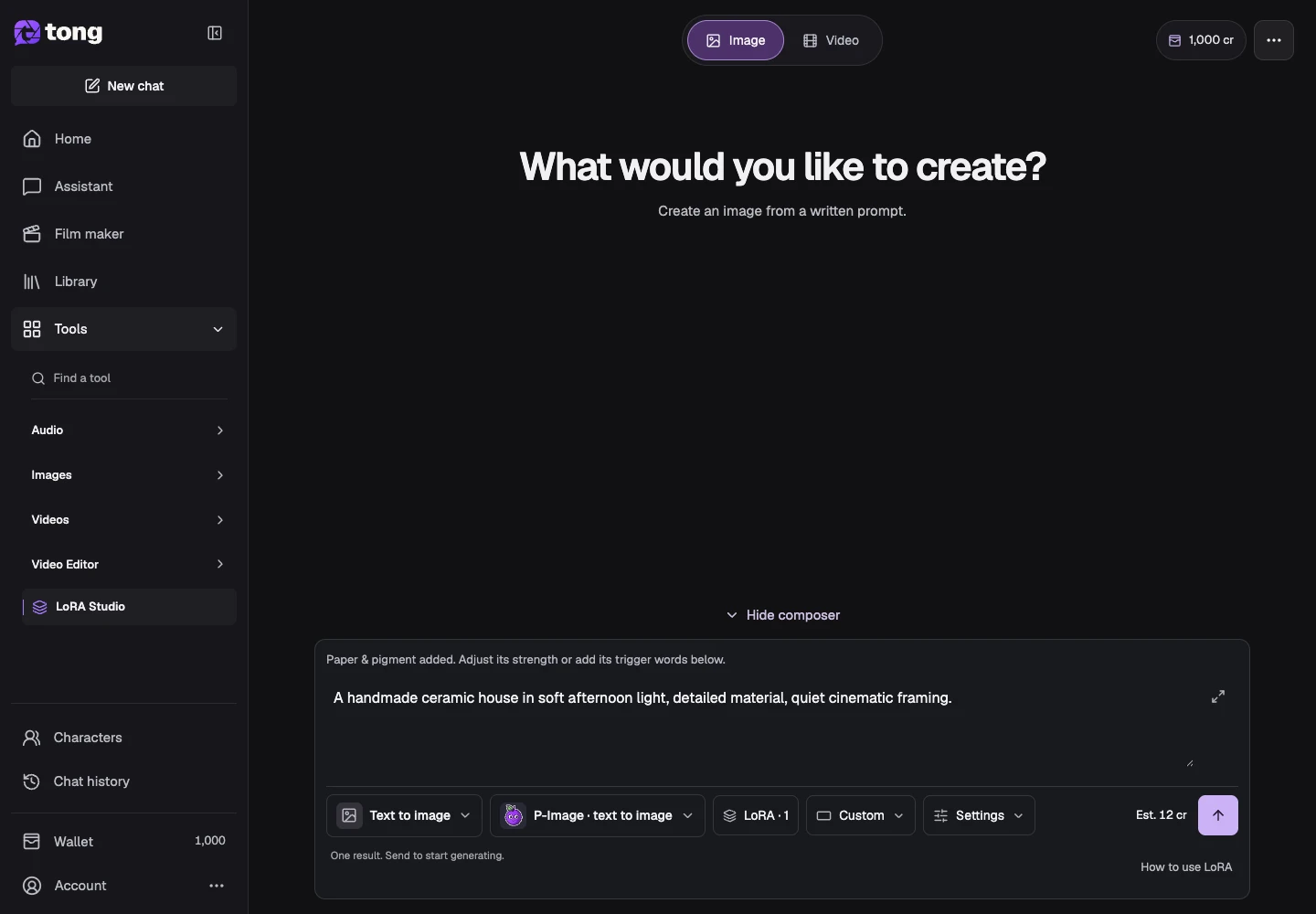
Consulta la configuración y el precio actual.
Utilice Configuración para conocer las opciones de salida admitidas. Lea el precio actual al lado de la acción de envío, luego envíe solo cuando el modelo, las referencias y los LoRA sean compatibles. El trabajo completado aparece en los resultados/historial de LoRA.
Un consejo útil
Comience con un LoRA y un mensaje simple para que pueda ver qué cambia antes de combinar varios.
Si algo sale mal
Si no se puede agregar una entrada, verifique su modelo, modo y compatibilidad de ranuras. Los pesos importados y el soporte preestablecido varían según el modelo; cambiar de categoría o modelo puede requerir elegir el LoRA nuevamente.
Lee primero y crea cuando estés listo
Leer esta guía es gratis. La herramienta enlazada muestra sus requisitos y el precio actual en créditos. Las capturas usan datos de demostración; revisa tus entradas y el coste indicado antes de enviar trabajo de pago.
Revisado el 2026-10-18 · Tong Academy