
Antes de empezar
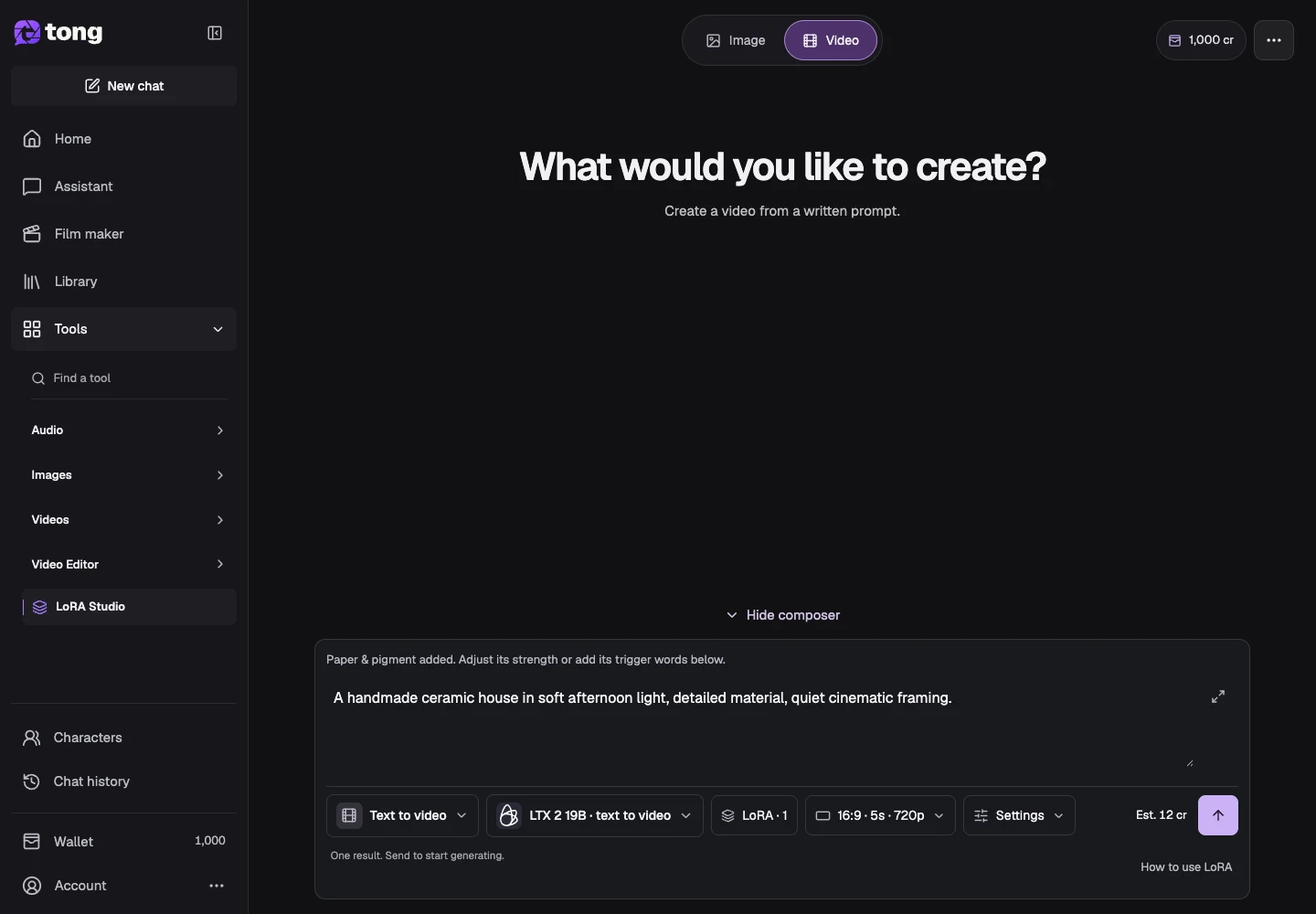
Los controles de herramienta y modelo junto al mensaje muestran la selección actual. Selecciona esos nombres para abrir sus menús.
- Un LoRA/preset y modelo con soporte de vídeo compatible.
- Cualquier entrada de marco/referencia requerida y créditos disponibles.
Qué conseguirás:
Opciones de modelos
Para la creación de video LoRA sin restricciones, verifique la categoría del modelo de generación, así como la familia LoRA y el modo de entrada de video. Un valor preestablecido o LoRA no elimina la política, los requisitos de referencia ni los límites de duración del modelo base.
Elija la categoría de entrada de video
En LoRA Studio, elija Texto a video, Imagen a video, Cuadros a video, Referencia a video o Video a video según las entradas que tenga. Los modelos disponibles se filtran para esa categoría.
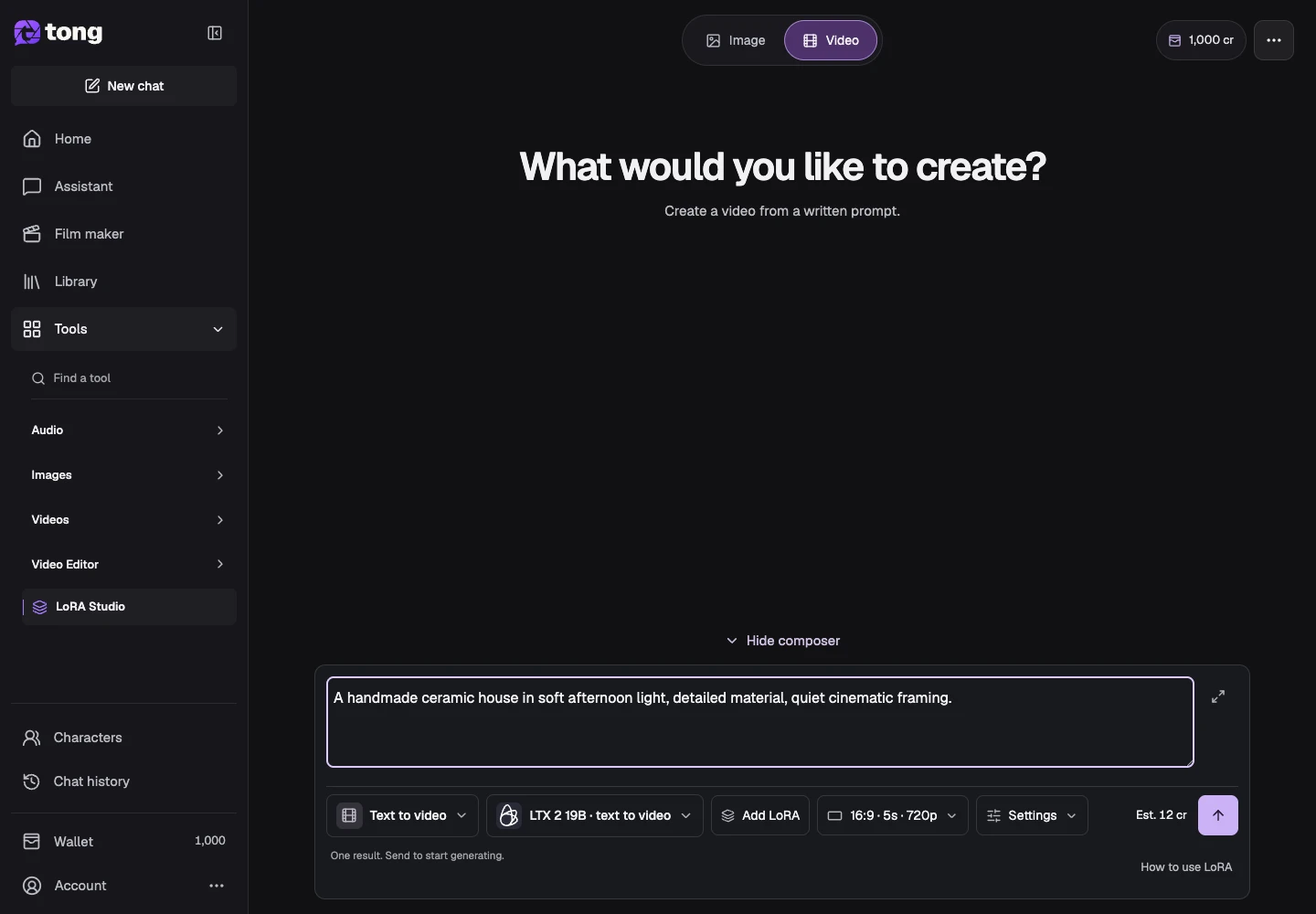
Elige el modelo compatible
Utilice Cambiar modelo y lea los campos de medios admitidos. Algunos modelos de vídeo utilizan ranuras LoRA separadas de alto/bajo ruido, mientras que otros ofrecen ajustes preestablecidos fijos.
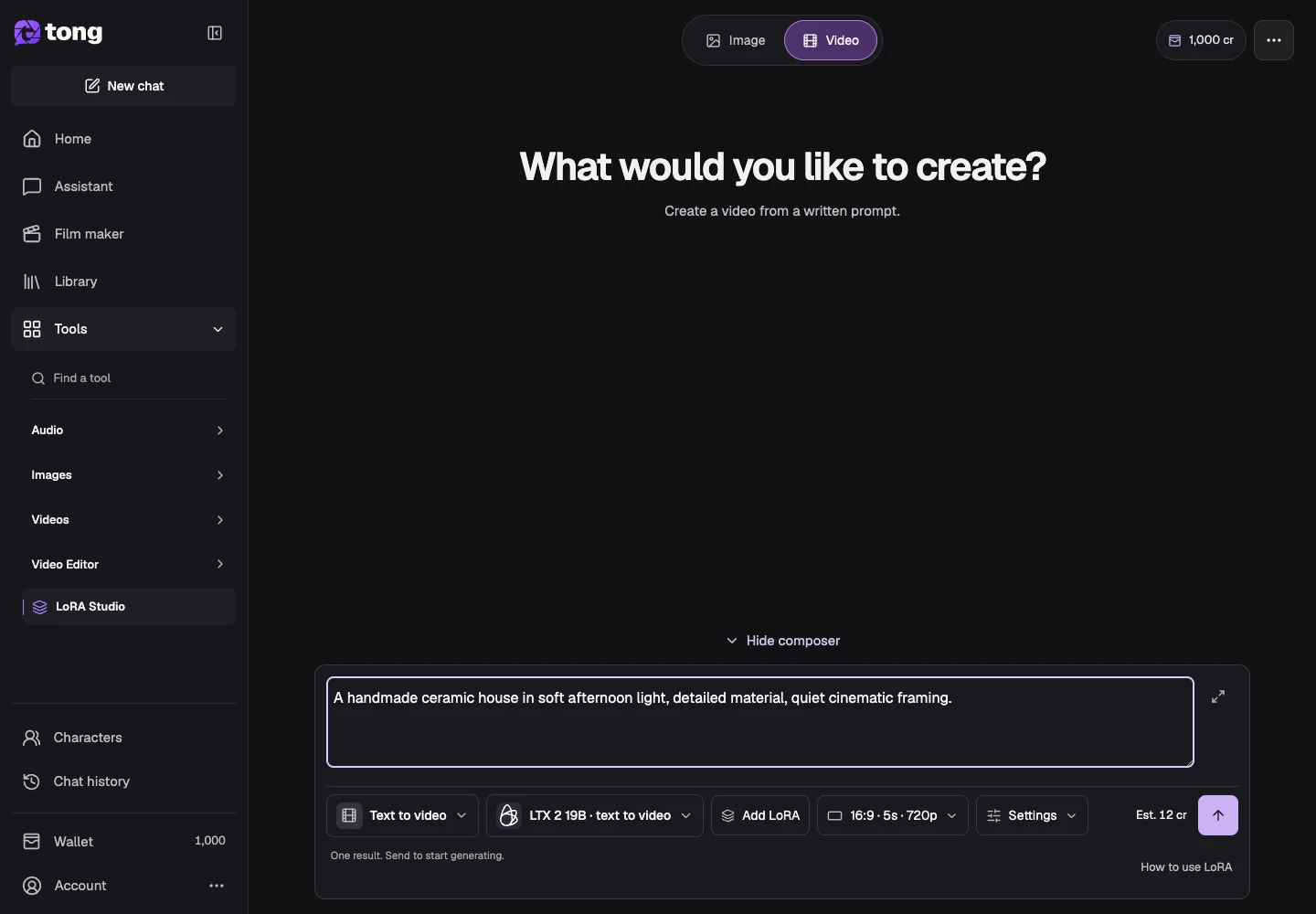
Agregue el LoRA y las referencias requeridas.
Explore la biblioteca o los ajustes preestablecidos y seleccione una entrada compatible. Agregue la imagen inicial, el cuadro final, el video u otras referencias requeridas en sus propios campos, luego verifique las entradas retenidas.
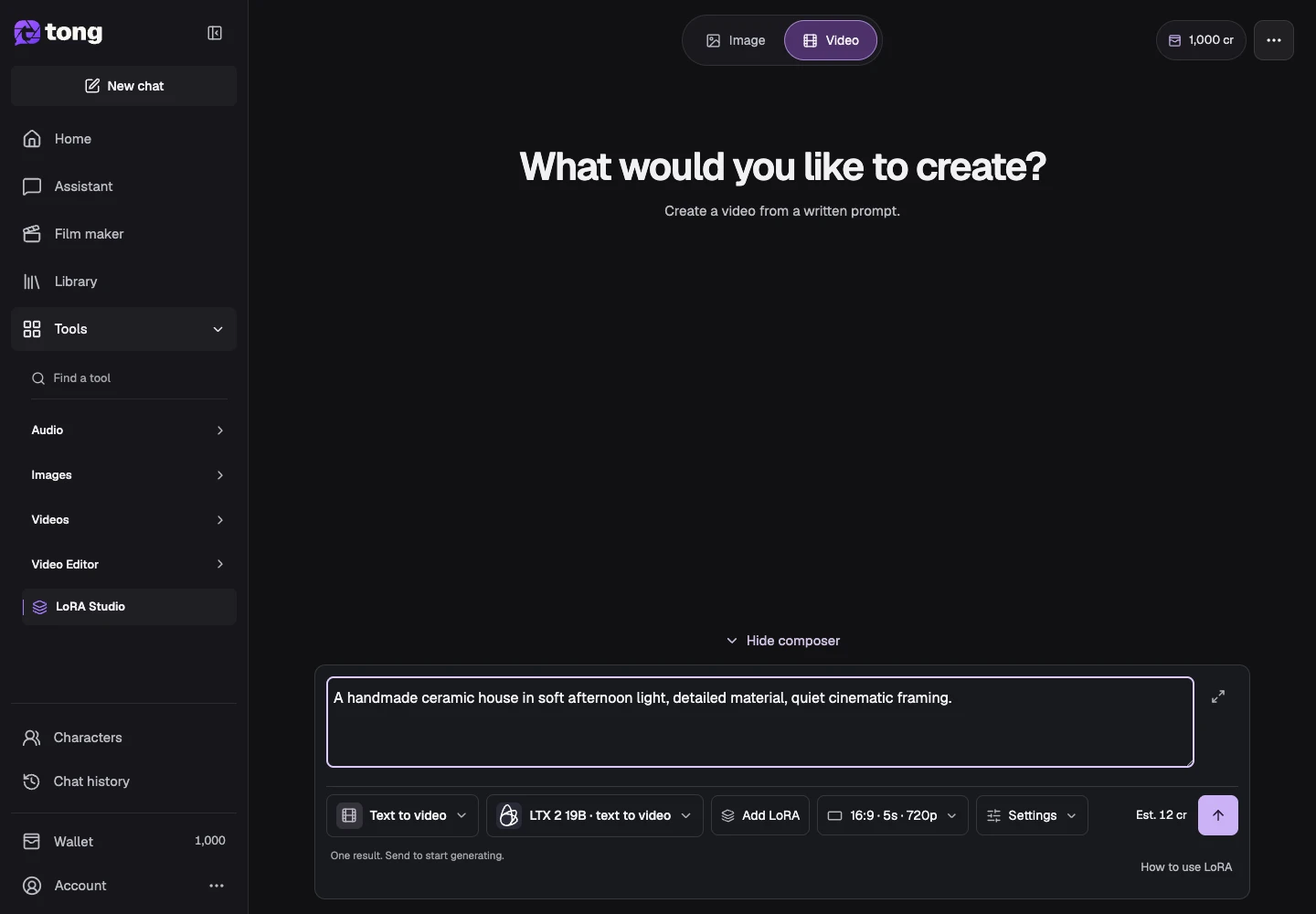
Describe el movimiento y elige la configuración.
Escribe la acción y la dirección de la cámara. Utilice la configuración para conocer la duración admitida, la proporción y los parámetros opcionales, e inspeccione las fortalezas/funciones de LoRA antes de enviar.
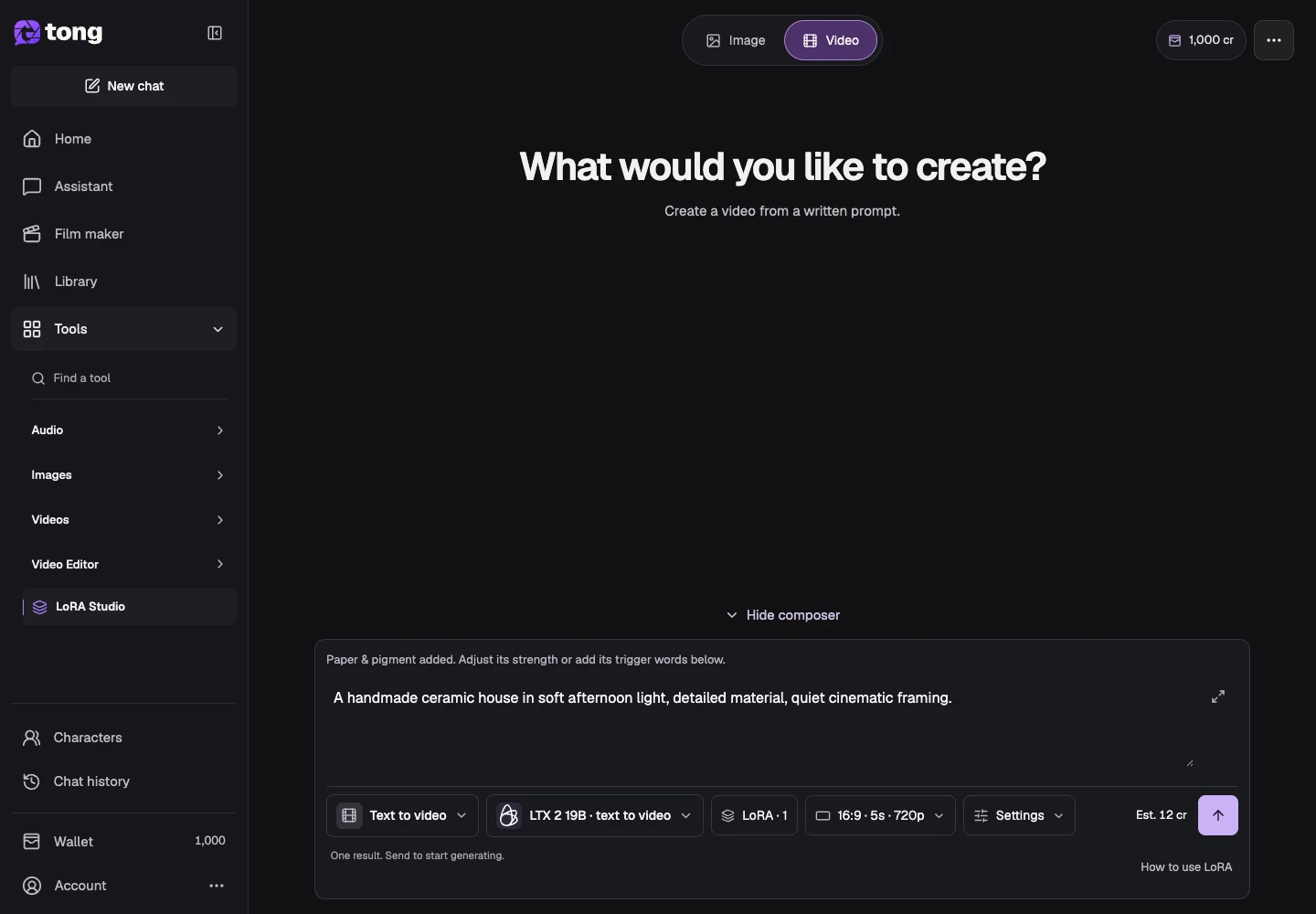
Revisar el costo actual y generar
Lea la estimación de crédito actual del modelo y envíela cuando los datos requeridos estén listos. Inspeccione el video completo en los resultados/historial y conserve una versión útil antes de probar con otra fortaleza o sugerencia.
Un consejo útil
Un modelo de vídeo no puede utilizar automáticamente un LoRA entrenado para una familia de imágenes.
Si algo sale mal
Tras cambiar de categoría o modelo, revisa las referencias conservadas y la compatibilidad de LoRA. Elimina expresamente las entradas incompatibles y comprueba los requisitos antes de enviar.
Lee primero y crea cuando estés listo
Leer esta guía es gratis. La herramienta enlazada muestra sus requisitos y el precio actual en créditos. Las capturas usan datos de demostración; revisa tus entradas y el coste indicado antes de enviar trabajo de pago.
Revisado el 2026-10-18 · Tong Academy