
Studio LoRA
Personnalisez votre style.
Un LoRA est un petit module complémentaire qui guide un modèle d'IA compatible vers un personnage, un style visuel ou un type de mouvement. Choisissez-en un, ajoutez votre scène et créez dans LoRA Studio.
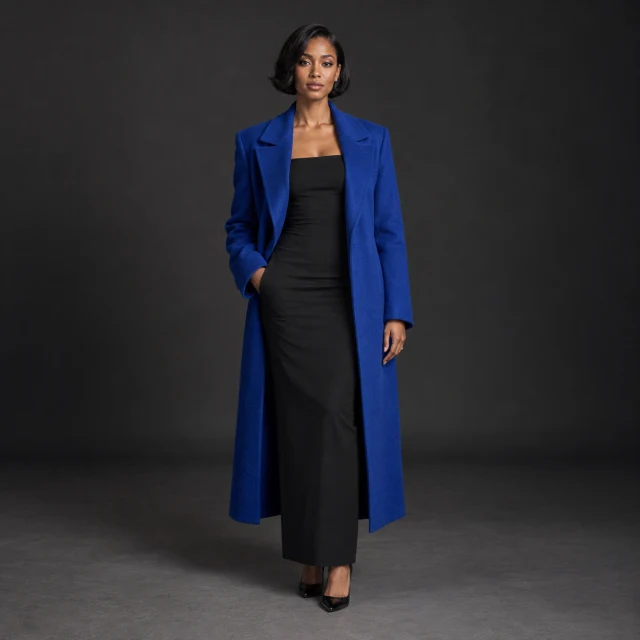 Référence
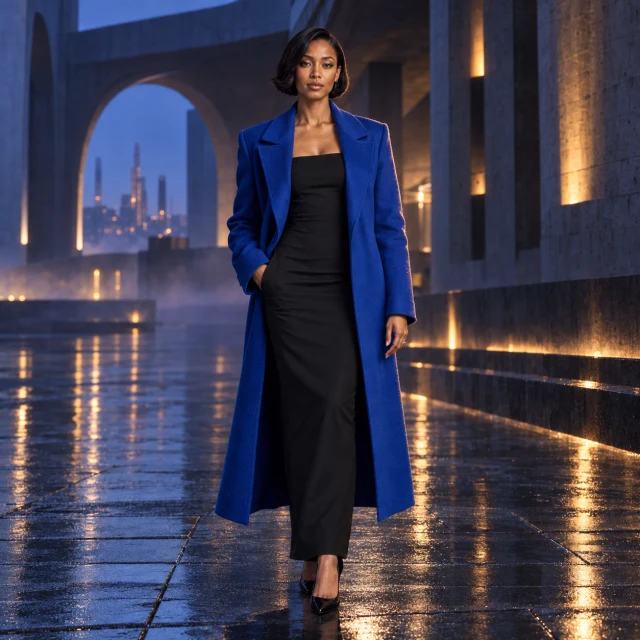 Résultat illustratif
Liberté de création pour vos invites et votre contenu.
TongAI n'a aucune restriction d'invite, y compris pour les thèmes créatifs pour adultes. Choisissez le sujet, le ton et le style visuel qui correspondent à votre idée et écrivez la direction dans vos propres mots.
Votre premier résultat
Commencez avec un LoRA pour qu’il soit facile de voir les changements.
Choisissez ce que vous faites
Dans Créer, choisissez un modèle d’image ou de vidéo. Le sélecteur de modèle affiche son type de sortie et le prix du crédit de départ. Les paramètres affichent les références et les options qu'il prend en charge.
Trouver un LoRA compatible
Ouvrez la bibliothèque LoRA et sélectionnez Pour mon modèle actuel. Recherchez un style ou un créateur, ou filtrez par famille de modèles et sortie image ou vidéo. Ouvrez un LoRA pour vérifier ses modèles compatibles, ses mots déclencheurs et sa licence source, puis choisissez Ajouter à l'invite. Décrivez votre scène
Écrivez le sujet, le décor, l'éclairage et la composition souhaités. Pour la vidéo, décrivez également le mouvement. Si le LoRA a des mots déclencheurs, utilisez Ajouter des mots déclencheurspour les inclure dans votre invite. Ajoutez tous les fichiers de référence requis dans Paramètres. Envoyer pour créer
Vérifiez les crédits estimés à côté de la flèche, puis choisissez Envoyerpour commencer à générer. Retrouvez les progrès et les résultats obtenus dans Histoire, où vous pouvez télécharger un résultat ou réutiliser ses paramètres.
Deux façons d'ajouter un LoRA
Liens LoRA
Choisissez un fichier dans Discover ou My LoRAs, ou importez votre propre lien public. Pour les importations personnalisées, choisissez un modèle qui correspond au modèle de base du LoRA.
Utiliser Découvrir ou Mes LoRAsPréréglages intégrés
Certains modèles incluent des LoRA nommés. Dans Préréglages intégrés, choisissez un ensemble ou un préréglage individuel. Ajustez les forces prises en charge dans les paramètres ; aucun lien de fichier n'est nécessaire.
Utiliser les préréglages intégrésLe choix d'un modèle différent dans la bibliothèque peut effacer les LoRA et les références incompatibles. Vérifiez l'avis de changement avant de continuer ; votre invite reste.
Apportez votre propre LoRA
- Hugging Face
Un direct .safetensorslien de fichier. Les deux /blob/et /resolve/les liens sont acceptés. - Civitai
Un lien de modèle contenant un modelVersionId.
Obtenez un meilleur résultat
- Utilisez le bon modèle de base
- Correspond au modèle et à la version exacts répertoriés sur le LoRA. Un nom similaire ou le même type de sortie ne garantit pas la compatibilité.
- Changer une chose à la fois
- Commencez par la force suggérée. Si l'effet domine votre scène, réduisez-le là où la force est réglable. Gardez l'invite stable tout en comparant les résultats.
- Donnez à l'invite un travail clair
- Conservez les mots déclencheurs du LoRA et décrivez votre scène dans un langage simple. Évitez d’accumuler des instructions de style concurrentes.
- Faites correspondre les fichiers appariés à leur étape
- Lorsqu'un modèle prend en charge des étapes distinctes, placez un fichier HIGH dans Composition et son fichier LOW correspondant dans Detail. Suivez les instructions du LoRA et les emplacements proposés par le modèle.
Un bol en céramique fait main sur un établi éclairé par le soleil, des ombres douces de l'après-midi, une composition en gros plan.
Ajoutez les mots déclencheurs de votre LoRA choisi à l’aide du bouton Composer.Questions courantes
Puis-je utiliser le même LoRA pour les images et les vidéos ?
Seulement si sa liste de compatibilité inclut les deux. Les badges Image et Vidéo décrivent les sorties prises en charge ; la liste des modèles compatibles détermine où vous pouvez l'utiliser.
Pourquoi ne puis-je pas encore ajouter un LoRA ?
Il peut nécessiter un modèle ou un mode de saisie différent, ou être indisponible. Les importations privées ne nécessitent pas l'approbation de l'administrateur. Ouvrez ses détails et vérifiez votre modèle sélectionné. Les modèles marqués Testing peuvent être utilisés pour préparer un brouillon, mais la génération reste fermée jusqu'à vérification.
L'importation d'un lien télécharge-t-elle le LoRA sur mon appareil ?
Non. Vous fournissez un lien source et Tong enregistre l'importation et vérifie la compatibilité avant utilisation. Vous n'avez pas besoin d'installer le fichier localement.
Puis-je entraîner un LoRA ici ?
LoRA Studio utilise les LoRA existants et les préréglages intégrés. La formation d’un nouveau LoRA n’est pas disponible actuellement.
Puis-je utiliser commercialement n’importe quel LoRA public ?
Un téléchargement public ne constitue pas une autorisation automatique pour chaque utilisation. Lisez la licence source et les conditions du créateur dans les détails de LoRA.
Où sont mes LoRA et mes créations enregistrées ?
Les LoRA enregistrés et les importations privées apparaissent dans Mes LoRA. Les générations apparaissent dans l'historique, avec la progression, les téléchargements et les paramètres de réutilisation. Envoi à nouveau démarre une nouvelle génération au prix actuel.
Apprenez-le dans Tong Academy.
Guides gratuits étape par étape avec captures d'écran. Suivez à votre rythme, puis intégrez ce que vous avez appris dans votre prochaine création.
Découvrez les guides de l'Académie