
Avant de commencer
Les commandes d’outil et de modèle près du message affichent la sélection actuelle. Sélectionnez ces noms pour ouvrir leurs menus.
- Un LoRA/préréglage et modèle avec support vidéo compatible.
- Toutes les entrées de cadre/référence requises et les crédits disponibles.
Ce que vous obtiendrez :
Choix des modèles
Pour une création vidéo LoRA sans restriction, vérifiez la catégorie du modèle de génération ainsi que la famille LoRA et le mode d'entrée vidéo. Un préréglage ou LoRA ne supprime pas la politique, les exigences de référence ou les limites de durée du modèle de base.
Choisissez la catégorie d'entrée vidéo
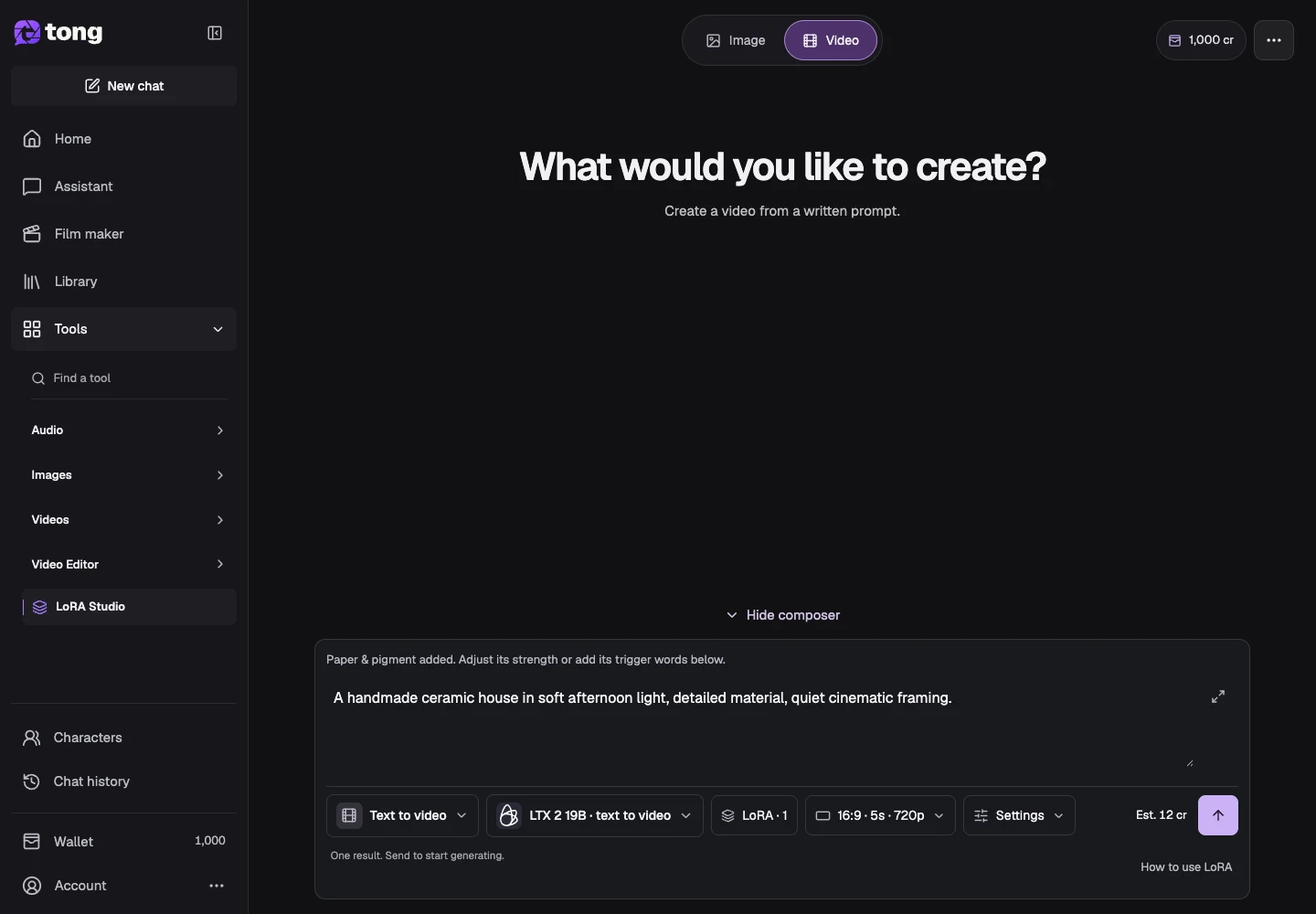
Dans LoRA Studio, choisissez Texte vers vidéo, Image vers vidéo, Images vers vidéo, Référence vers vidéo ou Vidéo vers vidéo selon les entrées dont vous disposez. Les modèles disponibles sont filtrés pour cette catégorie.
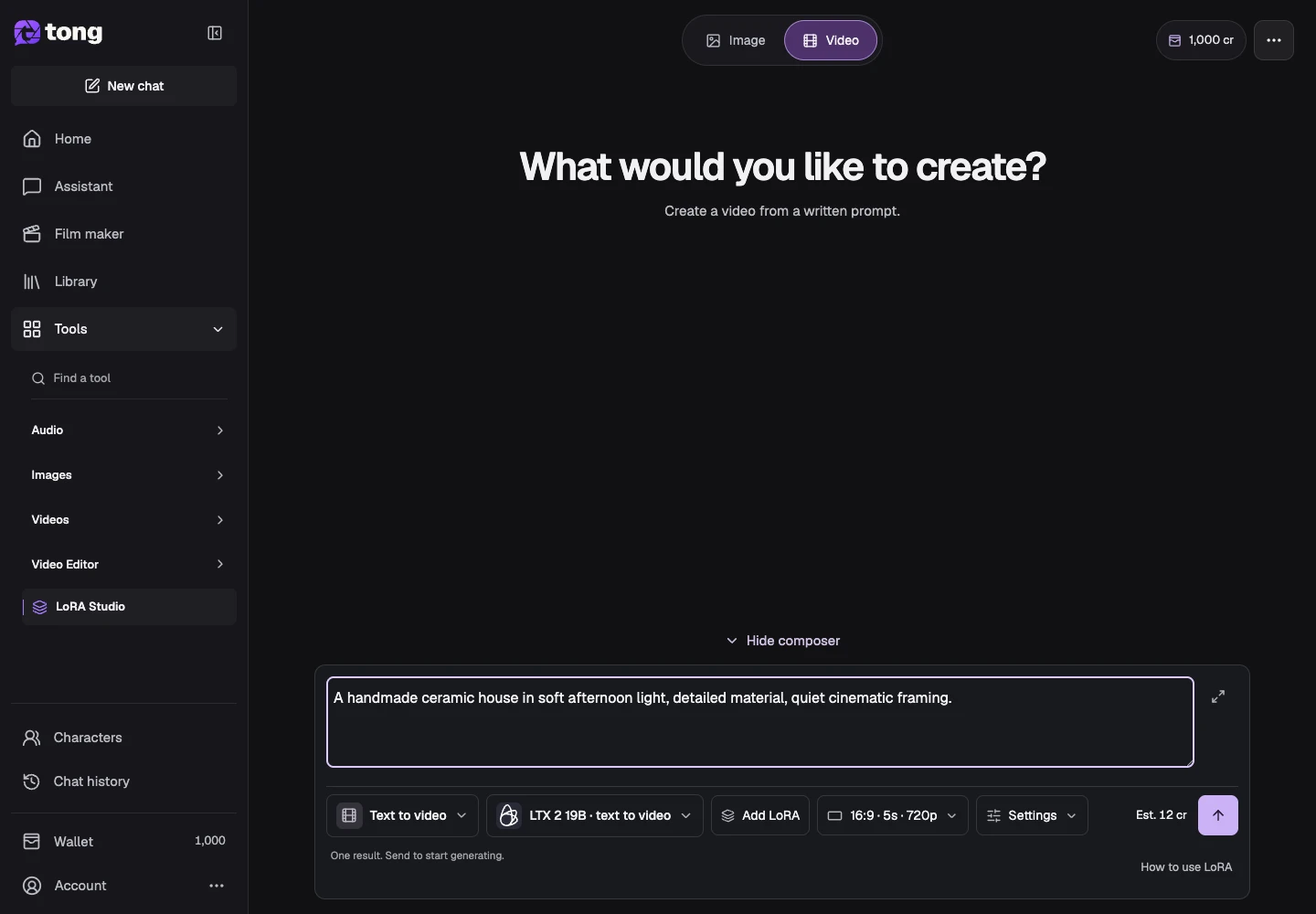
Choisissez le modèle compatible
Utilisez Changer de modèle et lisez les champs multimédias pris en charge. Certains modèles vidéo utilisent des emplacements LoRA séparés à haut/faible bruit, tandis que d'autres proposent des préréglages fixes.
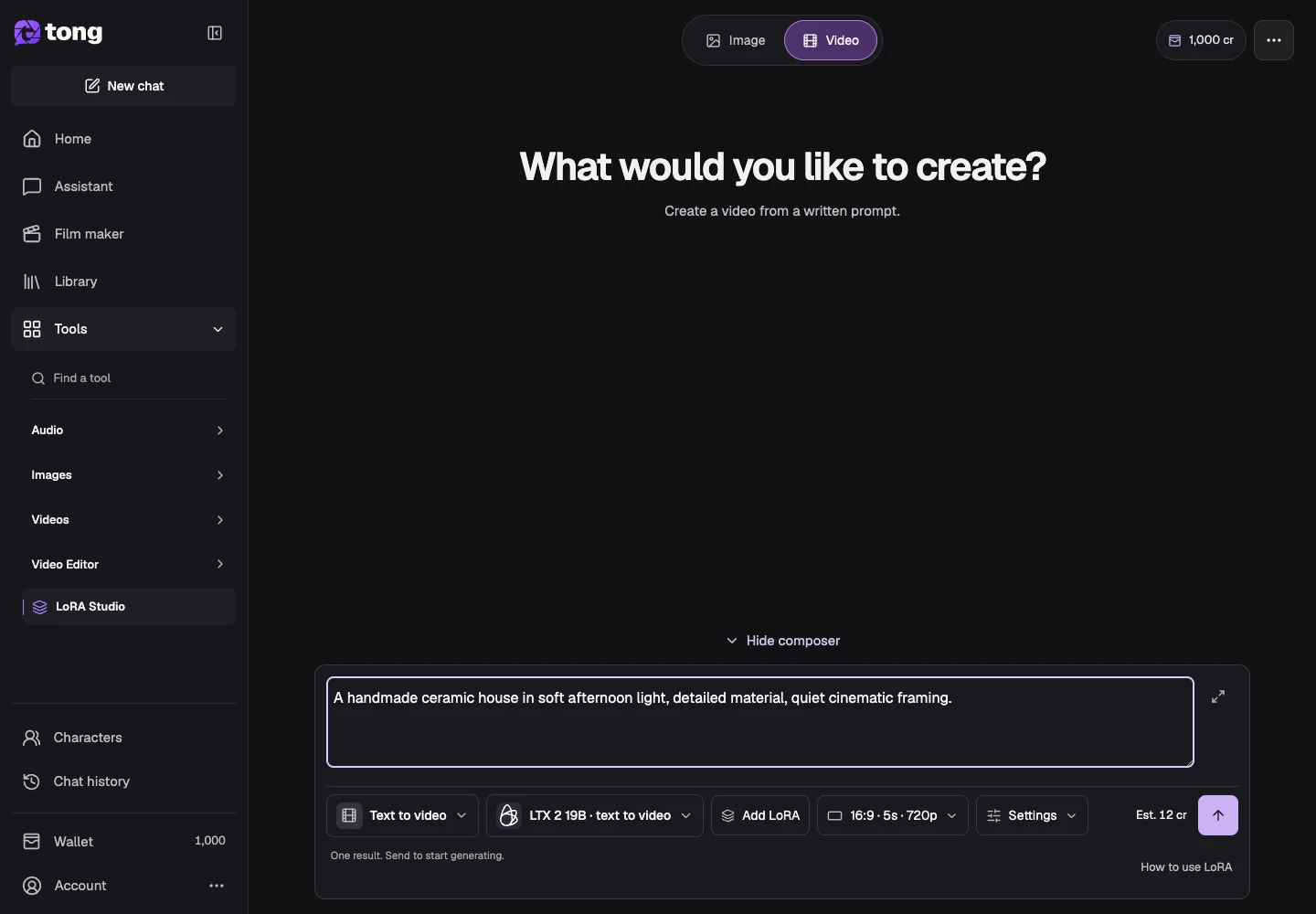
Ajoutez le LoRA et les références requises
Parcourez la bibliothèque ou les préréglages et sélectionnez une entrée compatible. Ajoutez l'image de début, l'image de fin, la vidéo ou d'autres références requises dans leurs propres champs, puis vérifiez les entrées conservées.
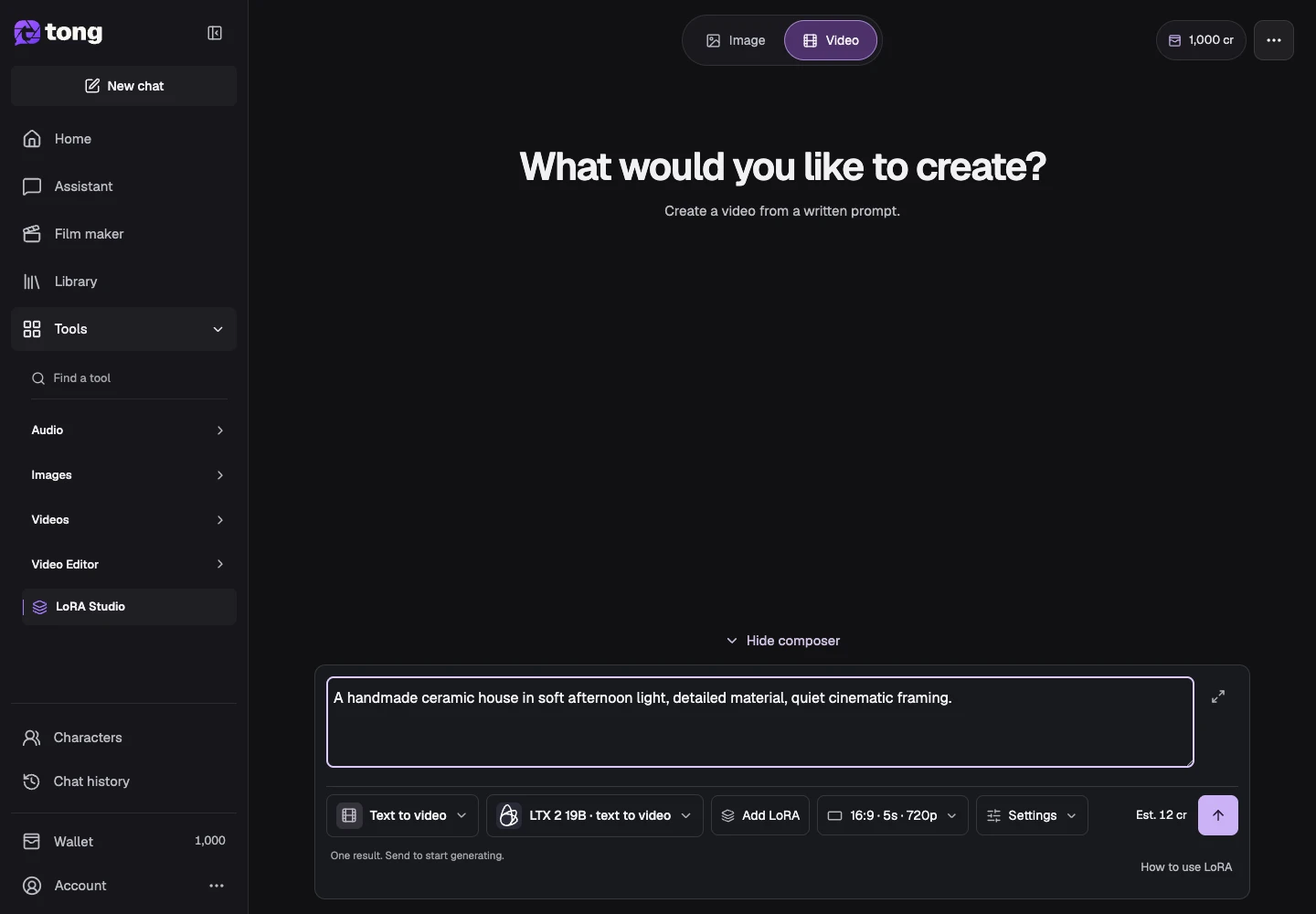
Décrire le mouvement et choisir les paramètres
Écrivez l’action et la direction de la caméra. Utilisez les paramètres pour la durée, le ratio et les paramètres facultatifs pris en charge, et inspectez les points forts/rôles de LoRA avant de soumettre.
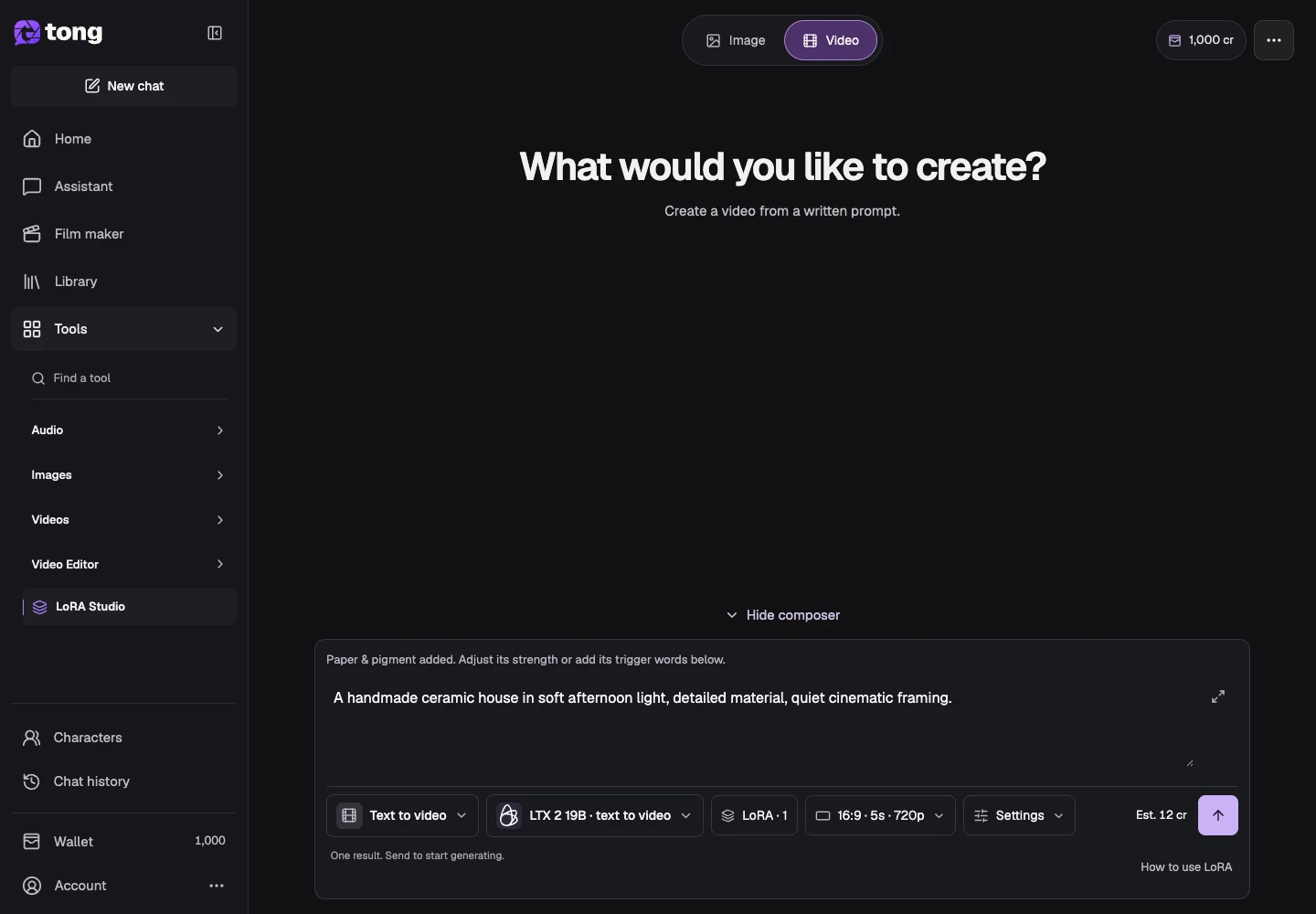
Examiner le coût actuel et générer
Lisez l'estimation de crédit actuelle du modèle et envoyez-la lorsque les entrées requises sont prêtes. Inspectez la vidéo terminée dans les résultats/historique et conservez une version utile avant d'essayer une autre force ou une autre invite.
Un conseil utile
Un LoRA formé pour une famille d’images n’est pas automatiquement utilisable par un modèle vidéo.
En cas de problème
Après un changement de catégorie ou de modèle, vérifiez les références conservées et la compatibilité LoRA. Retirez explicitement les entrées incompatibles et vérifiez les exigences actuelles avant l’envoi.
Lisez d’abord, créez quand vous êtes prêt
La lecture de ce guide est gratuite. L’outil lié affiche ses exigences et son prix actuel en crédits. Les captures utilisent des données de démonstration ; vérifiez vos entrées et le coût indiqué avant d’envoyer un travail payant.
Révisé le 2026-10-18 · Tong Academy