
Avant de commencer
- Un compte connecté.
- Un lien source publique pris en charge pour une importation, avec l'autorisation d'utiliser les pondérations.
Ce que vous obtiendrez :
Choix des modèles
Un LoRA importé peut être utilisé dans un flux de travail sans restriction uniquement lorsque sa famille et ses entrées correspondent à un modèle de base compatible moins restrictif. Vérifiez sa licence et ses mots déclencheurs séparément ; l'importation ne modifie pas la politique du modèle.
Ouvrez la bibliothèque LoRA
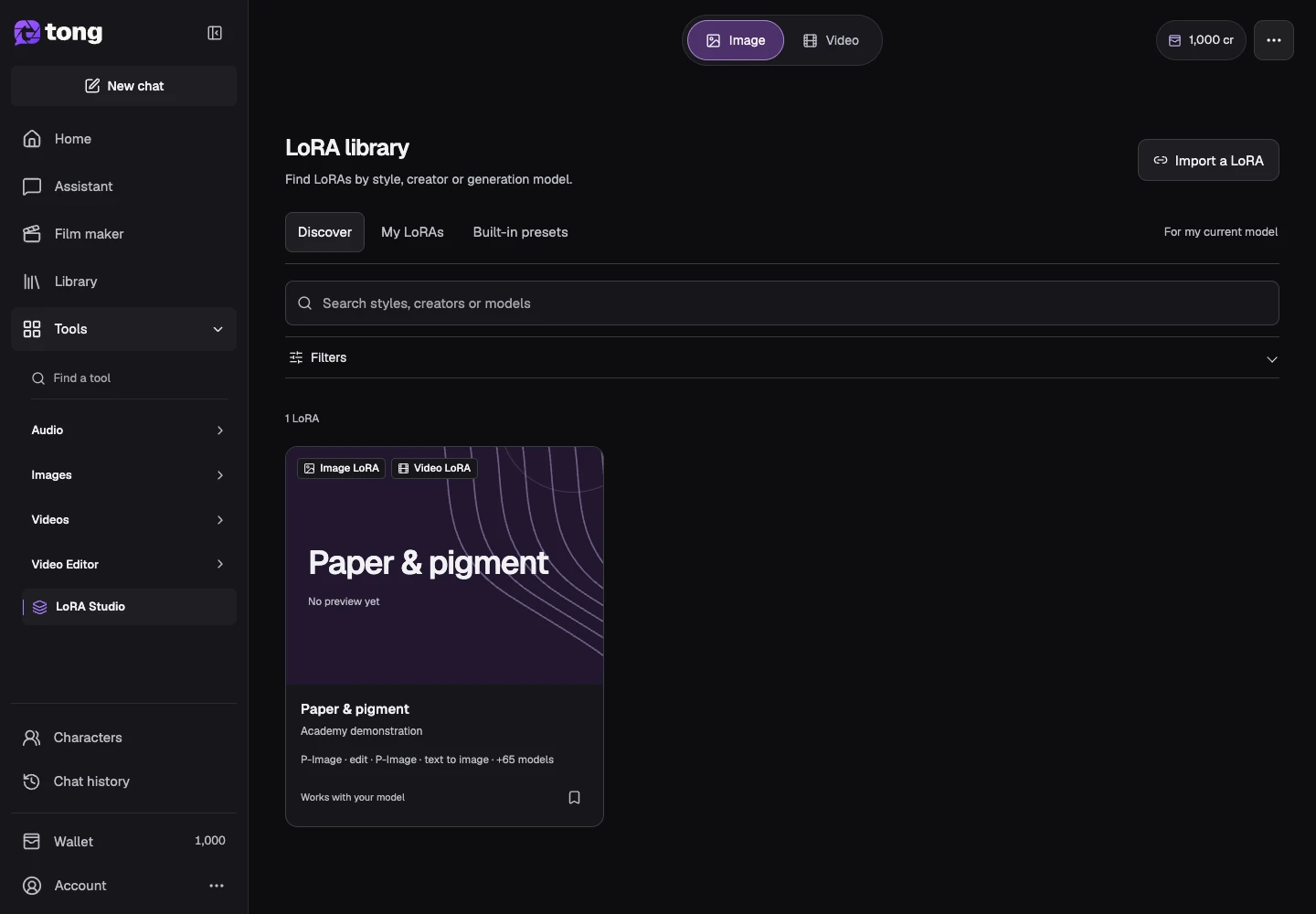
Ouvrez la vue de la bibliothèque de LoRA Studio. Utilisez Discover ou vos entrées enregistrées, puis filtrez par modèle/type de sortie plutôt que de vous fier uniquement au nom d'une entrée.
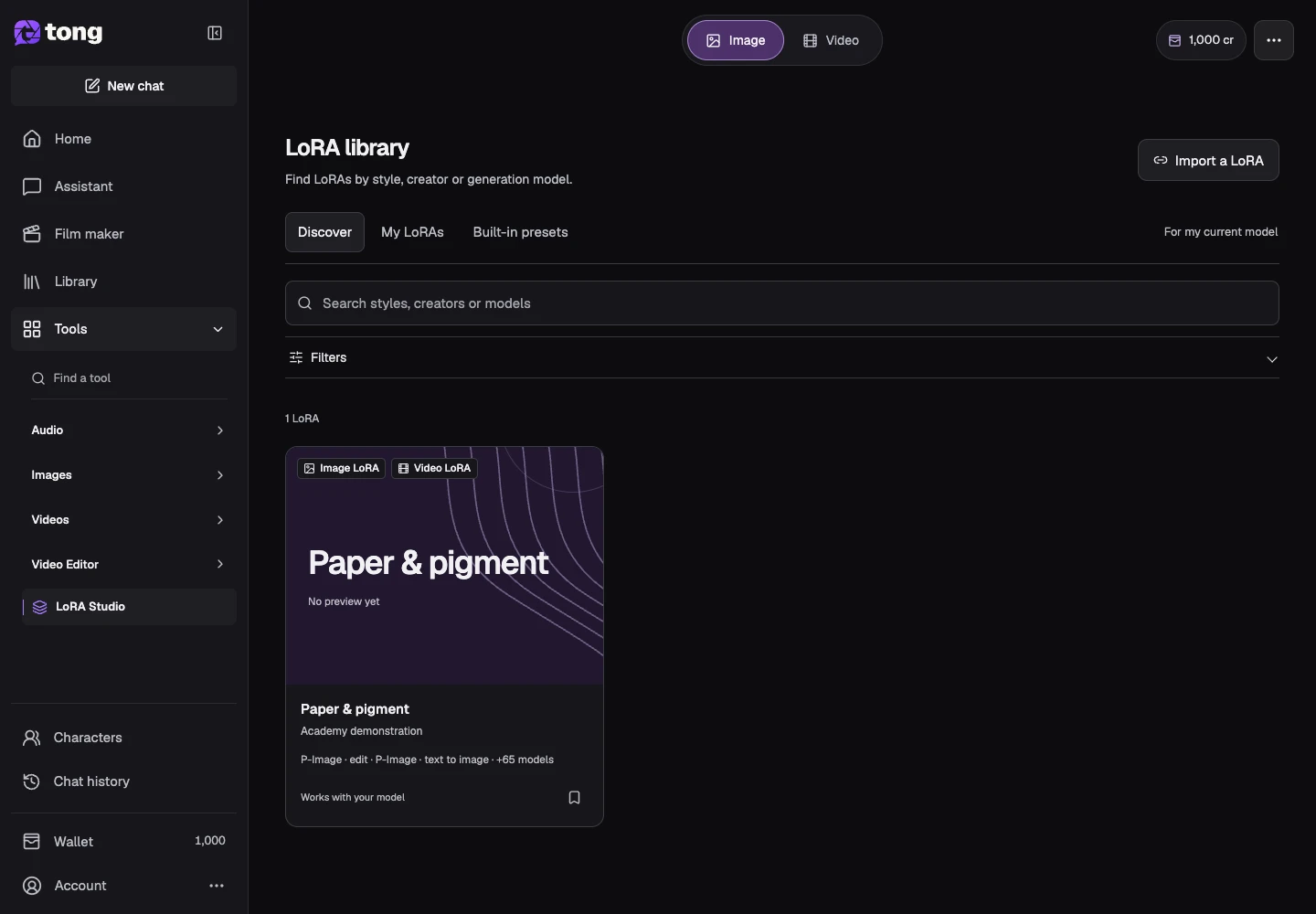
Inspecter une entrée
Ouvrez les détails d'un LoRA et lisez ses modèles, modes, rôles et mots déclencheurs pris en charge. Enregistrez l'entrée lorsque vous souhaitez la retrouver.
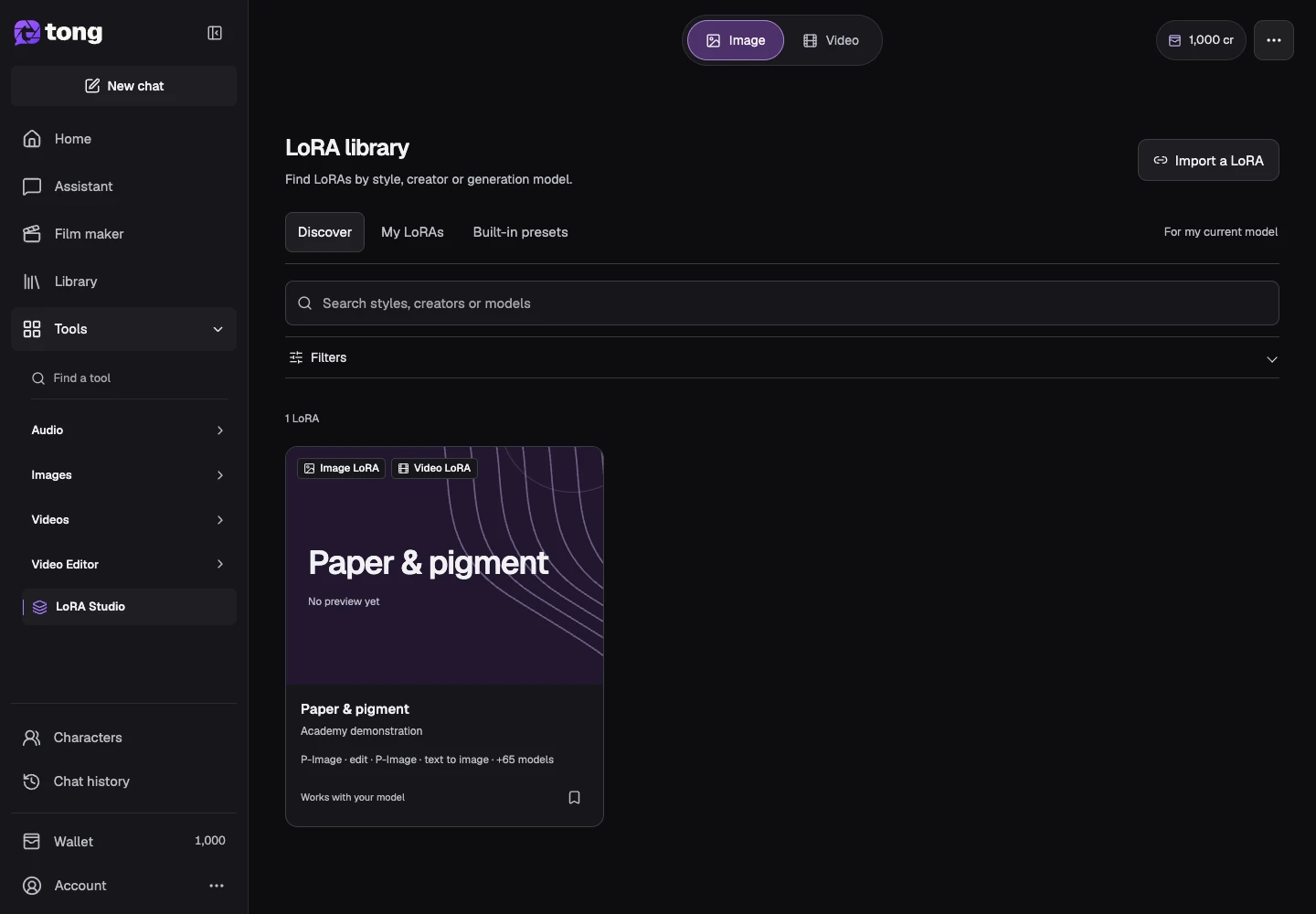
Importer une source prise en charge
Utilisez Importer un LoRA et suivez les exigences de lien source indiquées. Vérifiez que la source est lisible publiquement et identifie la version prévue ; les importations peuvent nécessiter une préparation ou un examen.
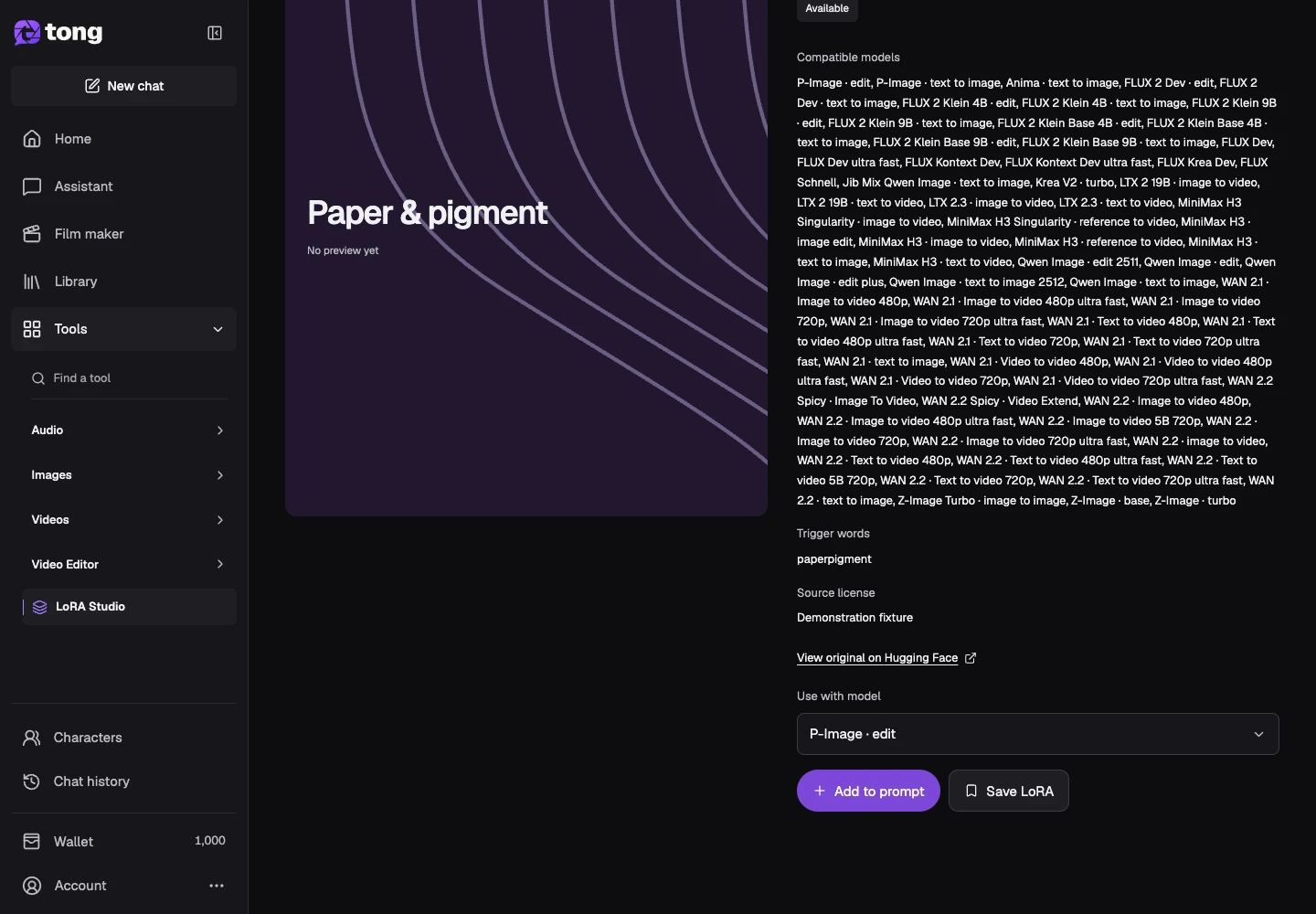
Appliquer une entrée compatible
Choisissez le modèle/mode proposé dans les détails et utilisez Ajouter à l'invite. Vérifiez le rôle et la force du LoRA sélectionné dans le compositeur avant de lancer une demande d'image ou de vidéo.
Un conseil utile
Les entrées de bibliothèque enregistrées, les poids importés et les préréglages de modèle sont liés mais ont des règles de compatibilité différentes.
En cas de problème
Si l'importation échoue, vérifiez les exigences d'URL/version et l'accès à la source. Si une entrée n'est pas compatible avec le modèle actuel, choisissez un modèle compatible ou une entrée différente au lieu de la forcer dans un emplacement non pris en charge.
Lisez d’abord, créez quand vous êtes prêt
La lecture de ce guide est gratuite. L’outil lié affiche ses exigences et son prix actuel en crédits. Les captures utilisent des données de démonstration ; vérifiez vos entrées et le coût indiqué avant d’envoyer un travail payant.
Révisé le 2026-10-18 · Tong Academy