
この記事の内容
生成動画の動作を時刻で指定するには、観客が最初にそれを見る瞬間と、その時点までに済んでいるべきことを書きます。Adobeは11月11日のMAX SneaksでProject On Cueを公開しました。Adobe Labsのページでは、映像や音の出来事を導く編集可能なタイミング信号を紹介しています。制作方法を決める前に、動作の指示を書いておけます。
一つの動作に時刻を付ける
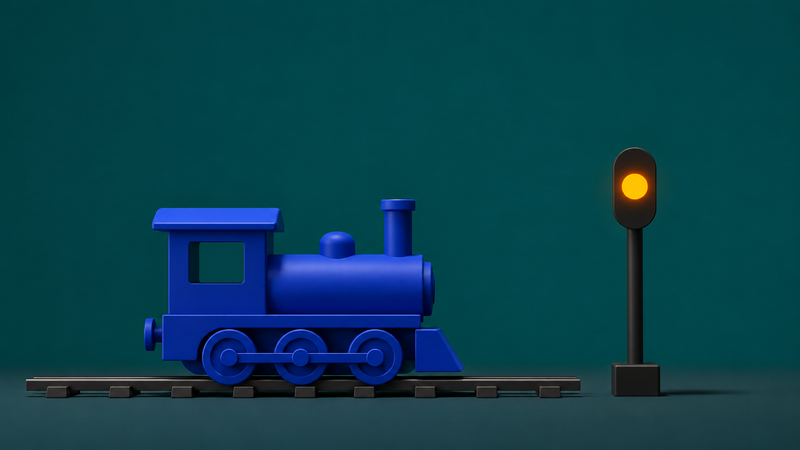
青いミニチュア列車の8秒のショットを考えます。列車が入り、消えている信号の横で止まり、信号が琥珀色に光ります。時刻を決めるのは点灯です。「クリップ開始から00:04.00で琥珀色が初めて見える。列車はすでに停止」と書きます。「中ほどで点灯」だけでは、二つの出来事の関係が曖昧です。
シーケンスでクリップが00:12.00に始まるなら、点灯はそのタイムラインの00:16.00です。編集者が参照する時刻を判断できるよう、両方を別々に記します。
見える始点と固定する条件を決める
何を点灯の開始とするか決めます。この例ではランプの光が目で分かる最初のフレームです。光は最後まで続き、カメラと列車は動きません。条件を時刻の横に置くと、タイミングの問題と構図の変化を見分けられます。
絵コンテやタイムラインでその時点に印を付けます。例として毎秒24フレームで2フレームまでの差を許容できます。納品先に合わせて決めましょう。音楽のアクセントに合わせる場合は、静かな単独ショットより正確さが求められることがあります。
通常の速度で動作を確認する
書き出しを一度通して見ます。停止と点灯が意図した順序の二つの出来事に見えるか確かめます。次に4秒の前後を一コマずつ進め、最初に光るフレームを探します。観察した時刻と列車の停止からの間隔を記します。効果音がある場合は最終の音声でも両方を確認します。
指示から外れた部分を直す
列車は止まり、構図も合うのに点灯だけが遅ければ、点灯の時刻を修正します。光を合成しやすい場合は、編集ソフトで別の効果として置くと直接調整できます。点灯時に列車がまだ動いているなら、停止も確認します。前提の動作が欠けた状態で信号を動かすと、場面の意味が変わることがあります。
編集と一緒に時刻を渡す
承認済みクリップに点灯時刻、シーケンス上の位置、確認メモを添えます。ショットを短くしたり移動したりしたら時刻を見直します。観客に最初に見せたいことを決めるにはTongの映画的なショット設計ガイドが役立ちます。Tong Academyにも制作計画の資料があります。
出典・参考資料
AIの支援を受けて作成しました。出典は上記のリンクをご覧ください。