顔の交換とキャラクターの置き換え
保存されたキャラクターまたはアップロードされた参照を使用して人物を再キャストします。誰を置き換えるかを特定し、維持する外観と動作を説明します。互換性 制限の少ないエンジンは、無制限の文字交換をサポートします。
チュートリアルに従ってください
顔やキャラクターを交換したり、背景を変更したり、オブジェクトを追加または削除したりして、映像に異なる外観を与えます。互換性のある無制限モデルを選択し、変更を指示して、クリップを同じエディターにまとめます。
ビデオエディタを開く 無制限のオプションには、モデル ピッカーで [制限が少ない] というラベルが付けられます。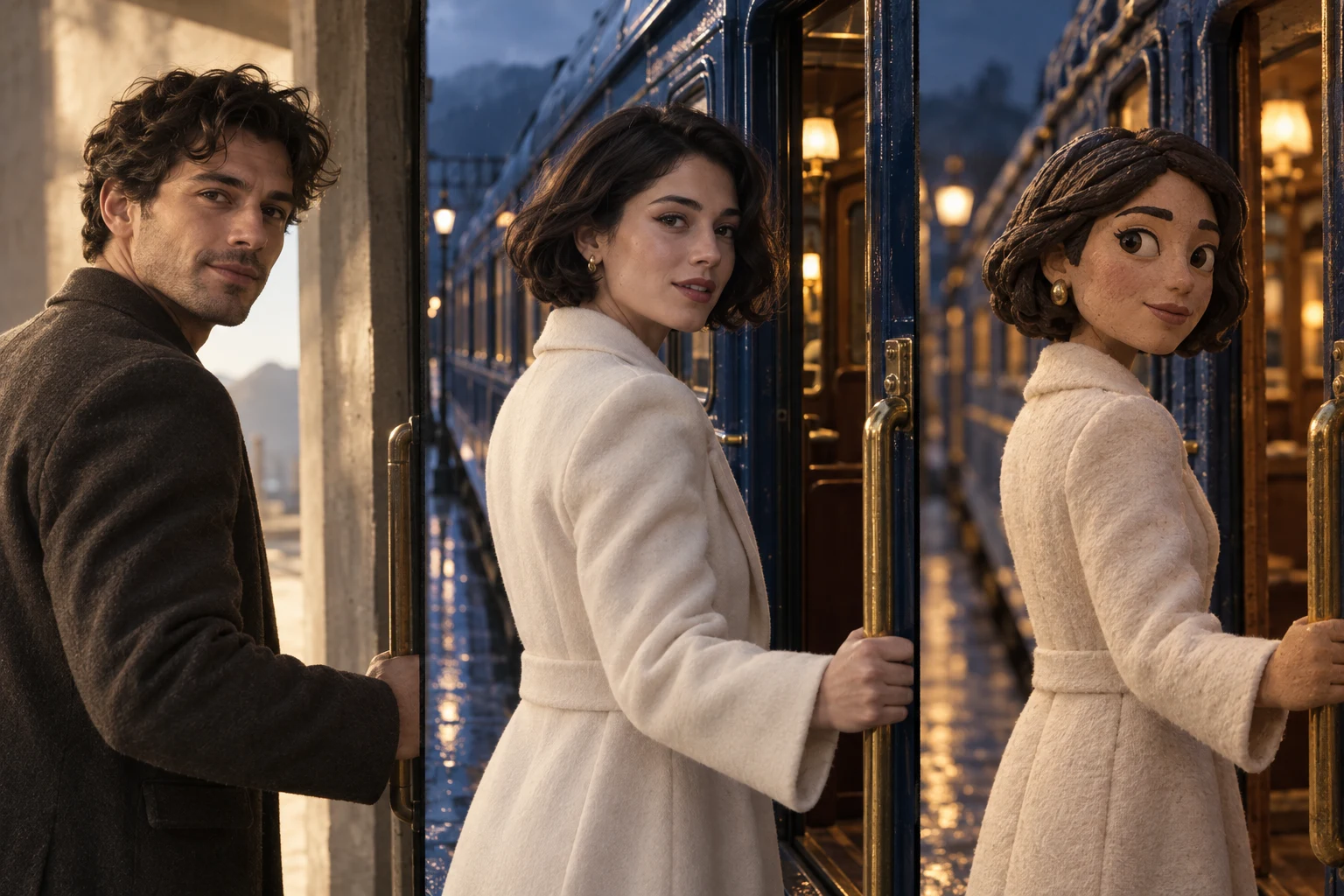
アダルト クリエイティブ テーマを含む、無制限の AI ビデオ編集には、制限の少ないモデル グループを使用します。互換性のあるオプションは、顔とキャラクターの交換、背景の変更、オブジェクトの編集、スタイル変更をカバーします。モデレートされたモデルも利用できます。作成する前に、選択したモデルでサポートされている編集、参照、および制限を確認してください。
最初に変更を選択します。エディターには、それをサポートするモデルとコントロールがまとめられています。
保存されたキャラクターまたはアップロードされた参照を使用して人物を再キャストします。誰を置き換えるかを特定し、維持する外観と動作を説明します。互換性 制限の少ないエンジンは、無制限の文字交換をサポートします。
チュートリアルに従ってください映像を別の設定に移動します。サポートされている場合はオプションの参照を使用して、環境、照明、雰囲気を説明し、保存したい主題に名前を付けます。
チュートリアルに従ってくださいアクセサリー、小道具、または別のシーンの詳細を紹介します。それがどのようなもので、どこに属しているのかを指定します。選択したエンジンが参照をサポートしている場合は、参照または選択した領域を使用します。
チュートリアルに従ってください書かれた指示やモデルの被写体選択ツールを使用して、不要な人物や物体を特定します。削除された被写体の周囲に残すべきものを指示します。
チュートリアルに従ってくださいジャケットを着替えたり、天候を調整したり、照明を変えたり、標識を修正したりしてください。モデルに焦点を絞った修正を 1 つ与え、どの詳細を残すかを決定します。完成結果で生成されたテキストを確認します。
チュートリアルに従ってくださいアニメーション、粘土、コミックアート、またはその他の視覚的処理を探索してください。書かれたスタイルの方向、サポートされている参照画像、または選択したモデルが提供するプリセットを使用します。
チュートリアルに従ってください[クリップを結合] に切り替えて、既存のビデオや画像を組み立てます。クリップの並べ替え、トリム、複製、または削除を行い、画像と混合フォーマットをフレームにどのように適合させるかを設定します。
各クリップのオーディオを保持またはミュートし、オプションのサウンドトラックを追加して、ボリュームを調整します。シーケンスを保存し、出力比率とフィットを選択して、MP4 をライブラリにエクスポートしてダウンロードします。
編集の準備中、ソース、選択した範囲、参照は一緒に保持されます。
ソースビデオをアップロードするか、保存されたクリップを選択します。ビデオ全体を選択したままにするか、変更したいセクションをマークします。エディターには、選択した期間とモデルの現在の制限が表示されます。
キャラクターの交換、背景の変更、オブジェクトの追加、オブジェクトの削除、詳細の編集、またはスタイルの変更を選択します。制限の少ないモデルとモデレートされたモデルを比較し、モデルに必要な書かれた指示、登場人物の参照、または主題の選択を追加します。
解像度、元のオーディオ、選択したセクションを返すか完全なビデオを返すかを確認します。確認する前に、正確なクレジット価格を確認してください。 [マイ編集] で完成したバージョンを見つけ、結果を調べて、元のソースを利用可能な状態に保ちながらダウンロードします。
Tong は、「制限が少ない」というラベルが付いた互換性のあるモデルを通じて、無制限のビデオ編集を提供します。モデル ピッカーにはモデレート オプションも含まれているため、すべてのエンジンが同じコンテンツをサポートしているわけではありません。利用規約、同意と権利の要件、およびモデルプロバイダーのポリシーは引き続き適用されます。
はい。 [文字の入れ替え] を選択し、置換参照を追加します。エンジンによっては、その変化は顔だけでなく、人の外見にまで及びます。保存したい服装、表情、動きを説明し、結果を確認します。 H3 Max Recast は最大 4 人をサポートします。他のモデルには独自の制限があります。
いいえ。ネイティブの書き込み方向モデルは、プロンプトとサポートされている参照を使用します。検出ベースのエンジンでは、対象を見つけて選択するように求められます。エディターには、選択したモデルと編集タイプのコントロールが表示されます。
はい。モデルのサポートされている期間内の開始点と終了点を選択します。編集したセクションを返すか、ビデオ全体を保持するかを選択します。ソースは引き続き入手可能で、新しい AI バージョンには独自の見積価格が設定されています。
はい。 [クリップの結合] を開いて、準備ができているビデオや画像を整理し、クリップをトリミングし、出力形式を選択し、オーディオを管理します。エクスポートでは、既存のメディアが MP4 にアセンブルされます。クリップごとに新しい AI を生成する必要はありません。
選択したモデルは、編集された映像の新しい解釈を作成します。アイデンティティ、モーション、照明、細部は変更される可能性があります。明確な範囲から始めて、何を保存するかを説明し、完成した編集をソースと比較します。
クリップを持参し、変更を選択し、必要に応じて結果を確認します。