
この記事の内容
動画を続けて編集するには、承認済みの版を保存し、1回につき一つの変更を頼み、ショット全体を確認してから次に進みます。Googleは11月5日のGemini Omni 1.2 Flash発表で、最長15秒のネイティブ生成と対話を重ねる編集を紹介しました。長いショットでは冒頭と終わりに加え、中間も確認する価値があります。
チームで比較できる基準版を保存する
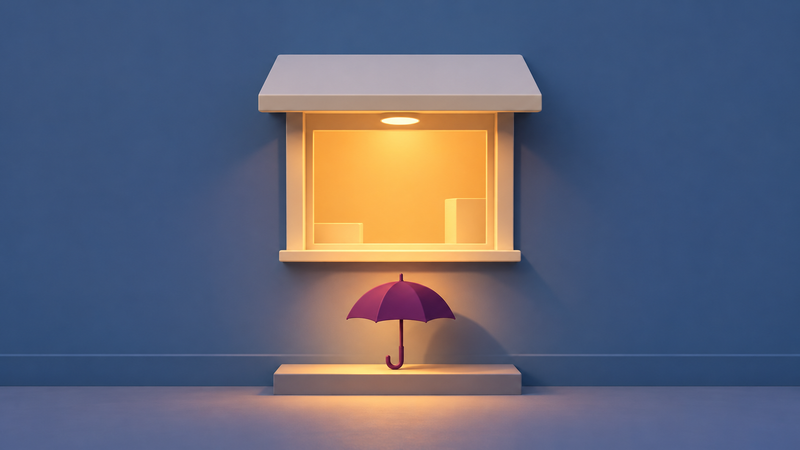
架空のキャンペーン用に15秒のショットを考えます。カメラがゆっくり売店に近づき、段の上に黄色い傘があります。窓からは冷たい色の光が漏れます。チームはテンポ、傘の位置、最後の構図を気に入っており、見た目を2点だけ変えたいとします。
クリップを保存し、尺、画角、承認したカメラの動きを記録します。冒頭近く、移動中、終わり近くで参照フレームを一枚ずつ保存します。クリップとフレームの版名を揃え、編集の依頼と一緒に置くと、各版で同じ瞬間を見つけやすくなります。
先に傘の色を変える
ショット全体で傘をプラム色にし、形、大きさ、段の上の位置を保つように頼みます。承認したカメラの動きと構図も、残す要素に入れます。確認する人は、一つの変更を承認しながら複数の要素を比較できます。
通常の速さで再生し、基準版と比べます。カメラが動く間、傘の布の縁を見ます。最後の色が合っていても、その前に布が曲がったり位置がずれたりする場合があります。全体が依頼に沿っていれば、次の編集の出発点として保存します。
承認した変更を次の編集に引き継ぐ
次は売店の窓の中を暖かな光にします。プラム色の傘は承認済みで、引き継ぐ要素として明記します。段、タイミング、カメラの動きも依頼に残します。隣の壁に暖かな光が少し漏れても場面に合うことがあるので、確認前に許容範囲を決めます。
各依頼がどの版を使ったか記録します。次の結果で傘が移動したりテンポが変わったりしたら、最後の承認版に戻り、照明の指示を狭めます。承認版から進めると比較の基準が明確になり、修正の履歴も追いやすくなります。
三つの時点で画面を確認する
冒頭、中間、終わりを承認版と並べます。冒頭では物の位置、移動中は形やタイミングの変化、終わりでは構図と窓や傘の見え方を確かめます。その後に通して再生し、参照フレームの間で起きた変化を探します。
問題が初めて見える時点を記録します。カメラが近づく途中で傘の下端が滑ると書けば、全体の一貫性を良くしてほしいと頼むより修正箇所が伝わります。
編集メモと一緒に引き継ぐ
承認したクリップ、元になった版、二つの依頼をまとめます。掲載先を書き添え、次の担当者が納品サイズでトリミングと再生を確認できるようにします。カメラの動きの計画にはTongの映画的なショット設計ガイドを参照できます。Tong Academyにも制作計画の資料があります。
出典・参考資料
AIの支援を受けて作成しました。出典は上記のリンクをご覧ください。