
この記事の内容
MiniMax H3-Imageで商品シーンを編集するときは、参照画像ごとに役割を一つ決めます。承認済みの商品写真から始め、構図の見本を足し、照明を別に示す必要があれば三枚目を使います。画像同士が食い違う場合は、どの画像のどの要素を優先するか示します。
MiniMaxが公開した内容
MiniMaxは11月11日の研究記事でH3-Imageを紹介し、モデルの重みを公開しました。一つのモデルで文章からの生成と、一枚または複数の画像を使った編集に対応します。モデルカードには最大16枚の参照と番号付きの入力例が掲載されています。ここでは一枚で一つの判断を伝えるため、三枚を使います。
三枚の役割を決める
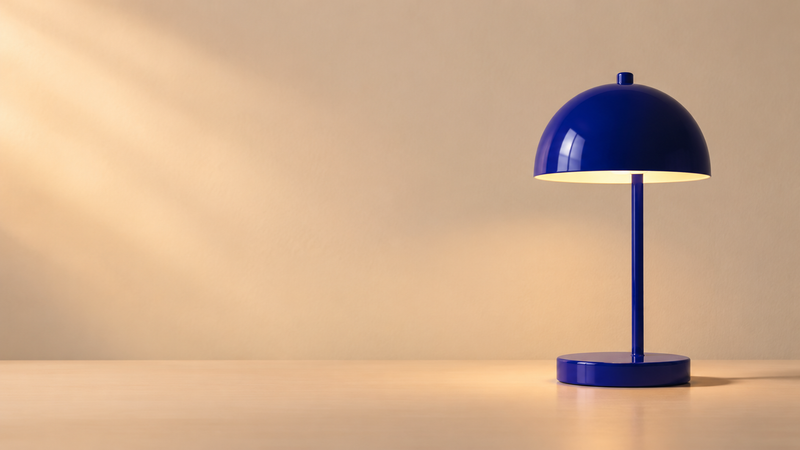
コバルトブルーのランプのキャンペーン画像を考えます。画像1は丸い台座、まっすぐな支柱、ドーム型シェードが確認できる承認済み写真です。画像2はランプを右、見出しの余白を左に置く構図案です。画像3は左から柔らかい光が入る部屋の写真です。順に名前を付け、担当する役割を書き添えます。
食い違ったら基準を示す
「画像1の青い仕上げ、台座、支柱、シェードを使う。配置と見出しの余白は画像2。光の方向と柔らかさは画像3」と指示できます。部屋に真ちゅうのランプが写っていたら、「商品と仕上げは画像1」と明記します。別のランプを除くように照明写真を切り出すと整理しやすくなります。画像を指す名前は使用中の画面の表記に合わせます。
決まった順序で結果を確認する
まず商品写真と比べ、台座の厚み、シェードの輪郭、支柱の接合部を見ます。次に使うトリミングで配置を見て、最後に影と反射の方向を確認します。形が変わったら照明写真を一時的に外し、商品と配置を確かめます。構図が良くて発光が強すぎる場合は商品写真を保ち、光の指示を直します。採用画像と参照順、指示を一緒に保存します。
最終的なトリミングを確認する
実際の見出しと最も狭いレイアウトで見ます。横長のバナーで収まるランプも縦長ではシェードの端が切れることがあります。参照の選び方を判断する前にトリミングを確認します。モデルは MiniMaxの発表 と モデルカード、切り出しは Tongのキャンペーン画像ガイド、ほかの手順は Tong Academy を参照してください。
出典・参考資料
AIの支援を受けて作成しました。出典は上記のリンクをご覧ください。