
この記事の内容
滑らかにループするGIFを計画するには、動きを一つ選び、始点への戻り方を描き、シーンのほかの部分を固定します。書き出したら、視聴者が見るサイズで最初のフレームへ戻る瞬間を確認します。動きの指示が明確だと、結果を評価し、具体的な修正を伝えられます。
Images 2.6の発表で紹介されたこと
OpenAIは11月4日のImages 2.6発表でアニメーションGIFを紹介しました。ChatGPT画像のヘルプページでは、GIF作成はChatGPTで順次提供中と説明されています。制作日程を決める前に、自分のワークスペースで機能を確認してください。以下の絵コンテは短いアニメーションに対応する制作方法で使えます。
一つの動作を3つのポーズで描く
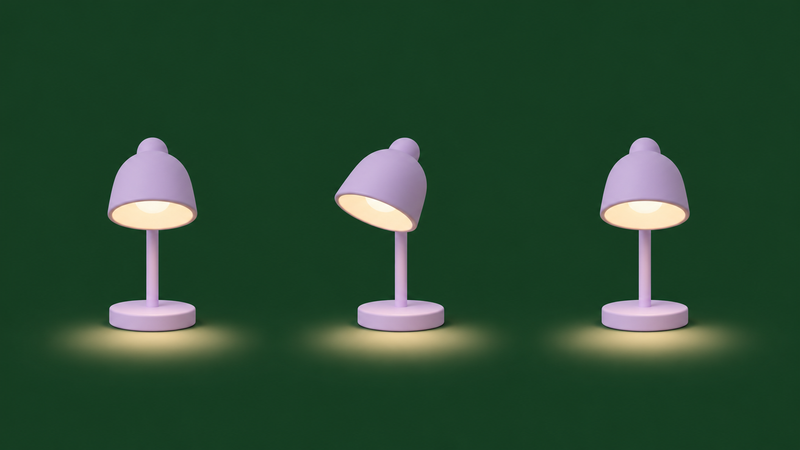
架空の文具キャンペーンに使う薄紫のデスクライトを考えます。最初はシェードが正面を向きます。次に左に傾き、光の当たる範囲がそれに続きます。最後にシェードが最初の角度へ戻ります。これは一つの動作を示す3つの参照ポーズです。間のフレームは動きに必要な数を使えます。
紙に描くか、レビュー用の文書にポーズを並べます。それぞれで台座の位置と光が落ちる場所を記録します。台座が途中でずれていれば、動きの生成に時間をかける前に指摘できます。静止画として最も伝わりやすいポーズも決めます。
固定する要素を指定する
ライトへの指示は短くまとめられます。「正面からの固定視点。薄紫の仕上げ、台座の位置、背景、画角を維持する。シェードをゆっくり左へ傾け、光の当たる範囲も追従させる。一定のリズムで両方を開始位置に戻す。」
指示は承認済みの参照と一緒に保管します。初稿に意図しない変化が出たら、どこで何が変わったかを伝えます。たとえば戻る途中で画角が狭まる場合は、ループの最後まで同じ構図を保つよう依頼します。承認済みの参照ポーズは次の修正用に別に残します。
数回繰り返してつなぎ目を見る
書き出したファイルを何度か再生します。最後のフレームから最初に移るとき、シェードと光の縁を追います。位置が飛ぶなら、戻りが開始ポーズに届いていない可能性があります。終わりと始めの似たポーズをそれぞれ長めに表示すると、余分な間ができる場合があります。位置が合っていても急に見えるなら、つなぎ目の前後で方向と速さを確認します。
気づいた症状を記録し、一度に一つの動きを調整します。修正ごとに見直せば、どの変更が役立ったか判断できます。
実際の掲載先でプレビューする
書き出したファイルを掲載先やそのプレビューに置きます。トリミング、表示サイズでの見え方、アップロード後の再生を確認します。静止画だけを使う場所のために承認済みの一枚を残し、動きの指示と確定した出力をまとめて引き継ぎます。
長いシーケンスには、各ショットの役割を考えるTongの映画的なショット設計ガイドが使えます。Tong Academyにも制作計画の資料があります。ライトのループでは、確認する問いは一つです。動きが伝わり、つなぎ目が気にならずに始点へ戻るでしょうか。
出典・参考資料
AIの支援を受けて作成しました。出典は上記のリンクをご覧ください。