
この記事の内容
ショットの外観が未定なら、PixVerseのテキストから動画を作る方法で始めます。承認済みの構図や、細部を保ちたい商品写真があるなら画像から始めます。どちらでも動きを試せます。指示を書く前に、最初のフレームで何を伝えるか決めます。
ショットで確かめたいことを決める
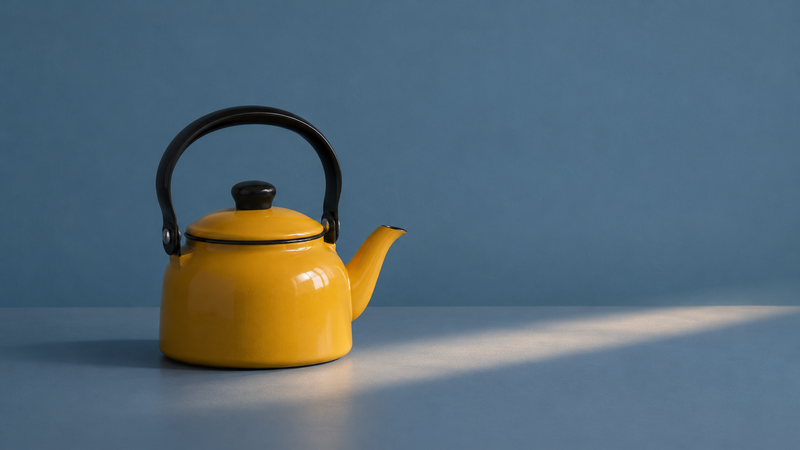
PixVerseはテキストで被写体、動き、カメラ、光を指示する方法と、静止画を起点に動きを指定する方法を案内しています。マスタード色のホーローやかんを映す六秒のショットを考えます。キッチン用品の広告の雰囲気をまだ決めていないなら、青と黄色の組み合わせを試せます。承認済みの商品写真がある商品ページ用なら、持ち手、ふた、注ぎ口、表面の仕上げが重要です。比較する前に優先事項を書きます。
見た目を変えられる間は文章から始める
「黒い持ち手のマスタード色のホーローやかんが、つや消しの青い天板に置かれている。右からの光がゆっくり明るくなる。固定カメラで斜め前から。最後の構図を保つ」と試します。仮のショットに変化を一つだけ入れると判断しやすくなります。初稿で意図しないカメラ移動が出たら、光の指定を残してカメラの指示を簡潔にします。長さと画角をできるだけ保つと差が分かります。
商品が承認済みなら画像から始める
承認済みの斜め前からの商品写真を使います。「やかんとカメラは動かない。柔らかな光の帯が天板をゆっくり横切る。最後の構図を保つ」と指定します。画像は具体的な目安になりますが、商品の形が全編で同じとは限りません。見えていない側を新たに映すと、モデルが補う部分が増えます。その面も正確に見せたいなら、承認済みの別の写真や実写映像を使います。
確定前に動きの中の細部を見る
冒頭付近、最も明るい箇所、最後で止めます。持ち手の接合部、ふたのつまみ、注ぎ口の輪郭を承認済み画像と比べます。全編も再生し、ちらつきや影のずれを確認します。スマートフォン向けなら縦長に切り出し、持ち手と注ぎ口が必要な範囲に入るか見ます。採用テイクと入力素材、実際に使った指示を一緒に保存します。
次の修正の起点を選ぶ
企画は良いのに商品が違って見える場合は承認済みの画像からやり直します。画像は正しく動きが物足りないなら、元画像を替える前に動きや光の指示を直します。二つの方法は テキストから動画 と 画像から動画、ショットの設計は Tongの映画的な動画ガイド や Tong Academy を参照してください。
出典・参考資料
AIの支援を受けて作成しました。出典は上記のリンクをご覧ください。