
この記事の内容
Seedream 5.5 が Tong で使えるようになりました。テキストからの画像生成、参照画像を使った編集、同じキャラクターを使ったシーンの再現に対応します。Assistant と Film Maker でも静止画の制作に使えます。文章でアイデアを伝え、選んだ一枚を元にして少しずつ仕上げられます。
最初の画像を作ってから調整する
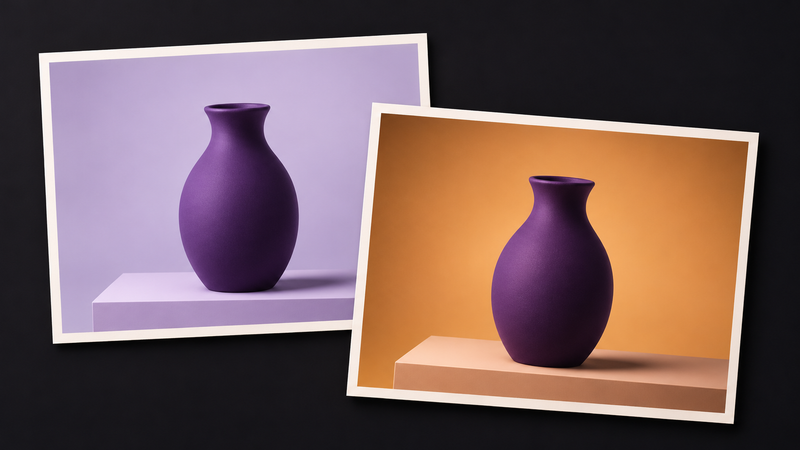
画像を作成を開き、モデル選択で Seedream 5.5 を選びます。被写体、構図、光を言葉にしてください。商品写真なら「低い台の中央に紫の陶器の花瓶を置く。左の窓から柔らかい光を当て、花瓶の上に見出しを入れる余白を残す」といった指示を試せます。用途に合う縦横比を決めてから生成しましょう。
構図が決まったら、画像を参照から画像を作成に渡します。変えたい点を一つ挙げ、残したい要素も具体的に伝えます。たとえば「背景だけを暖かい琥珀色に変え、花瓶の輪郭、トリミング、カメラの角度を保つ」と指示します。次の編集に進む前に、花瓶の縁や底、台との接点にできる影を見比べます。ByteDance は連続編集での安定性が向上したと説明しています。承認済みの画像に合わせる場合は、各段階で重要な細部を確認してください。
同じキャラクターを別のシーンに登場させる
画像を再現では、シーンの画像とキャラクターの写真をそれぞれの欄に入れます。シーン画像は背景や構図の手掛かりになり、キャラクター写真は外見の基準になります。Tong は同じキャラクター写真を使い、シーンごとに一枚を作成します。気になる箇所があれば、その一枚を元に必要なところだけ調整できます。
Film Maker では、絵コンテの静止画やキャラクターのポートレート、ロケーション画像に Seedream 5.5 を使えます。仕上がった静止画は動画の開始または終了フレームとして使えます。動きは動画モデルが生成します。構図や参照素材の準備については Tong Academy をご覧ください。生成前には Tong に表示されるクレジット価格を確認できます。
出典・参考資料
- ByteDance Seed’s Seedream 5.5 announcement
- Venice API model reference
- Siray image editing API reference
AIの支援を受けて作成しました。出典は上記のリンクをご覧ください。