
この記事の内容
AI画像をソフトプルーフするには、予定している印刷条件のカラープロファイルで表示し、大事な細部が見えるかを確かめます。印刷用のコピーを調整し、部数を刷る前に実物の校正を見ます。Adobeのカラー印刷準備ガイドでは、ソフトプルーフで印刷の色や階調の範囲をシミュレーションできると説明しています。表示はモニターと観察条件にも左右されます。
実際の印刷に合うプロファイルを得る
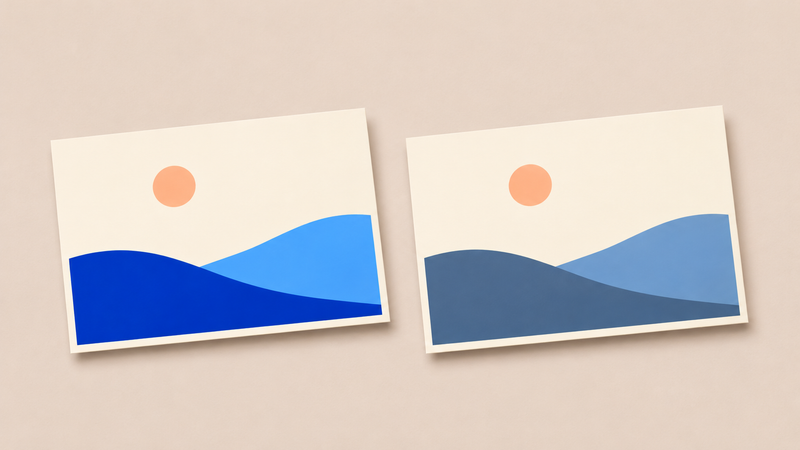
青い海岸の丘が二つ、桃色の太陽と暗い海岸線が描かれたポストカードを考えます。マット紙で印刷し、イベントページ用のデジタル版も作ります。印刷会社に紙と印刷方式に合うプロファイルを尋ねます。納品形式と色の設定も確認します。プレビューと納品ファイルはそれぞれ確認する項目です。
印刷用のコピーを別名で保存し、埋め込みプロファイル付きの元画像も残します。編集ソフトのプルーフに印刷会社のプロファイルを選びます。表示を切り替え、同じサイズの画像を比べます。
大切な違いを判断する
まず二つの青い丘を見ます。色が近づいたら、境目がまだ分かるか確かめます。次に暗い海岸線の細部を見ます。太陽を二つの青と見比べます。青の鮮やかさが下がっても、画面の見せたい順序は保てることがあります。
Adobeの色域外警告ガイドでは、選択した出力範囲の外にある色を目立たせる方法が説明されています。確認箇所を見つけるために使い、絵としてどう見えるかは警告表示を外して判断します。
印刷用コピーを部分的に調整する
二つの丘が一つに見えるなら、片方の明るさや彩度を少し変えてプルーフで比べます。海岸線の細部が消えるなら、その部分を調整します。元の印刷用コピーや編集可能な調整レイヤーを残せば、変更を戻せます。調整するたびカード全体を見て、同じデザインの印象が残っているか確認します。
最終サイズの実物の校正を見る
印刷会社に今回の条件を反映する校正を頼み、どの紙と工程を表すか確認します。実際の展示に近い照明で、丘の境目、海岸線の細部、太陽の暖かさを見ます。手直しが必要なら、印刷前に見直す箇所を具体的に記録します。
印刷版と画面版を区別して保管する
承認済みの印刷データにプロファイル名、紙、校正メモを添えます。イベントページ用のデータは別に保存します。複数のサイズや構図を納める場合はTongのキャンペーン画像のトリミングガイドを参照できます。制作計画の資料はTong Academyにもあります。
出典・参考資料
- Adobe Photoshop guide to preparing for color printing
- Adobe Photoshop guide to identifying out-of-gamut colors
AIの支援を受けて作成しました。出典は上記のリンクをご覧ください。