
この記事の内容
画像の透明背景は、被写体の本当の穴も含め、下に置いたデザインが透けて見える状態であるべきです。切り抜きを使う前に、明るい色、暗い色、予定するブランド色の上に置き、縁を見てから書き出したファイルを開き直します。白い背景や画像に描き込まれた市松模様は、透明の証拠になりません。
これは写真やAI生成画像の実用的な確認方法です。背景除去ツールの比較でも、Tongの特定の編集機能を紹介するものでもありません。
縁を整える前に透明を確かめる
元画像を残し、別の作業用コピーを保存します。切り抜きの下に単色レイヤーを置いて色を変えます。被写体の外側に新しい色が見えるか確認してください。白い四角や市松模様が固定されたままなら、その模様が画像自体の一部になっていないか調べます。
Adobe Fireflyの背景除去ドキュメントは被写体の分離を説明し、除去直後のダウンロードは透明PNGになると記しています。どのエディターでも、プレビューやファイル名だけで判断せず、自分が保存した素材を確認しましょう。
3種類の背景で切り抜きを見る
最初は淡い背景で暗い縁を探します。次に暗い背景で白っぽいにじみや取り残しを探します。最後に実際の配置先の色を使います。古い背景の色が残っていると、その色の上で目立つ場合があります。
最終表示に近いサイズと拡大表示の両方で見ます。拡大は問題の位置を知るため、実寸は修正がデザインを改善したか判断するためです。小さな角を直そうとして輪郭全体を何度も削らないでください。別の場所で必要な部分を失う可能性があります。
穴、柔らかい縁、影を意図的に扱う
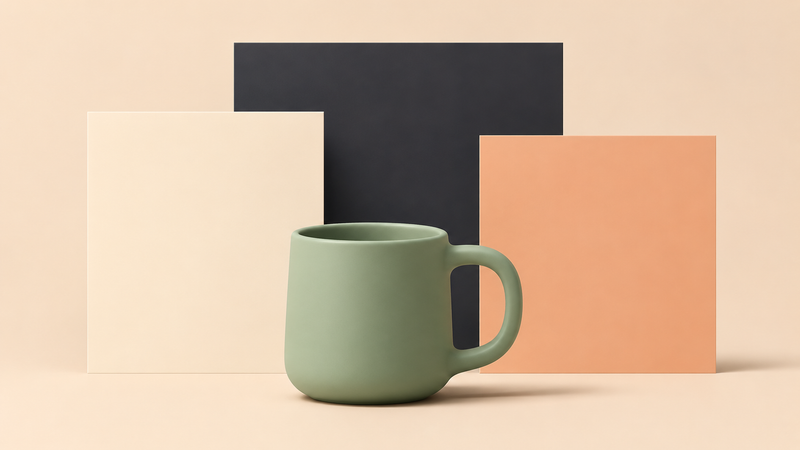
陶器のマグを使う架空のキャンペーン素材を考えます。取っ手の穴を確認してください。外の輪郭がきれいでも、穴の中に元の背景が残る場合があります。底も見て、元の接触影を新しい場面に残すか判断します。
髪、毛、半透明の素材では、硬い陶器の縁とは違う判断が必要です。被写体を自然に見せる柔らかさは残しましょう。ガラスに古い場所の反射や色が残っていれば、外側の縁だけ透明にしても説得力のある合成にはなりません。無理に硬いマスクにするより、別の元画像や合う背景を検討します。
編集用マスターを残し実際の書き出しを開く
エディターが対応していれば、マスクや選択範囲を含む編集可能なマスターを保存します。配置先に合う、透明を保持できる形式で書き出します。PNGは選択肢の一つです。GoogleのWebPドキュメントは、可逆圧縮のWebPも透明に対応すると説明しています。受け取るエディターや公開手順が、その形式を扱えることも確認します。
書き出した素材を開き直し、単色レイヤーの確認を繰り返します。作業キャンバスが透明でも、すべての出力設定で保持されるとは限りません。実際の寸法と容量も見ましょう。不必要に大きな切り抜きは、縁の仕上がりとは別の納品上の問題です。
明確な合格条件を添えて渡す
マグの例では、取っ手の穴が抜けている、縁の形が保たれている、底の影が意図したもの、3種類の背景を確認した、開き直した出力でも下のレイヤーが見える、という5点を記録します。これは提案する確認項目で、実施済みの試験結果ではありません。
マスター、承認した出力、予定する配置先をまとめて保存し、他の担当者も確認を再現できるようにします。画素数も必要なら、最終承認前に拡大・編集・再生成の判断ガイドを参照してください。制作全体の計画にはTong Academyも使えます。良い引き継ぎは素材と使用先を明示し、背景を消しただけで自動的に完成とは扱いません。