
本文目录
用 MAI Image 2.7 修改颜色时,明确要改哪一块表面,以及哪些细节需要保持一致。分别检查编辑后的面料和附近边缘,再把整体构图与确认过的原图比较。做多个色款时,每个都从同一张原图开始。
微软在 11 月 17 日公布了什么
微软公布了用于图像生成和编辑的 MAI Image 2.7 与 Flash,两者通过 Microsoft Foundry 进入公开预览。公告强调调整物体颜色、材质或位置,以及连续编辑的一致性。模型卡也说明了定向修改属性的能力。下面用扶手椅示例说明如何按具体要求评估结果。
在提示词里写出材质边界
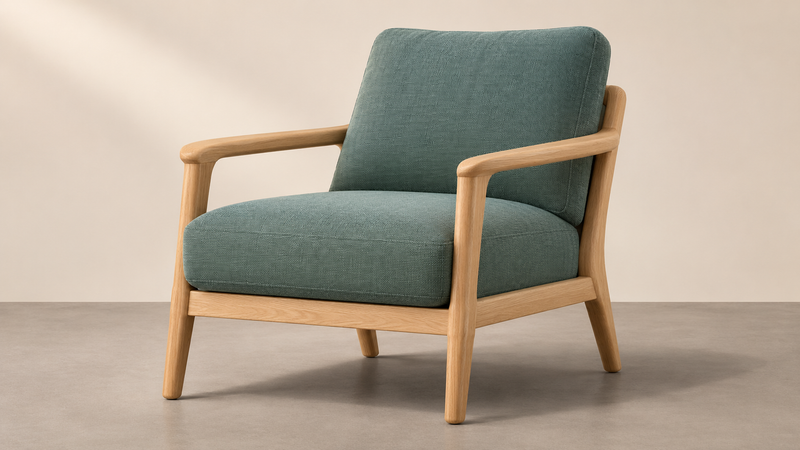
设想一把橡木扶手椅,座垫和靠背是蓝绿色织物。你需要锈色的活动概念图。可写:“把座垫与靠背上的织物改成柔和锈色,橡木框架、缝线、椅子位置、机位和光线与原图保持一致。”座垫与靠背界定区域。提及缝线能强调重新生成织物时容易丢失的小结构。
每个颜色都从确认的原图开始
保存原图,为每个颜色单独发起编辑,让各版本共用起点。如果之后继续微调选中的锈色版本,先保存该版本,再说明下一步修改。实际输入和提示词应与采用的结果一起留存。制作对比图时把各版显示为相同大小,避免较大的裁切让某个颜色显得更突出。需要更准确的颜色目标时可提供已确认的面料参考。
选择前检查三处
先看织纹、褶皱和缝线,判断是否仍像同一种面料。再沿着面料与木头的边界检查,尤其是扶手下方和座垫转角。留意木框是否染上锈色、垫子边缘是否移位。最后对比地面阴影与背景。只有小处出错时,可在工具支持的情况下局部修补。椅子造型改变时,回到原图并简化要求。
一起确认颜色和裁切
将候选图放进真实版式。暖色背景或周围配色可能改变面料的观感。放大检查边缘,再按交付尺寸看整体。要把图像用作准确的产品展示前,与真实面料核对生成的换色。发布及模型说明见 Microsoft 公告 和 模型卡,参考图分工见 Tong 的参考图分工指南,更多流程见 Tong Academy。
来源与延伸阅读
本文在 AI 辅助下创作,来源链接见上方。