
本文目录
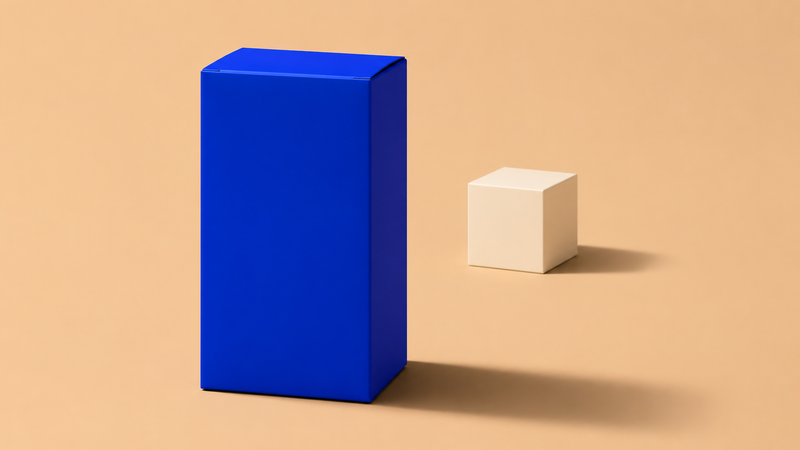
在产品图合成中匹配阴影时,先把物体放到合适的平面上,再根据背景的光照线索制作阴影。检查物体在哪里接触台面、影子向哪里延伸。可以用暖色桌面上的蓝色纸盒练习,再把这套方法用到自己的图片中。
先摆放产品,再调整光线
设想一只虚构的无标识蓝色纸盒,桌面上已有一个小小的象牙色方块。把纸盒放到预定位置,检查底面与桌面的关系,再与方块比较大小。如果纸盒顶部或侧面看起来是从差异很大的角度拍摄的,试试视角更接近的源图。
把抠出的产品留在独立图层上。如果边缘仍有浅色光晕,先参考 Tong 的透明背景边缘检查指南。干净的轮廓能让实际接触点更容易辨认。
读懂背景已有的光线
观察方块亮的一面和它投下的影子。在这个例子中,光来自左上方,方块的影子伸向右下方。纸盒与它处于同一平面,采用同样的投影方向。比较方块近底部和更远位置的阴影边缘有多柔和。
合成产品前,先选定光线方向。如果纸盒源图的另一侧有明显亮边,判断色调调整能否让它融入场景,还是需要换用更合适的源图。
分开制作接触阴影与投影
在纸盒接触桌面的位置加一小块紧贴的阴影。让它靠近底部,参考方块的阴影浓淡。再制作远离光源、沿桌面延伸的较长投影。按照场景调整远端的柔和程度。把两种阴影放在不同图层,便于单独修改。
轮流显示和隐藏图层,观察产品。如果纸盒仍像漂浮着,检查底部与接触阴影之间是否有亮缝。如果长影像深色贴纸,比较它的外边缘和浓淡与背景中方块的阴影是否相符。
平衡光线并保留产品颜色
Adobe 的 Harmonize 指南介绍了如何让主体的光照和阴影贴合背景。合成指南介绍用调整图层统一光线和颜色。无论用哪种流程,调整后都要把产品与已确认的参考图对照,检查蓝色是否仍符合预期。
复查细节、整体与最终裁切
放大底部检查接触处和抠图边缘。缩小查看整幅图,比较阴影方向和亮度。最后按实际显示尺寸检查导出的裁切版本。如果靠近物体的影子保留得足够多,裁掉一部分也能看懂。把原始抠图和独立阴影层留下供修改。更多制作规划资料见 Tong Academy。
来源与延伸阅读
本文在 AI 辅助下创作,来源链接见上方。